

簡答:
要將 NTSC 制式轉換為 PAL 制式,您需要將視訊幀速率從 29.97 fps 變更為 25 fps,並將解析度調整為 720×576(適用於 DVD)或標準高清解析度。您可以使用 Blu-ray Master Video Converter Ultimate 或 HandBrake 等免費工具自動處理幀同步。
想像一下,你收到美國親戚寄來的一箱經典家庭錄影帶,卻發現插到英國的DVD播放機或電視上播放時,螢幕一片漆黑、色彩失真,或者畫面閃爍得無法觀看。播放其他地區的影片就可能導致這類相容性問題。 NTSC和PAL是世界各地使用的兩種視訊格式。這兩種格式在幀速率、解析度、色彩編碼和區域播放方面都存在差異。 NTSC可以轉換成PAL嗎?答案是肯定的。繼續閱讀本文,了解如何轉換。 NTSC 轉 PAL本文將介紹兩款專用軟體,它們可以幫助您將影片格式轉換為 PAL 標準。這樣可以確保您的 NTSC 影片能夠在 PAL 相容裝置上正確播放。

- 第 1 部分。為什麼要將 NTSC 轉換為 PAL
- 第 2 部分:使用 Blu-ray Master Video Converter Ultimate 將 NTSC 轉換為 PAL
- 第 3 部分:使用 HandBrake 將 NTSC 轉換為 PAL
- 第四部分:故障排除與專家提示
- 第五部分:關於NTSC轉PAL的常見問題
第1部分。 為什麼要將 NTSC 轉換為 PAL
轉換之前,請先檢查您的播放設定—您可能根本不需要轉換!現代智慧電視和電腦通常都支援播放 NTSC 和 PAL 制式,例如 VLC 媒體播放器。以下是您需要將 NTSC 轉換為 PAL 的一些常見原因。
播放不相容
大多數 DVD 播放器和電視都是區域性的,僅支援其所在國家/地區的本土格式。在 PAL 相容裝置上播放 NTSC 影片可能會導致播放失真。儘管一些現代硬體提供了多系統相容性,但較舊和非全球型號嚴格遵循格式限制。因此,將 NTSC 轉換為 PAL 可讓您在基於 PAL 的播放系統上流暢播放該格式。
掃描線和分辨率
NTSC 和 PAL 由於其不同的掃描線結構而使用不同的解析度。 NTSC 採用 525 條掃描線,解析度為 720×480,而 PAL 則採用 625 條掃描線,解析度為 720×576。 PAL 的掃描線數量越多,垂直解析度和影像品質就越好。將 NTSC DVD 轉換為 PAL 後,它會調整幀速率並插入幀以適應 PAL 時間。
幀率
NTSC 使用每秒 29.97 幀,而 PAL 以每秒 25 幀運行。當在不同標準的系統上播放時,這種差異可能會導致運動不一致,例如速度不自然。雖然將 NTSC 轉換為 PAL 會降低幀速率,但這對於流暢和同步的播放是必要的。正確的幀率轉換可確保音訊與視訊同步,避免唇形同步錯誤等常見問題。
顏色編碼
NTSC 和 PAL 在顏色資訊的編碼和解碼方式上也有所不同。隨著時間的推移,NTSC 往往會出現色彩穩定性問題。同時,PAL採用相位交替方式,實現更精確、穩定的色彩還原。在 PAL 裝置上播放 NTSC 影片時,色彩再現可能會出現扭曲。如果你 將 NTSC 轉換為 PAL,色彩編碼進行調整,提升影片的色彩品質和準確性。
| 規格 | NTSC 標準 | PAL 標準 | 轉換技巧 |
| 主要區域 | 北美、日本、韓國 | 歐洲、英國、亞洲、澳大利亞 | 與目標受眾所在地區的實體媒體標準相符。 |
| 幀率 | 29.97 幀/秒(或 30 幀/秒) | 25幀/秒 | 重新取樣或丟幀,將 29.97 fps 轉換為 25 fps。 |
| 標清分辨率 | 720 × 480 像素 | 720 × 576 像素 | 仔細調整寬高比,防止影片拉長或出現黑邊。 |
| 重新整理率 | 60赫茲 | 50赫茲 | 現代數位顯示器可以自動同步,但老式電視需要精確的頻率匹配。 |
| 顏色編碼 | YIQ / NTSC 彩色 | YUV/相變線 | 轉換可以修復區域硬體上的顏色失真或相位錯誤。 |
第2部分。 使用 Blu-ray Master Video Converter Ultimate 將 NTSC 轉換為 PAL
這 終極視訊轉換器 ,首選 藍光大師是一款多媒體轉換軟體。它相容於 Windows 11/10/8/7 和 macOS 10.12 及以上版本。您可以載入 NTSC DVD 和視訊檔案並將其轉換為 PAL 格式。此外,您還可以自訂設定檔設置,以精確匹配 PAL 標準。可選項包括品質、編碼器、解析度、幀速率、位元率、聲道和取樣率。最重要的是,該軟體支援載入自製或未加密的 DVD 進行格式轉換。它還包含內建編輯工具,用於在轉換前自訂 NTSC 內容。
以下是使用 Video Converter Ultimate 將 NTSC 影片轉換為 PAL 的方法:
步驟1。首先,您必須免費下載 Blu-ray Master 推薦的 Video Converter Ultimate。安裝媒體轉換軟體並完成安裝程序。安裝完成後,在您的系統上執行該軟體。
免費下載
對於 Windows
安全下載
免費下載
對於 macOS
安全下載
第2步。啟動軟體並選擇 開膛手 部分。點選 加載DVD > 載入 DVD 光碟 在左上角的導覽列中載入您插入的 NTSC DVD。您也可以透過相應的選項載入 NTSC 資料夾和 ISO 檔案。
筆記: 如果您想轉換 NTSC 視頻,請轉到轉換器部分,步驟與此類似。
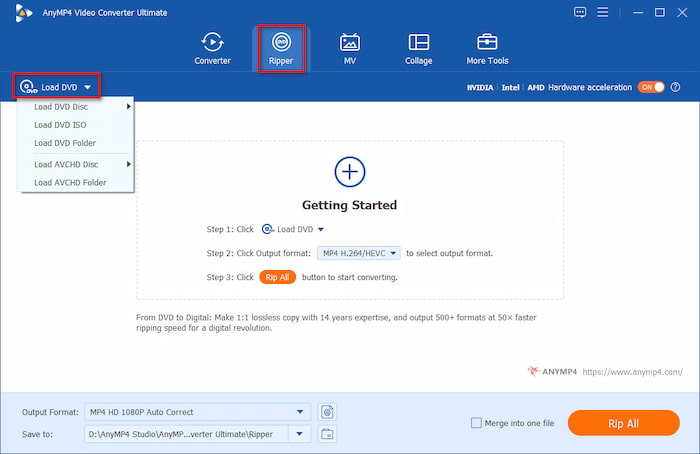
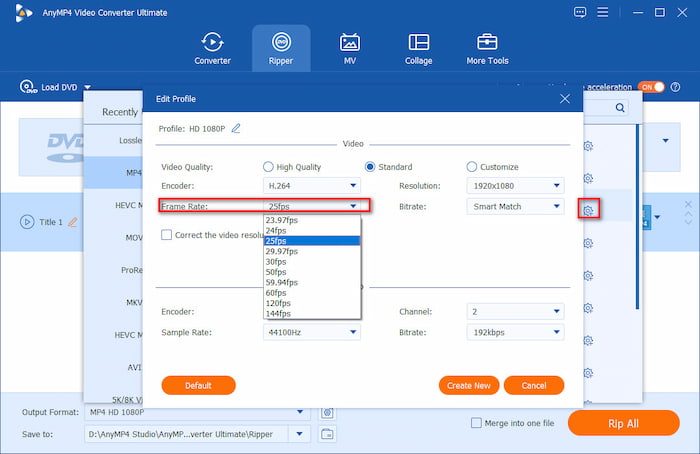
步驟 3.點選 輸出格式 字段並導航至 影片 類別。您可以在搜尋欄中輸入 PAL 以快速找到它。但是,如今我們更喜歡選擇 MP4,1080P 作為輸出配置檔。然後,點擊齒輪按鈕進行設定。 幀率 到 25幀/秒.
筆記:
傳統上,NTSC 代表 480p,PAL 代表 576p。然而,對於現代高清/4K 視訊(1080p、4K MP4/MKV),「轉換為 PAL」僅意味著將幀速率更改為 25 FPS(或 50 FPS)以符合歐洲顯示標準,而無需降低解析度。
步驟4。最後,點擊資料夾按鈕設定下載資料夾,然後點擊 全部轉檔 開始將NTSC DVD轉換為PAL制式。
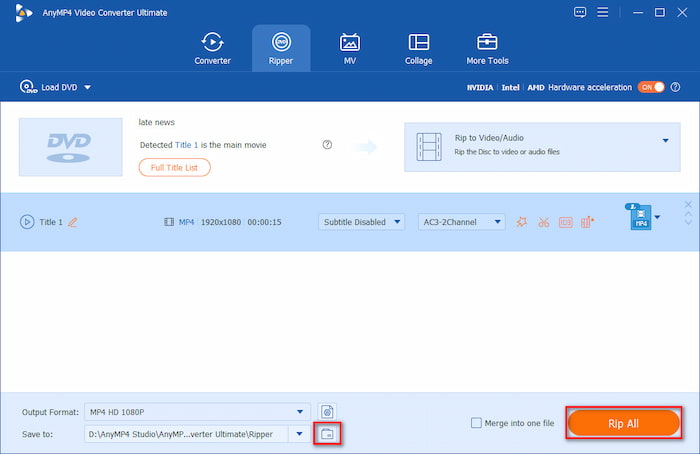
Video Converter Ultimate 可以轉換 NTSC格式 無需付出太多努力就能有效率地完成。在開始最終轉換之前,不要忘記使用合併到一個檔案功能。如果您要處理多個 NTSC 文件,這尤其理想。勾選該方塊可將您的剪輯合併為單一 PAL 格式的檔案。
第 3 部分。 使用 HandBrake 將 NTSC 轉換為 PAL
手煞車 是一款非常受歡迎的視訊轉碼軟體,可以將 NTSC DVD 轉換為 PAL 格式。但問題是:HandBrake 不會直接將影片轉換為 PAL 特定格式。您必須調整幀速率和解析度等技術設定以符合標準。這涉及將幀速率設為 25fps 並將解析度設為 720×576。
步驟1。啟動 HandBrake 並選擇 資料夾(批量掃描) 開啟包含 NTSC 檔案的資料夾。轉碼軟體將掃描並載入匯入的 NTSC 視訊文件,然後顯示它們。一旦識別,您將在「來源預覽」部分看到內容。
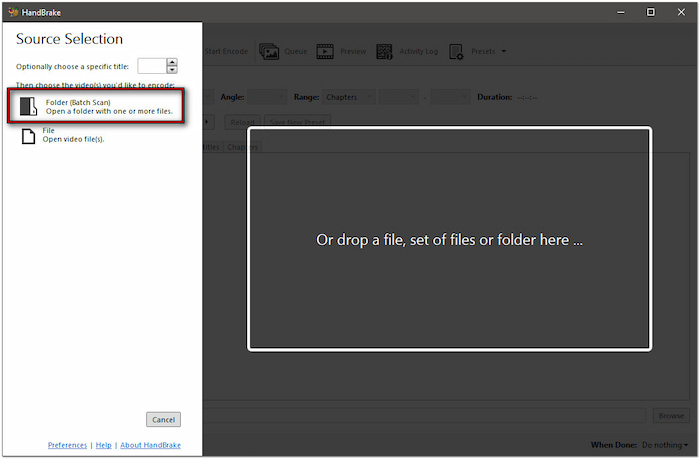
重要的提示: 如果您新增了加密的 NTSC DVD,則必須先解密。不幸的是,HandBrake 無法單獨解碼加密的 DVD。您需要使用單獨的工具來執行 DVD 解密,例如 製作MKV
第2步。切換到設定面板中的「影片」標籤來設定設定檔。點選 幀率(FPS) 下拉式選單並將幀速率值變更為 25fps。然後,選擇峰值幀速率選項來維持可變幀速率。
專業提示:如何避免「幀率卡頓」(抖動)
將 29.97 FPS(NTSC 制式)轉換為 25 FPS(PAL 制式)意味著每秒大約會減少 5 幀。在快速動作場景或搖攝鏡頭中,這可能會導致輕微的卡頓(抖動)。
對於持續運動的影片(例如體育賽事、動作電影),請選擇恆定幀率 (CFR)。對於運動變化較大的網路視頻,請選擇峰值幀率 (PFR)。

步驟 3.配置完設定檔設定後,返回「摘要」標籤。選擇 MP4 作為 PAL 的現代數位格式並檢查下面的設定檔資訊。按一下「瀏覽」設定目標路徑,然後按一下 開始編碼 更改格式。
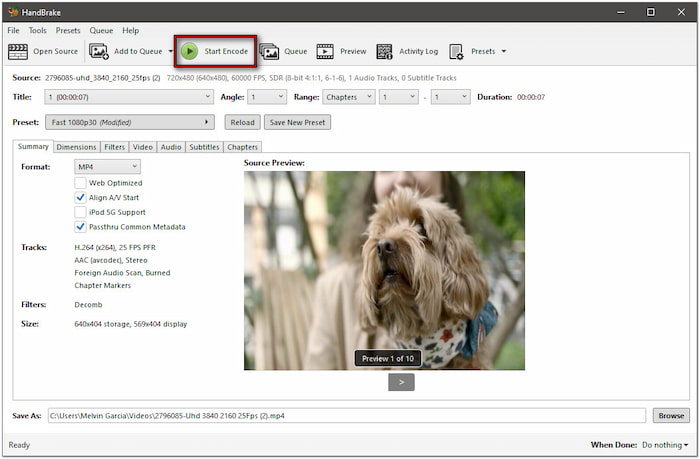
雖然 HandBrake 不提供一鍵式選項,但它允許自訂調整技術設定。透過自訂幀速率和更改分辨率,可以有效地模擬PAL格式。這使得影片更適合在基於 PAL 的裝置上播放。
第 4 部分。 故障排除和專家提示
不同視訊標準之間的轉換並非總是一帆風順。以下是如何解決使用者在將 29.97 FPS NTSC 內容轉換為 25 FPS PAL 時遇到的三大實際問題。
1. 音訊不同步或音調偏移(4% 速度差異)
將影片從 29.97 FPS 轉換為 25 FPS 時,有時會導致音軌隨著時間的推移而失去同步,或使人聲聽起來明顯變低/變高。這是因為轉換器在加速或減慢視訊串流的同時,沒有相應地拉伸音訊串流。
為避免這種情況,請確保您的軟體使用幀採樣/丟棄(每秒移除約 5 幀)而不是速度改變(改變原始持續時間)。
此外,在 Blu-ray Master Video Converter Ultimate 或 HandBrake 等工具中,請啟用「保留原始音軌」、「AAC 自動直通」或其他類似選項。這將強制編碼器將視訊和音訊作為鎖定的並行串流進行處理。
2. 鋸齒狀線條或水平條紋(交錯/梳狀偽影)
這種現象最容易在播放老舊影片時出現。老舊的NTSC製式影片——尤其是那些錄製在家用VHS錄影帶或480i電視機上的影片——採用隔行掃描技術,其中每一幀由兩行兩場交替組成。如果這類影片未經任何處理就直接轉換為PAL制式的MP4數位文件,那麼當影像快速移動時,就會出現明顯的鋸齒狀「梳狀線」。
若要解決此問題,請啟用反交錯功能。
- 在 Video Converter Ultimate 中:在點擊「轉換」之前啟用內建的視訊濾鏡進行去隔行處理。
- 在 HandBrake 中:前往「濾鏡」選項卡,將「去隔行」或「反交錯」設為「預設」或「Yadif」。這會將隔行掃描的 480i 場轉換為平滑的逐行掃描影格。
3. 動作場景播放卡頓(抖動)
為了適應 25 FPS 的播放速率,降低幀速率可能會導致快速移動的鏡頭或體育賽事畫面出現輕微卡頓。
您可以使用恆定幀率 (CFR) 來取代可變幀率 (VFR)。如果您使用的是高級編碼軟體,請啟用「幀融合」或「運動補償」功能,透過數學計算實現剩餘幀之間的平滑過渡。
第 5 部分。 關於NTSC轉PAL的常見問題
-
為什麼我的美國版DVD在歐洲DVD播放機上播放時會出現黑畫面或閃爍?
因為美國和歐洲使用不同的DVD製式:美國是NTSC制式,歐洲是PAL制式。由於它們的刷新率和掃描線數不同,就會出現這種情況。
-
如何將 29.97 fps NTSC 視訊轉換為 25 fps PAL 而不遺失音訊同步?
您可以使用像 HandBrake 這樣的現代視訊編碼軟體。它可以透過光流或幀混合技術,以每秒約 5 幀的速度進行丟幀,而不是改變播放速度,從而保持音訊和視訊完美同步。
-
HandBrake 能否自動將 NTSC 轉換為 PAL,還是需要手動變更設定?
不。您需要手動將幀速率設定為 25 FPS,選擇 PFR 或 CFR,並將尺寸設為 720x576 作為目標標準清晰度 PAL。
-
NTSC 和 PAL 標準清晰度在解析度和幀速率方面究竟有何不同?
NTSC標清:解析度為720×480,幀速率為29.97幀/秒(刷新率為60Hz)。 PAL標清:解析度為720×576,幀速率為25幀/秒(刷新率為50Hz)。
-
現代4K智慧電視還有NTSC和PAL區域限制嗎?
不。 NTSC 和 PAL 這兩種實體廣播格式在現代電視上實際上已經過時了。
-
將NTSC制式轉換為PAL制式,在快速移動的場景中是否會導致卡頓或丟幀?
是的。將視訊幀率從 29.97 fps 降低到 25 fps 會每秒減少約 5 幀,這可能會導致在快速運動(例如體育賽事或搖攝鏡頭)時出現輕微的抖動或卡頓。為了盡量減少這種情況,請使用啟用了運動插值或影格混合功能的編碼工具。
包起來
NTSC 轉 PAL 轉換最初可能看起來很技術性,但使用正確的工具,它就會變成一個簡單而有效的過程。透過配置設置,您可以確保您的 NTSC 視訊與基於 PAL 的系統完全相容。如果您正在處理視訊檔案或 DVD,Video Converter Ultimate 和 HandBrake 可以實現高品質的轉換。但是,如果您需要一體化解決方案,Video Converter Ultimate 是最佳選擇。它支援 NTSC 到 PAL 的轉換,允許自訂設定檔設置,繞過加密,甚至包括內建編輯工具來進一步增強您的影片。
藍光大師的更多內容
