借助藍光複製技術,人們可以備份和儲存自己的電影和電視節目收藏,防止光碟損壞,並方便在多個裝置上播放。 Aurora 藍光複製軟體提供強大的光碟複製和壓縮功能,同時保留原始畫質。
這 Aurora藍光拷貝評論 將客觀評估軟體的核心功能、易用性、輸出品質、影印性能等。

- 第 1 部分。什麼是 Aurora Blu-ray Copy
- 第 2 部分。 Aurora Blu-ray Copy 的主要特性和功能
- 第三部分:Aurora 藍光拷貝評測 - 我們的深入分析
- 第 4 部分。如何使用 Aurora Blu-ray Copy - 逐步指南
- 第 5 部分。 Aurora Blu-ray Copy 的替代品
第1部分。 什麼是Aurora藍光拷貝
Aurora Blu-ray Copy 是一款免費的一鍵藍光複製軟體,可讓使用者將 ISO 檔案燒錄到藍光或 DVD 光碟。它還能將藍光光碟以相同的品質複製並備份到硬碟上,無論哪種格式 藍光區域碼 您的藍光光碟來自哪裡?它還可以將藍光或 DVD 光碟轉換為 ISO 映像。它還可以處理 DVD 光碟、資料夾和 ISO 文件,以及高清媒體、視訊 CD、CD 和各種視訊和音訊檔案。
第2部分。 Aurora Blu-ray Copy 的主要特性和功能
Aurora Blu-ray Copy 為消費者提供豐富的藍光管理功能,並融合了多項先進技術。以下將詳細介紹其主要功能:
將藍光 ISO 映像檔燒錄到光碟
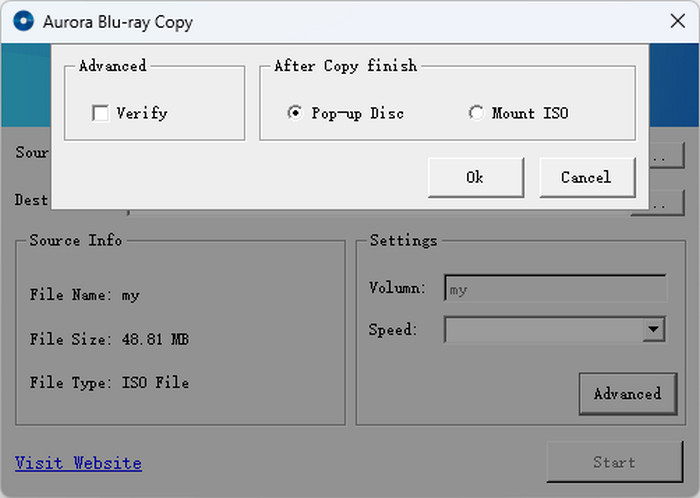
如果您的硬碟上有電影 ISO 文件,並希望將其傳輸到藍光光碟,Aurora Blu-ray Copy 可以為您提供協助。這意味著您可以將該工具用作基本的藍光 ISO 燒錄程式來建立自己的藍光 CD。所有使用者都可以使用這款藍光複製軟體將藍光 ISO 檔案刻錄到光碟,然後在藍光播放器上播放。
將藍光轉換為 ISO 文件
Aurora Blu-ray Copy 確實可以複製藍光光碟,並將內容儲存為 ISO 文件,從而有效地建立光碟的數位副本。此過程本質上是創建藍光光碟的數位備份,可輕鬆儲存、共享,或使用各種刻錄軟體燒錄到其他光碟。
藍光複製保護繞過
Aurora Blu-ray Copy 先進的藍光解密技術可以消除所有已知的藍光複製保護,例如 AACS 或 BD+,以及最新的 MKB v26 和總線加密、BD-Live 和 UOP。因此,它支援各種 藍光光碟類型,備份過程能夠順利進行。
第 3 部分。 如何將藍光備份到 ISO
擁有如此令人印象深刻的功能,Aurora Blu-ray Copy 在實際使用上的表現如何?在下面的詳細評測部分,我們將分析該軟體的易用性、相容性和輸出質量,以幫助您確定它是否適合您。
使用方便
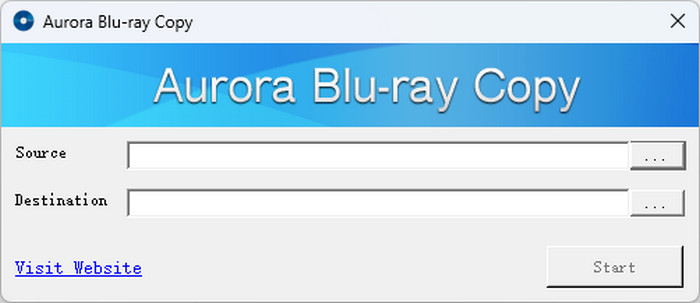
Aurora Blu-ray Copy 的簡潔性眾所周知。它具有簡潔直覺的介面,適合初學者和專家用戶。對於不需要複雜功能的使用者來說,這款軟體是絕佳的選擇,因為它專注於基礎功能。
此外,操作過程也簡單易行,使用者只需設定ISO檔案的來源和儲存位置即可。
相容性
Aurora Blu-ray Copy 與 Windows 和 Mac 相容,例如 Windows XP(SP2 或更高版本)、Windows Vista、Windows 7、Windows 8 和 Mac OS 10.9,但不支援 Windows 8 和 Mac OS 10.9 以上版本。因此,使用現代 PC 和 Mac 的用戶可能會遇到一些潛在問題,例如安全漏洞和效能下降。
複製效能
Aurora Blu-ray Copy 可以完美保持原始質量 複製藍光電影即使使用 70% 壓縮,音質也僅略有損失,同時完整保留了原始音訊格式。此外,憑藉最新的 GPU 加速技術(包括 NVIDIA 和 ATI 顯示卡),Aurora Blu-ray Copy 可以快速處理複製任務。然而,對於 Windows 11 等新系統版本,其複製效能可能會有所下降。
輸出品質
Aurora Blu-ray Copy 可以將藍光光碟複製到另一張光碟或 ISO 檔案。但是,它無法將藍光光碟複製到資料夾,也無法使用此程式將 ISO 檔案直接轉換為數位影片。
優點
- 適用於 Windows 和 Mac 用戶免費。
- 使用者友好的介面和操作。
- 良好的複製性能和加速技術。
缺點
- 僅支援較低版本的 Windows 和 Mac。
- 輸入和輸出格式有限。
第 4 部分。 如何使用 Aurora Blu-ray Copy - 逐步指南
在充分了解 Aurora Blu-ray Copy 的效能後,您可能想知道如何使用 Aurora Blu-ray Copy 完成藍光備份。接下來,我們將為您提供詳細的逐步指南。
步驟1。 軟體安裝: 在您的電腦上下載並安裝 Aurora Blu-ray Copy。
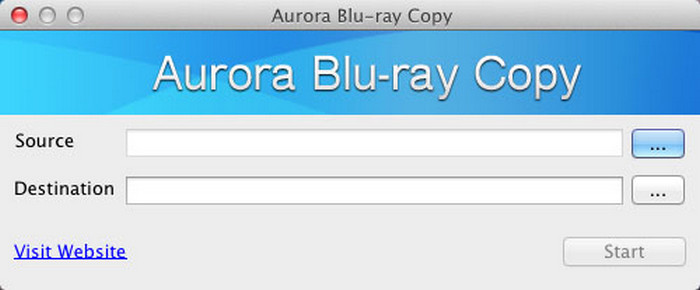
第2步。 設定準備: 開啟軟體,將藍光光碟放入藍光光碟機。確保你的網路狀況良好,然後我們就可以開始了。
步驟 3. 來源和目標配置: 選擇藍光光碟的來源和目標區域。您也可以重新命名檔案。
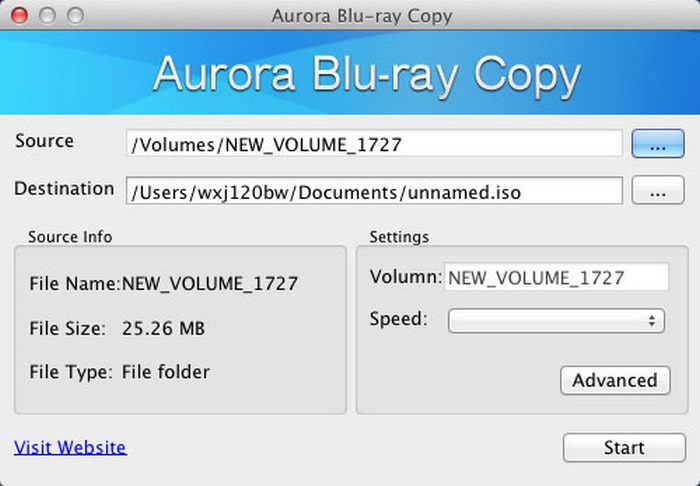
步驟4。 複製過程啟動: 點選 開始 按鈕,等待一會兒,複製過程就完成。
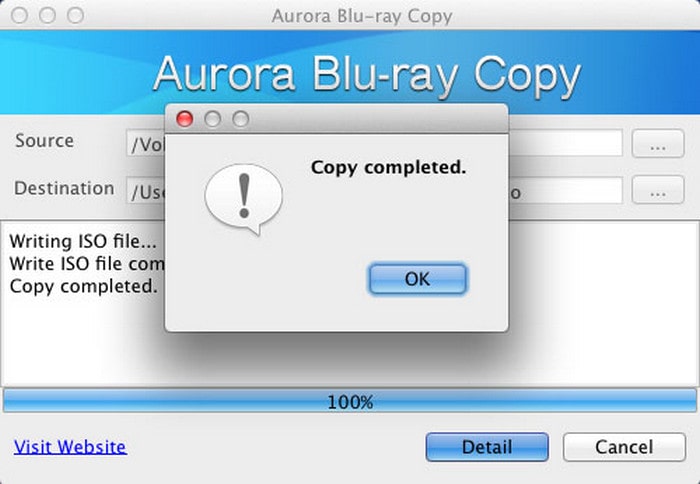
筆記: 建議您盡快更新軟體並定期刪除臨時檔案以釋放儲存空間,以獲得最佳使用者體驗。
完成上述步驟後,您已成功使用 Aurora Blu-ray Copy 複製藍光光碟。
第 5 部分。 Aurora Blu-ray Copy 的替代品
如上所述,Aurora Blu-ray Copy 不支援 Windows 10 和 Windows 11 等更高系統版本,且輸入和輸出格式有限。因此,如果您正在尋找一款相容性更高、輸入和輸出格式更豐富的藍光複製工具, 藍光原版免費藍光副本 是 Windows 11/10/8/7 的絕佳選擇。
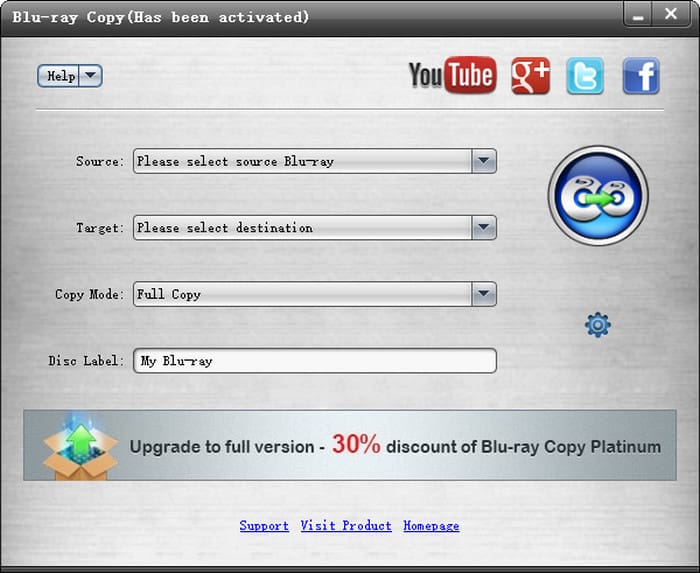
Blu-ray Master Free Blu-ray Copy 也是一款免費的藍光複製軟體,能夠將任何藍光檔案無損複製到光碟或硬碟。與 Aurora Blu-ray Copy 類似,它的介面簡潔直觀。此外,它還利用 GPU 加速來加快複製過程。
更重要的是,Blu-ray Master Free Blu-ray Copy 提供更多輸入和輸出格式,包括藍光光碟、藍光資料夾和藍光 ISO。此外,您還可以根據需求選擇複製完整光碟或主影片。立即下載試用。
免費下載
對於 Windows
安全下載
包起來
在此 Aurora藍光拷貝評論我們分析了它的主要功能、實際性能以及使用方法。同時,我們了解到,雖然 Aurora Blu-ray Copy 擁有用戶友好的介面和良好的性能,但它不支援最新的系統版本,並且僅支援兩種輸出格式(藍光光碟和 ISO)。因此,它適合那些要求不高的初學者。如果您正在尋找更專業的工具,Blu-ray Master Free Blu-ray Copy 是一個可靠的選擇。希望您在下方留言區分享您的使用體驗。
藍光大師的更多內容