隨著大量藍光光碟的堆積,您有時可能會發現其中一兩個遺失。或者它們被刮傷並變得無法播放。要解決這些問題,您可以 複製藍光 並保留備份。這篇文章將向您展示如何將它們複製為光碟並將其儲存為 ISO 檔案或數位格式在電腦、硬碟或 USB 隨身碟上。通讀並找到備份藍光光碟的合適方法。

第1部分。 我可以複製藍光嗎
您是否聽過您的朋友或同事問過「我可以複製藍光光碟」的問題嗎?答案是肯定的。您可以將藍光複製到藍光光碟、硬碟、USB 光碟機和 PC 等。
您的電腦必須有藍光驅動器
在嘗試使用電腦複製藍光光碟之前,您必須確保您的電腦具有藍光驅動器。此驅動器可以讀取您的藍光光碟。但是,如果您的桌上型電腦沒有,那麼您可以使用外部藍光驅動器並將其連接到您的電腦。
你必須有一個藍光複製軟體
在此任務中,您將需要專門的軟體來使您的任務成功。
第2部分。 如何將藍光光碟複製到藍光電影
將藍光電影從光碟複製到光碟
這 藍光原版免費藍光副本 是一款專門用於複製藍光光碟並產生與原始檔案品質相當的高品質檔案的軟體。此外,該軟體提供兩種複製選項,分別為「完整複製」和「主電影」。顧名思義,這兩個選項的用途不同。它更受用戶喜愛的是其直覺的介面,即使您是新手,也能像專家一樣操作。這樣,您就可以盡快享受藍光電影了。以下是如何將藍光電影複製到電腦的方法。
主要特徵
- 將藍光複製到藍光光碟/資料夾/ISO。
- 它支援 BD-25、BD-50 等。
- 無損藍光複製過程。
- 快速且易於加工。
免費下載
對於 Windows
安全下載
步驟1。 將藍光光碟插入電腦的藍光光碟機。然後,使用上方的下載按鈕安裝軟體並啟動它。
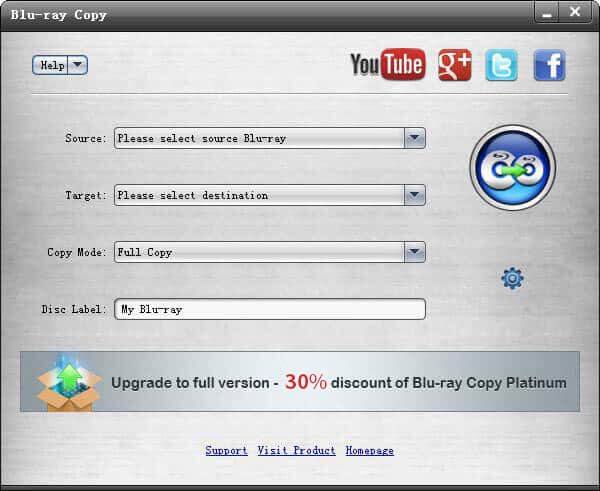
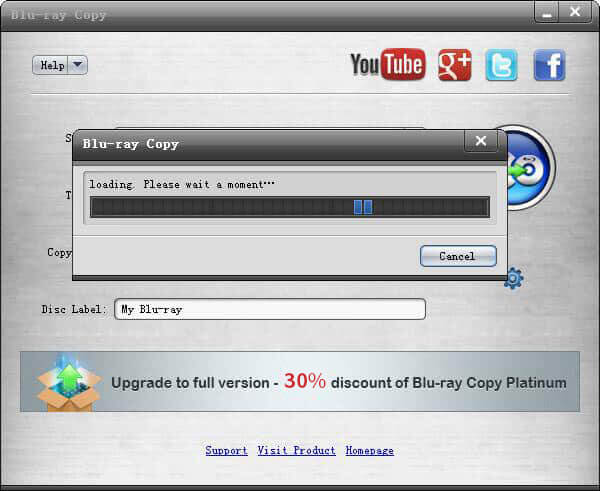
第2步。 進入介面後,導航至 來源 載入 DVD 光碟並點擊 目標 按鈕將空白 DVD 光碟設定為目標。
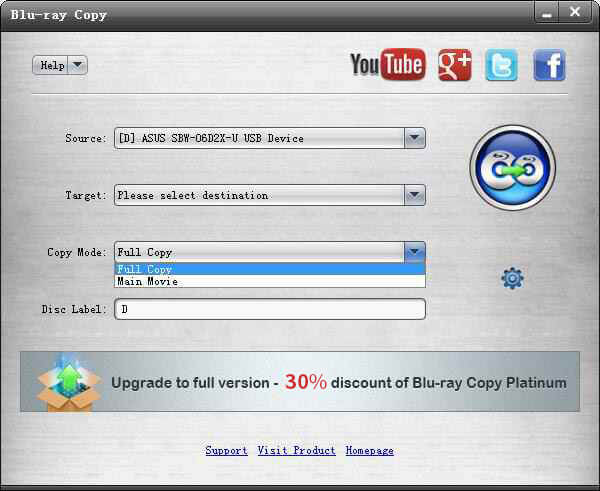
步驟 3. 接下來,選擇 全碟 和 主要電影 下的選項 複印模式。選擇 主要電影 如果您想保留藍光的主要內容,請選擇此選項。
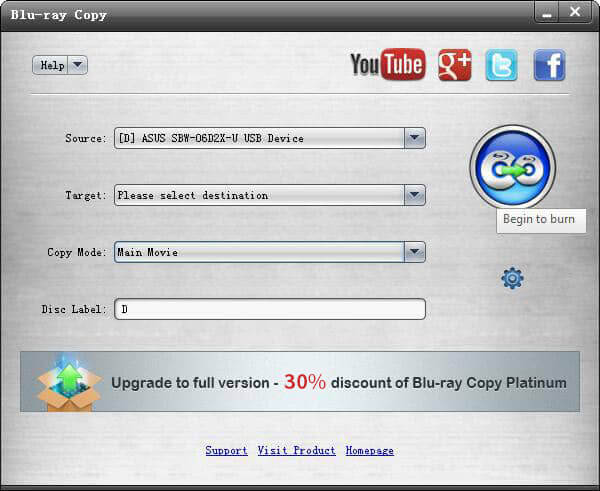
步驟4。 就這麼簡單,您現在可以點擊 開始燃燒 按鈕複製藍光光碟。
將藍光電影從光碟複製到 ISO 檔案或資料夾
若要將藍光光碟備份為 ISO 檔案或資料夾,您也可以使用 Blu-ray Master Free Blu-ray Copy。繼續閱讀以了解詳細步驟。
步驟1。 下載 藍光原版免費藍光副本 點擊下方按鈕下載軟體。在您的電腦上安裝並啟動它。將藍光光碟放入電腦磁碟機或外接磁碟機中。
免費下載
對於 Windows
安全下載
第2步。 在“來源”部分選擇藍光光碟。接下來,前往“複製模式”,從“完整複製”或“主電影”中選擇。
步驟 3. 然後,在 目標 下拉清單中,有 另存為 ISO 和 另存為 BD 資料夾 選項。選擇一個資料夾來儲存藍光並重新命名 ISO 檔案。
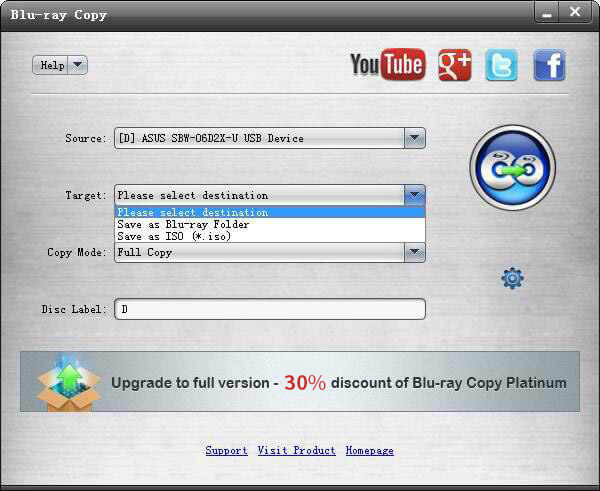
步驟4。 點選 開始燃燒 按鈕以 1:1 的比例將藍光複製為 ISO 檔案。
第 3 部分。 如何複製藍光光碟作為數位文件
要將藍光電影複製到 USB 驅動器或硬碟驅動器,您也可以將藍光轉換為數位格式。這種方法需要強大的程序, 藍光開膛手。它可以將藍光電影轉換為數百種數位格式,如 MP4、MKV、MPEG、MP3、WAV 等。這樣,您就可以在各種裝置上播放藍光內容,因為數位格式比光碟映像檔更相容。查看 Blu-ray Ripper 的一些其他功能並了解如何使用它。
主要特徵
- 將藍光電影翻錄為數百種視訊和音訊格式。
- 將藍光轉換為 2D/3D/HD/4K 影片。
- 提供iPhone、Wii、Xbox、LG等裝置的預設。
- 支援批量轉換,速度超快。
步驟1。 在電腦上下載、安裝並開啟藍光開膛手。將藍光光碟插入驅動器,該驅動器應連接到您的電腦。
免費下載
對於 Windows
安全下載
免費下載
對於 macOS
安全下載
第2步。 藍光開膛手將自動載入插入的藍光。如果沒有,請按一下介面上的「載入藍光」按鈕。
步驟 3. 選擇要翻錄的藍光光碟的主標題或完整標題。接下來,透過點選輸出格式下拉清單選擇所需的輸出格式。
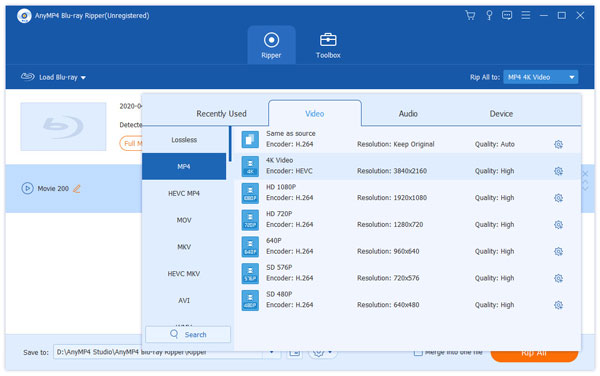
步驟4。 最後,點擊“全部翻錄”按鈕將藍光轉換為數位檔案。
第 4 部分。 複製藍光光碟的常見問題解答
-
我可以複製 4K 藍光電影嗎?
是的你可以。然而,複製 4K 比複製 1080p 的普通藍光更加精緻。
-
我可以用來複製藍光的最佳數位視訊格式是什麼?
將藍光電影複製為數位影片時,最好使用 MP4 格式。這是因為它是通用格式。
-
複製後藍光光碟的品質可以嗎?
或多或少,是的,特別是如果您使用功能強大的軟體來複製它。
-
複製您擁有的藍光光碟是否合法?
在大多數國家/地區,複製藍光光碟供您使用是合法的,無需出於商業目的共享或出售它們。
-
藍光光碟適合備份嗎?
是的。藍光光碟是備份重要資料、資訊和隱私的絕佳選擇。藍光光碟將內容儲存在光碟上,可防止電腦病毒、駭客攻擊或系統崩潰。透過 Blu-ray Copy Platinum 和 Blu-ray Ripper 等工具,可以輕鬆地將藍光光碟的內容傳輸和備份到光碟上。國際標準化組織/數字格式。
-
複製一張藍光光碟需要多長時間?
複製藍光通常需要 30 分鐘到 3 小時,這取決於您的 DVD 大小、複製工具的效率以及電腦的硬體狀況。
包起來
有很多方法可以 複製藍光光碟。該貼文分享了製作藍光備份的三種選項:藍光、ISO 和數位檔案。您可以使用 Blu-ray Copy Platinum 將它們克隆為藍光或 ISO 檔案/資料夾,以保持原始品質。如果您想將它們複製為數位檔案到硬碟或 USB,請使用藍光翻錄器將它們轉換為視訊和音訊格式。透過提到的這些藍光複製和翻錄工具,您可以輕鬆完成任務。
藍光大師的更多內容