

MOD 視訊是 JVC 和 Panasonic 攝影機使用的標準格式。可惜的是,由於這種格式不像 MP4 那麼主流,因此無法在 Windows Media Player 等某些影片軟體中播放。
從好的方面來說,您可能希望與朋友分享您在高中時記錄的記憶,並為他們創建副本。為了修改這個,找一個 MOD 到 DVD 轉換器 是你要採取的行動。因此,我們回顧了可以創造奇蹟的程序,這是我們的要點。
- 頂部 1. Blu-ray Master DVD Creator
- 排名前 2. iDealshare VideoGo
- 前 3 名:Movavi 視訊轉換器
- 前 4 名:FFmpeg
- 第五部分:如何將 MOD 燒錄到 DVD
- 第六部分:MOD 轉 DVD 常見問題
頂部 1。 藍光大師 DVD 製作器
Windows 7/8/10/11、Mac OS X 10.9 或更高版本
MOD、MP4、MKV、AVI、FLV 等。
是的
是的
是的
高的
快速
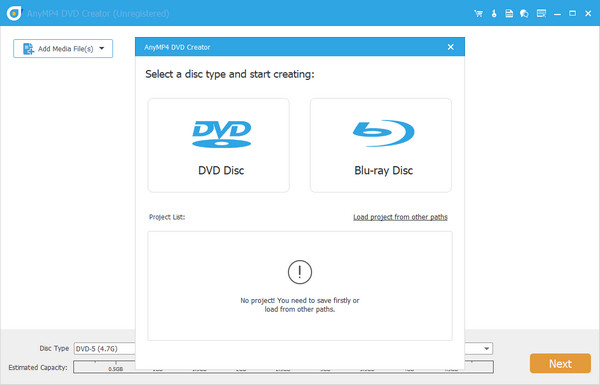
藍光大師 DVD 製作器 是一款頂級的MOD到DVD轉換器,也支援各種視訊格式。另一件事是,這款桌面工具以其 GPU 加速帶來的快速燒錄速度而聞名。最後,它為您提供了無法量化的模板來自訂您的 DVD 選單。
在這裡,您可以編輯影片、增強音訊質量,並在刻錄之前添加字幕。此外,您還可以使用相同功能分割、合併 DVD 檔案並設定縮圖。
優點
- 相容於 Mac 和 Windows 作業系統。
- 包含用於章節選單和影片編輯的電動工具。
- 刻錄速度快。
- 它包含大量模板。
- 使用者友善的介面。
缺點
- 免費試用版的功能有限。
用戶評論
- 有些人認為該軟體很容易將 MOD 檔案轉換為 DVD。
- 一些用戶稱讚它的易用性和豐富的自訂功能。
- 有些人抱怨免費試用版的功能有限。
前 2 名。 iDealshare VideoGo
Windows 11/10/8、Mac OS X 10.4 及更高版本
MOD、AVCHD、MTS、MKV、MP4、MOV 等
是的
是的
不
低的
中等的
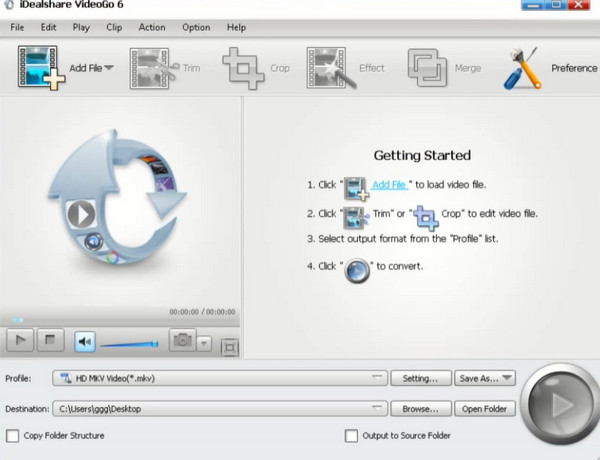
與 DVD Creator 一樣,iDealshare VideoGo 也是一個內建影片編輯器的轉換器。說到影片編輯器,這個工具脫穎而出,因為您可以在創建 MOD 檔案之前對其進行去抖動和降噪。它支援 80 種流行的輸入視訊格式和 35 種輸出格式。另一件事是,這個桌面工具不僅與 Windows 相容,還與 Mac 平台相容。
優點
- 它包含一個全面的內建影片編輯器。
- 支援多種文件轉換。
缺點
- 免費試用版僅支援 5 分鐘的影片長度。
用戶評論
- 許多人稱讚它的易用性和廣泛格式支援。
- 一些用戶對其有限的高級功能並不滿意。
- 它只能將 MOD 轉換為 DVD VOB 檔案。
- 一些用戶抱怨它不能 在 Mac 上將幻燈片刻錄到 DVD/視窗。
前 3 名。 Movavi 視訊轉換器
Windows 10/11、Mac OS X 10.13 或更高版本
MOD、MP4、MKV、WMV、AVI 等
是的
是的
不
高的
快速
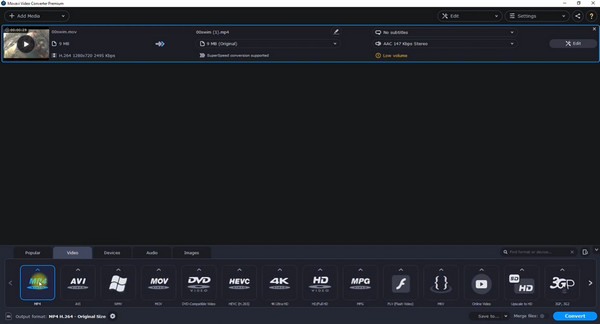
Movavi 的優點之一是其現代外觀的介面讓您獲得滿意的體驗。此 MOD 到 DVD 轉換器是一款付費軟體,可免費試用 7 天。除此之外,您可以使用該程序,而不會在螢幕上彈出煩人的廣告。此外,您可以將檔案轉換為高達 4k 分辨率,確保在裝置或便攜式播放器上觀看時無損品質。當談到影片編輯活動時,Movavi 提供了一個單獨的程式。
優點
- 出色的使用者介面。
- 沒有出現廣告。
- 相容於Windows和Mac平台。
缺點
- 該軟體有點貴。
用戶評論
- 許多人都欣賞這款 MOD 至 DVD 轉換器處理多種格式(包括 MOD)的能力。
- 免費試用版會在 DVD 中加入浮水印。
- 有些人指出該軟體缺乏選單創建功能。
前 4 名。 FFmpeg
Windows 11/10、macOS 15 及之前版本
MP4、MKV、AVI、MOV、FLV、WebM、MPEG-TS、ASF 等
是的
是的
不
高的
中等的
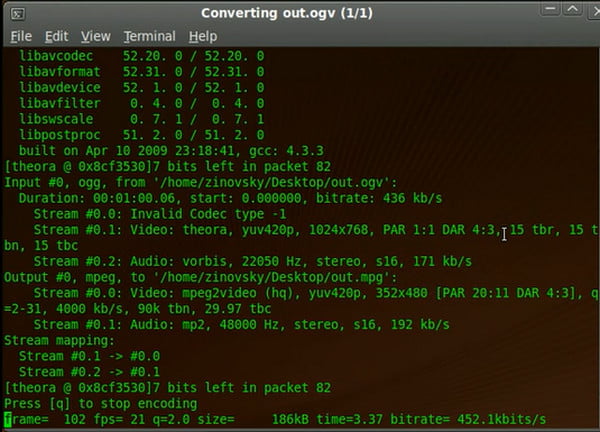
FFmpeg 與其他使用圖形使用者介面的 MOD 到 DVD 轉換器不同。簡單介紹一下背景知識,這是一個命令列程序,主要用於修剪、提取、轉換視訊和音訊檔案。儘管 FFmpeg 看起來使用起來有些嚇人,但它是百分之百安全且免費的。
優點
- 跨平台程式。
- 免費。
缺點
- 不適合初學者。
用戶評論
- 絕大多數用戶認為這款免費的 MOD 到 DVD 轉換器難以刻錄 DVD。
- 它被譽為技術專家的終極工具。
- 許多專業人士對其高品質的輸出表示稱讚。
第 5 部分。 如何將 MOD 燒錄到 DVD
現在您已經了解了最好的 MOD 到 DVD 轉換器,我們將繼續使用 DVD 燒錄 DVD製作。參考下面的步驟,你一定會很成功的。
在進行 DVD 燒錄之前,請確保將 MOD 檔案從攝影機傳輸到電腦。
步驟1將 MOD 安裝到 DVD 燒錄機
點擊下面的免費下載按鈕安裝 DVD Creator。選擇與您的作業系統相符的按鈕。之後,請執行該程式並按照設定精靈進行操作。
免費下載
對於 Windows
安全下載
免費下載
對於 macOS
安全下載
第2步導入MOD影片文件
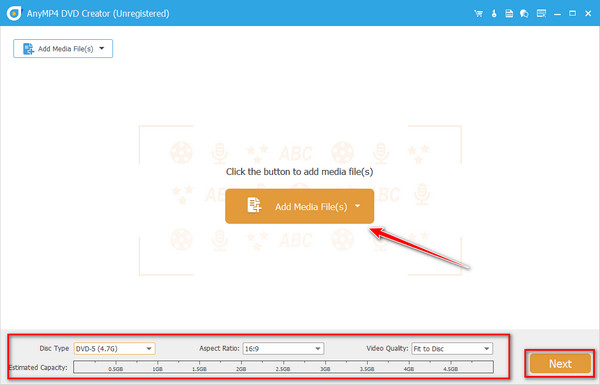
當程式啟動時,選擇 DVD光碟 而不是藍光。接下來,選擇 新增媒體文件 並匯入您從攝影機傳輸的 MOD 影片。在介面底部,選擇您的 磁碟式 (DVD 5 = 4.7 GB 或 DVD 9 = 8.5 GB), 縱橫比,(16:9 或 4:3),以及 視訊品質 (從低到高)。
步驟3編輯影片(可選)
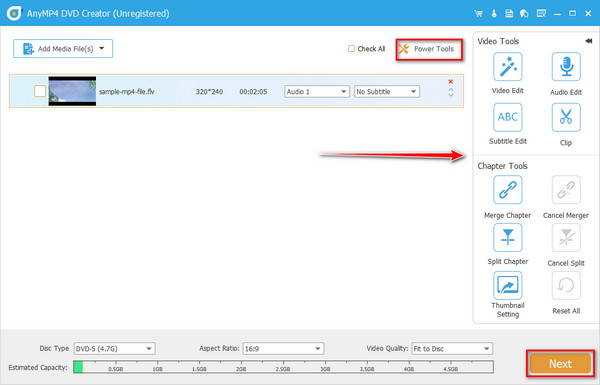
之後,您可以透過點擊 電動工具。檢查 視訊工具 編輯影片、增強音訊、添加字幕或剪切剪輯。另一方面,您可以在章節選單上合併、分割、取消、設定縮圖。 章節工具.
步驟4自訂 DVD 選單(可選)
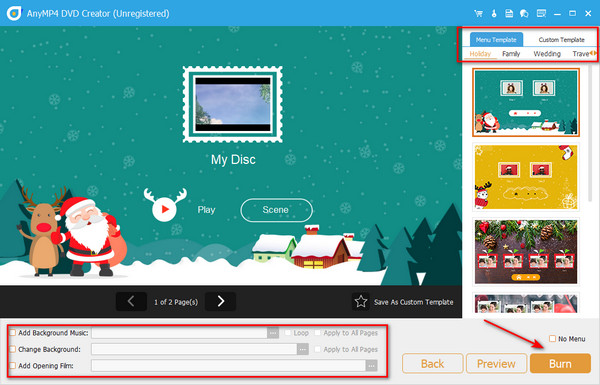
當然,相機上記錄的場景可能具有情感價值,創建 DVD 選單將使其更加獨特。那麼,在介面的左側,有大量的模板可供您使用。另一方面,您可以上傳您的個人照片和音軌,並將它們作為您的背景。完成後,點擊 燒傷 按鈕。
步驟5開始 DVD 燒錄
對於最後一部分,勾選 燒錄到光碟 按鈕並開始將實體光碟安裝到光碟機上。選擇你的 電視標準 (PAL 或 NTSC) 刻錄設定。一切準備就緒後,點擊 開始 並等待最終的輸出。
第 6 部分。 將 MOD 轉換為 DVD 的常見問題解答
-
如何在我的電腦上玩 MOD?
在許多情況下,由於 MOD 影片的兼容性,您在播放 MOD 影片時不會遇到困難。如果您在播放它們時遇到困難,請嘗試安裝 VLC Media Player。
-
MOD 和 MPEG 相同嗎?
不。但你可以考慮一下,當媒體播放器支援MPEG-2檔案時,MOD肯定是可以播放的。
-
我可以使用線上程式將 MOD 轉換為 DVD 嗎?
絕對是的!如果您想在線轉換 MOD 視頻,您可以嘗試 Zamzar。此離線程式提供大量預設視訊輸出,包括 DVD。但是,Zamzar 每次轉換最多只能處理 50MB 的文件,並且可能無法處理您的大影片。
包起來
現在,你已經了解了 4 個最受好評的 MOD 到 DVD 轉換器 讓您輕鬆燒錄 DVD。透過提供的信息,您可以大致了解它們的功能、優缺點。總而言之,Blu-ray Master DVD Creator 功能最豐富,燒錄速度最快。 FFmpeg 更適合專業人士客製化 DVD 燒錄。快來試試吧!
藍光大師的更多內容
