

藍光光碟是可用於儲存影片和影片的最佳光碟儲存格式,您可以使用藍光播放器裝置播放這些影片和影片。這是目前最好的,因為您可以儲存高達 50GB 的媒體文件,並具有 4K 解析度的視訊品質。此外,您還可以放置藍光選單,其中顯示光碟上包含的影片的標題、照片或預覽。您可以使用免費的自訂選單螢幕 藍光選單創建者 在桌面上。了解它們的優缺點以及功能。繼續閱讀下文,看看您能找到什麼。
- 排名第一:藍光大師藍光創作器
- 前 2. Wondershare DVD Creator
- 前 3 名:Express Burn
- 第 4 部分。獎勵:如何創建藍光選單
- 第 5 部分。有關藍光選單建立器的常見問題解答
| 特點/程序 | 藍光大師 藍光製作器 | Wondershare DVD 製作者 | 快速刻錄 |
| 平台 | 視窗 | 視窗/蘋果機 | 視窗/蘋果機 |
| 支援的視訊格式 | MP4、AVI、MKV、MOV、FLV 等。 | MKV、MOV、FLV、WMV、MTS、M2TS 等 | MP4、AVI、WMV、MKV、MOV 等 |
| 影片編輯工具 |  | | |
| 藍光選單創建器 | | | |
| 光碟燒錄速度 | 快如閃電 | 快速 | 快速 |
| 價錢 | $44.25 | $39.95 | $70 |
| 免費下載 | 可用的 | 可用的 | 可用的 |
| 選單模板 | | | 基本 |
| 自訂設定 | 新增背景音樂、影像和章節導航。 | 自訂背景、按鈕、文字、音樂和章節。 | 新增自訂圖像、對齊文字並編輯標題/副標題。 |
頂部 1。 藍光大師 藍光製作器
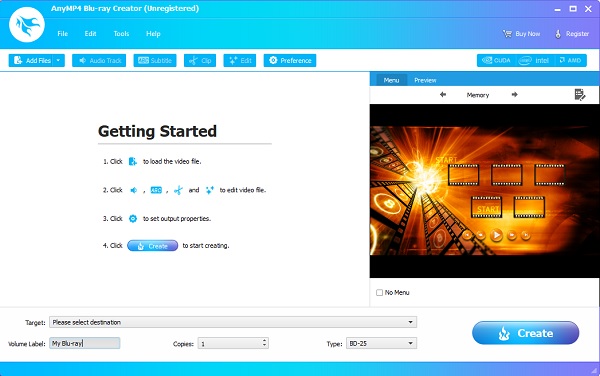
藍光選單建立程式清單中的第一個是 藍光創作者。這是目前值得稱讚的節目之一。它可以免費下載,具有非常穩定和簡單的介面,並且具有影片編輯工具。此外,您還可以使用預先下載的選單範本或建立個人化範本。有用於藍光選單製作的免費模板設計。您可以變更選單背景、選單框架、控制按鈕和標題字體。如果您想更加獨特,請使用您自己的圖像並添加背景音樂。此外,您的影片是安全的,因為它們保證在此過程中不會造成品質損失。該軟體 100% 可以在任何 Windows 裝置上安全使用。
優點
- 允許使用者以 4K 解析度刻錄影片。
- 支援各種不同格式的影片(MP4、MOV、MKV、VOB、MPEG 等)。
- 可以將影片轉換為藍光資料夾和 ISO 檔案。
缺點
- 需要購買完整版才能解鎖所有功能。
- 目前還沒有 Mac 版。
免費下載
對於 Windows
安全下載
用戶評論
- 許多人欣賞其直覺的介面和可靠的選單自訂功能。
- 許多用戶對其背景圖像、音樂和章節導航的選單自訂功能表示滿意。
- 有些人報告了高級編輯功能的限制以及刻錄過程中偶爾出現的故障。
前 2 名。 Wondershare DVD 製作者
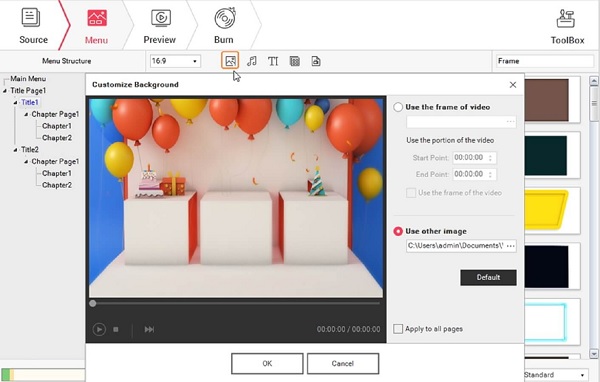
接下來,我們有 Wondershare DVD 製作者顧名思義,它不僅可以製作 DVD,還可以將影片燒錄到藍光光碟。這款工具允許用戶從頭開始創建自己的選單模板,或免費使用預製模板。您可以修改背景、邊框、控制按鈕和字體。它的獨特之處在於提供靜態和動態選單模板。此外,它還具有基本的編輯功能,可以在將影片儲存到光碟之前進行編輯。您可以在 Windows 和 Mac 電腦上執行這款藍光選單建立程式。
優點
- 簡單易用。
- 將影像燒錄到 DVD。
- 輕鬆建立 DVD/藍光選單。
缺點
- 僅在 Windows 上支援藍光輸出。
- 在繁重的處理過程中偶爾會發生崩潰。
- 試用版中包含浮水印。
用戶評論
- 該軟體因其廣泛的格式支援和可自訂的藍光選單模板而獲得讚譽。
- 許多用戶喜歡其內建的影片編輯器,可以執行修剪、裁剪和添加效果等基本任務。
- 一些評論者指出,藍光輸出僅在 Windows 版本上提供。
前 3 名。 快速刻錄
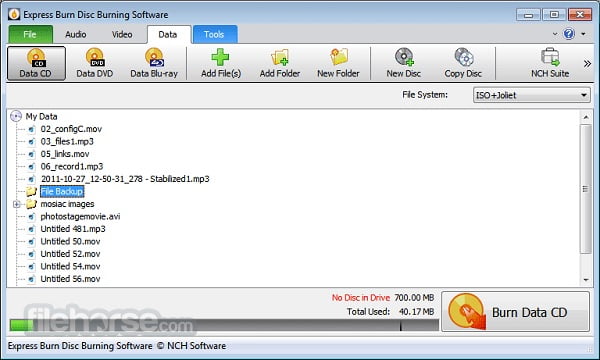
最後一個免費藍光選單創建者是 NCH Software 的 Express Burn。該軟體被認為是一個簡單但功能強大的藍光光碟製作器,可以寫入、複製和刻錄視訊、資料和音訊。它有一個用戶友好的介面,非常適合初學者。此外,您可以使用 20 多個模板選單畫面和按鈕自訂藍光選單。如果您想將此藍光光碟作為禮物,您可以匯入並使用自己的照片,並添加您喜歡的背景主題。您還可以添加標題和副標題以輕鬆識別影片。該程式可在 Windows 和 Mac 上使用。
優點
- 可以與其他應用程式整合。
- 相當容易使用。
- 在壓力負荷下保持穩定。
缺點
- 昂貴的軟體。
- 沒有內建安全功能。
- 無法建立 MP3 DVD。
用戶評論
- 這款藍光選單創建器因其拖放介面、快速刻錄過程以及對多種格式的支援而受到稱讚。
- 它在那些想要一個輕量級工具來快速創建光碟的用戶中特別受歡迎。
- 有些人反映藍光選單設定太基本了。
第 4 部分。 獎勵:如何創建藍光選單
創建特殊的藍光選單 按照我們下面提供的指南,使用我們今天推薦的免費藍光選單建立器。
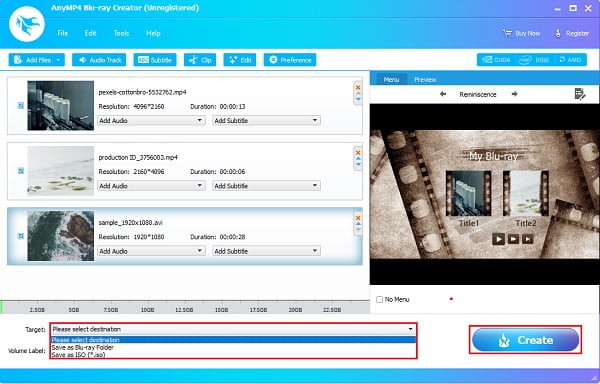
步驟1。下載 Blu-ray Creator 並將其安裝在桌面上。您可以造訪其網站或點擊 免費下載 上一節中的按鈕。安裝後,打開程序,插入光碟,然後按一下 新增文件 按鈕將影片新增至桌面軟體。
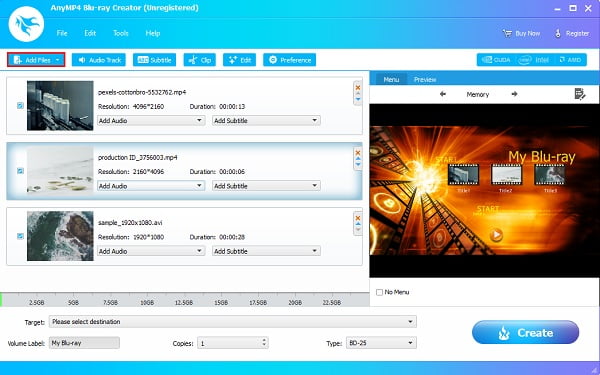
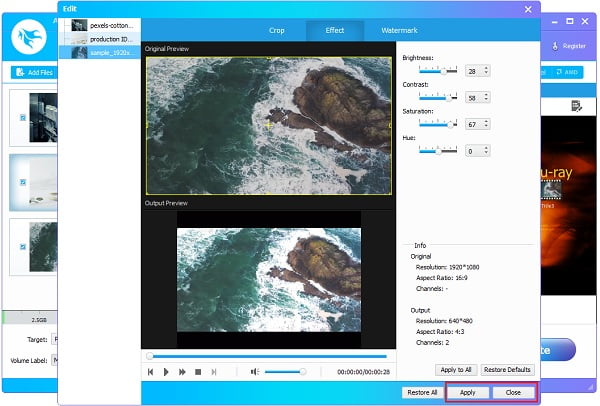
第2步。將一個或多個影片新增至程式後,您可以點擊 編輯 按鈕來增強您的影片。點擊該按鈕後,將彈出一個視窗介面,其中包含編輯控制項。您可以裁剪和更改影片的寬高比、調整效果以及添加圖像或文字浮水印。輕敲 申請,然後按一下 關閉.
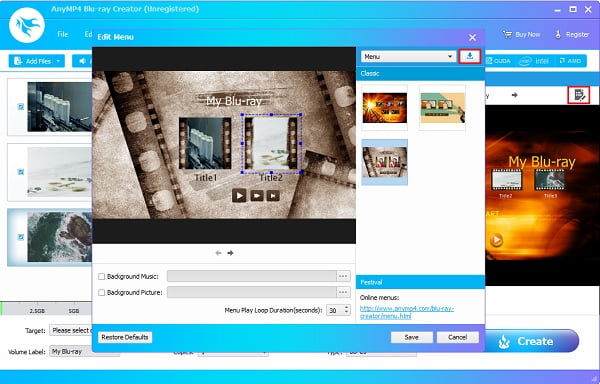
步驟 3.接下來是選擇藍光選單顯示。選單模板可以在應用程式介面右側找到。點選 編輯選單 圖示開啟編輯視窗。您可以選擇不同類型的選單、框架、按鈕和文字字體。如果您需要更多模板,請按一下 下載 圖示以取得更多網路資訊。
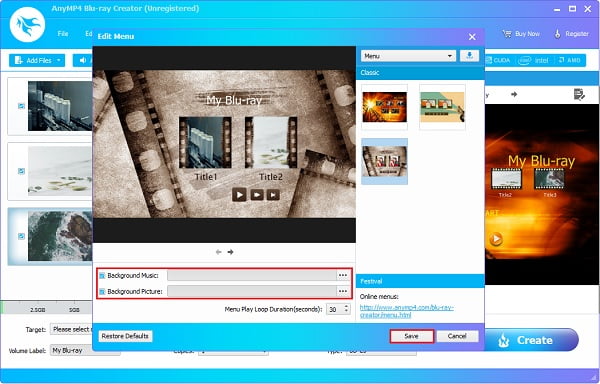
步驟4。勾選附近的方框 背景音樂 和 背景圖片 匯入將用於藍光選單的音訊和照片。然後您可以單擊 節省 保存修改。
步驟 5。最後,點擊 目標 選擇影片的目的地。您可以將其保存在藍光光碟上或將其建立為 藍光資料夾 或者 ISO文件 這樣您就可以將其儲存在您的電腦上。輕敲 創造 開始光碟燒錄。該過程持續幾分鐘,因此請等待其結束後再退出 MP4 到藍光燒錄機.
第 5 部分。 附贈:關於藍光選單建立器的常見問題解答
-
藍光菜單的時長是多久?
藍光選單的預設時間為 15 秒。但有些程式允許使用者將時間調整到最多 99 秒。
-
刻錄一張藍光光碟需要多長時間?
根據影片的長度和分辨率,25GB 的影片檔案將以 4 倍至 6 倍的刻錄速度在 16 至 32 分鐘內完成。一個 50GB 的檔案將佔用您一個多小時的時間。
-
哪些設備可以播放藍光光碟?
藍光光碟只能使用特定的藍光光碟機和播放器播放。您無法在 DVD 或 CD 播放器上播放它們。但某些裝置和主機可以播放藍光光碟,例如 PC、PlayStation 和 Xbox。
包起來
就是這樣。你已經被不同的自由啟發了 藍光選單創建器 本文提供的程序。使用正確的程式自訂和設計藍光菜單是很有趣的。 藍光創作者 是一款強烈推薦的軟體,具有影片編輯、光碟燒錄和藍光選單創建等功能。此外,它高度可定制,介面友好,並且可以免費下載。對於初學者和進階使用者來說,這都是一款完美的工具。
藍光大師的更多內容
