

快速概要
選擇DVD複製軟體時,首先要考慮您的使用方式或複製DVD時的首要任務。因此,本文介紹的程序適用於不同的使用場景:
- 以無損質量複製 DVD: 製作MKV
- 最適合用於建立 DVD 存檔: DVDFab HD 解密器
- 以壓縮檔案大小複製 DVD: 手煞車
- 專為傳統使用者及舊設備打造: DVD 縮
如果您是DVD光碟的愛好者,那麼2020年代將是一個關鍵時期,因為2000年代和2010年代初期的絕大多數光碟都因光碟自然化學腐蝕、表面划痕以及可靠播放器的稀缺而迅速劣化。因此,學習如何將DVD內容數位化將是防止珍貴家庭錄影或經典媒體遺失的重要保存方案。在本文中,我們將重點放在一些… 最好的免費 DVD 複製軟體 為了讓DVD內容的保存變得輕鬆便捷,我們將重點介紹的這些程式都專為DVD複製而設計,旨在創建光碟的1:1克隆版本,這與翻錄(將DVD轉換為重新編碼的影片)截然不同。最後,本文介紹的這些程式都能有效繞過串流媒體的限制,因為真正的所有權在於本地媒體。

目錄
第1部分。 我們如何測試並挑選最佳免費DVD複製軟體
在對這款免費的DVD克隆軟體進行評測之前,我們將首先介紹我們用於測試該軟體的指標。為此,我們使用了與DVD複製這個主要目的相符的核心指標。
這些測試參數包括以下幾點:
- 解密反抗
- 產業穩定性:
- 時間效率
- 隱私與清潔
解密反抗
我們首先考慮的是每款免費DVD備份軟體的DVD解密能力。由於商業DVD都經過加密防複製保護,我們確保所有推薦的工具都能繞過常見的數位版權管理(DRM)系統,例如內容加密系統(CSS)、區域碼、索尼ARccOS以及迪士尼多片源X-project DRM。
產業穩定性
DVD如今已被視為過時的媒體,出現輕微損壞和刮痕的情況很常見。因此,當我們選擇免費將DVD備份到硬碟的工具時,下一個考慮因素是它們是否能打開有刮痕的磁區並讀取有輕微錯誤的DVD。我們將評估每個程式在遇到錯誤時的反應:是會崩潰、智慧跳過還是修復問題?
時間效率
接下來是更技術性的測量,我們也評估了每個程式的傳輸效率。這一點至關重要,因為測量標準雙層或單層DVD的精確複製時間對於資料恢復非常重要。
隱私與清潔
按照現代標準,由於我們提供的程式都是可以免費複製DVD的工具,我們也評估了它們的隱私和安全性。因此,我們確保只選擇完全離線運行且不捆綁任何廣告軟體或惡意臃腫軟體的程式。
工具 1. MakeMKV—“無損完美主義者”

最佳用途: 程式將複製或翻錄DVD,並保持DVD的原始畫質。
對於追求視訊和音訊逐位保真度的用戶來說,這是最佳選擇。 製作MKV 如果您不想犧牲複製或翻錄DVD光碟的任何視訊質量,那麼這是最佳解決方案。此外,程式內建解密功能,因此在Windows 11/10系統中進行無損DVD複製也不會有問題。
但是,需要注意的是,這種無損視頻質量複製方式是有代價的,因為它不會壓縮視頻,而是將其保存為原始的 MKV 容器文件,該文件體積非常大。正是這個原始容器檔案使得程式能夠保留所有原始音軌、字幕軌道和精確的章節標記。
最後,該軟體簡潔的工業風介面設計使其CPU佔用率很低。儘管如此,請注意其未壓縮的輸出檔案會佔用大量儲存空間。
優點
- 保留DVD原有畫質。
- 以高品質 MKV 格式儲存影片。
- 安裝尺寸輕。
缺點
- 製作的DVD光碟體積非常大。
- MKV檔案無法直接刻錄到DVD光碟上。
- 它更偏向 DVD 翻錄,如果用作 DVD 複製器,只會將 DVD 保存為 ISO 鏡像檔。
尖端
若要使用該工具進行 DVD 複製,請務必使用其 DVD 轉 ISO 選項。
工具 2. DVDFab HD 解密器-“檔案庫主力軍”

最佳用途: 專為結構化光碟複製而開發,可保留 DVD 的所有內容,包括選單、章節和其他設定。
在眾多免費軟體中,DVDFab HD Decrypter 堪稱功能最完善的光碟複製工具之一,專為全面管理光碟而設計。首先,該程式可以繞過現代 DVD 發行版中常見的 CSS、RC 和 Sony ArccOS 等基本複製保護措施。
此外,它在複製靈活性方面表現出色,提供整張光碟和主電影兩種複製模式。從 DVD 複製的資料還可以儲存為多種格式,例如 VIDEO_TS 資料夾或 ISO 映像檔。
這些功能由程式自帶的GPU加速系統提供支持,以減輕多核心處理器的負擔。但請注意,DVDFab的免費版本更像是免費增值模式。如果您使用該工具的進階功能(例如解密現代DVD),則會觸發進階版升級提示。
優點
- 專為多功能性而設計,可用於複製或翻錄 DVD 和藍光光碟。
- 將 DVD 內容複製到硬碟或單獨的空白 DVD 光碟。
- 專為DVD複製軟體最佳化。
缺點
- 免費版本有許多限制。
- 防複製繞過技術的品質很差。
- 它無法製作出與要處理的 DVD 完全相同的克隆版。
尖端
如果您想選擇DVD拷貝的保存方式,這款程式是您的理想選擇。您可以將資料儲存到VIDEO_TS資料夾,也可以儲存為ISO檔案。
工具 3。 HandBrake(含libdvdcss)-“壓縮大師”

最佳用途: 複製並壓縮體積龐大的實體光碟的內容,使其更適合數位消費。
我們將介紹的第三種方法是使用最受歡迎的開源DVD複製程序,該方法 手煞車 此外,還需要 libdvdcss 插件來繞過 DRM 保護。在眾多選項中,這款工具處理大型 DVD 資料的能力最強,因為它預設了自動調整影片品質的模式,從而可以減少檔案大小。
此外,預設格式還包括針對特定裝置的數位格式,例如針對蘋果設備最佳化的影片。但是,該軟體本身並不支援繞過DRM保護。它需要libdvdcss外掛才能破解版權保護。添加該插件後,該工具即可免費解密商業DVD。
此外,該工具還提供對視訊編解碼器、幀速率、位元率和進階反交錯濾波器的全面控制。所有這些對於控制從 DVD 複製的視訊品質至關重要。
要使用這些功能,您必須學習媒體檔案管理的基礎知識,因為 HandBrake 的易用性遠非對初學者友好。
優點
- 免費開源程式。
- 用於將 DVD 內容轉換為 MP4 或 MKV 格式。
- 支援 Windows、macOS 和 Linux 等跨平台。
缺點
- 無法建立與 DVD 完全相同的 1:1 副本。
- 翻錄的影片需要重新編碼,這會降低影片品質。
- 無法保留 DVD 選單、章節和結構。
尖端
如果您熟悉視訊壓縮和進階視訊設置,那麼 HandBrake 預設是您儲存複製的 DVD 影片的理想選擇。
工具 4. DVD Shrink——“傳承時間膠囊”

最佳用途: 將雙層光碟壓縮成價格更低廉、壓縮率更高的單層媒體。
最後,本文介紹的第四種方法是: DVD 縮對於正在尋找經典傳統程式的 Windows 用戶來說,它是最輕量級的選擇之一,該程式旨在巧妙地將雙層光碟縮小到單層媒體;因此,它是最好的免費 DVD 9 到 DVD 5 壓縮軟體。
雖然DVD格式較為老舊,但該工具內建的解密功能可有效破解舊式DRM保護,足以應付老式DVD。然而,它無法解密2010年後採用多標題加密機制的節目。
對於高級用戶,可以移除一些技術調整,例如手動刪除外語配音、預告片和冗長的附加選單,以節省儲存空間,而不會降低電影的實際品質。
如果您打算在現代電腦上使用 DVD Shrink,即使是 Windows 11 也可以。但是,您必須忍受它略顯過時的用戶介面。
優點
- 專為DVD視訊備份而設計。
- 它可以壓縮 DVD-9 內容的數據,使其可以在 DVD-5 上傳輸。
- 提供進階壓縮控制功能,例如移除 DVD 資料。
缺點
- 舊版軟體及技術支援已停止。
- 與現代DVD和藍光光碟不相容。
- 壓縮DVD內容會導致影片品質下降。
尖端
專為將2000年代初期生產的DVD光碟克隆到硬碟而設計。適用於舊式DVD光碟資料復原。
第 6 部分。 DVD複製進階工具
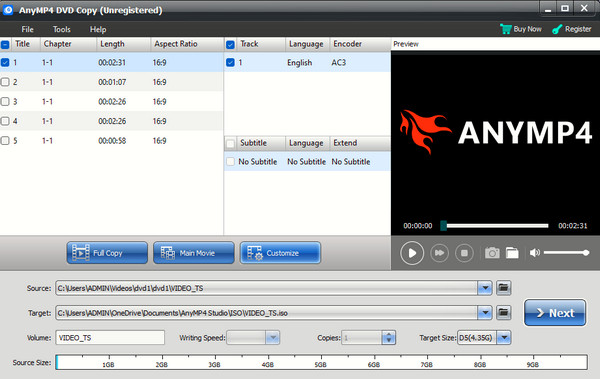
既然我們已經討論了四款最可靠的免費DVD複製工具,那麼使用這類程式的一個共同點就是它們都存在一些限制。因此,我們推薦您閱讀一篇關於專為專業DVD複製而設計的完美軟體的補充文章。考慮到這一點,請考慮使用 藍光母版DVD拷貝.
當遇到免費軟體的常見限制時,我們最推薦使用付費軟體,例如 Blu-ray Master。有鑑於此,我們強烈建議使用此工具來解決光碟嚴重刮痕、現代 DVD 加密以及直接光碟實體燒錄等問題。
除了免費軟體的缺點之外,該工具本身也具有一些獨特的優勢,例如真正的 1:1 位元流克隆,可以將 DVD 內容完美複製到空白光碟、ISO 檔案或 DVD 資料夾中。您可以根據所選的複製模式寫入 DVD 數據,例如使用整張光碟複製、主影片分離,或自訂要複製的資料。
除了上述所有功能外,該工具還擁有尖端的解密技術,可瞬間破解最新的DRM演算法和多重99項保護機制,這些機制通常會阻礙免費軟體的運作。所有這些功能都得益於現代NVENC/Intel Quick Sync硬體優化所帶來的閃電般的快速處理速度。
若要學習如何使用 Windows 和 Mac 的最高效、最強大的 DVD 複製軟體,請下載 Blu-ray Master DVD Copy。
免費下載
對於 Windows
安全下載
免費下載
對於 macOS
安全下載
第 7 部分。 關於DVD複製軟體選擇的核心訊息
合法性門檻(17 USC § 1201 的現實)
在複製DVD之前,請務必確認繞過DRM在技術上違反了美國等地區的版權法。不過,由於您只會將1:1複製品用於本地備份或個人存檔,因此版權執法通常會被忽略。
結構差異
製作DVD備份時,最常見的選項是複製或翻錄。複製會將DVD的全部資料儲存到ISO檔案或VIDEO_TS資料夾中,以保留DVD的原始結構。這與翻錄截然不同,翻錄是將DVD內容保存為數位視頻,通常保存為MP4或MKV格式。
硬體陷阱
購買DVD之前,請確保您擁有合適的硬體。確認您的DVD燒錄機支援燒錄功能,且不是唯讀光碟。在DVD格式中,我們最推薦DVD-RW。
第 8 部分。 關於免費DVD複製軟體的常見問題
-
複製商業DVD用於個人備份是否合法?
不,只要你只將副本用於個人備份,就沒問題。請務必避免分發,否則將構成非法行為,因為這屬於盜版。
-
為什麼我用 HandBrake 複製電影 DVD 時會收到錯誤訊息?
HandBrake 預設無法繞過常見的 DRM 保護。因此,嘗試複製時出現的錯誤通常與 DVD 的保護機制有關。您需要學習如何新增 libdvdcss 外掛程式才能使用 HandBrake 處理受保護的 DVD。
-
將 DVD 複製為 ISO 檔案和將其翻錄為 MP4 檔案有什麼區別?
將 DVD 複製為 ISO 檔案會複製 DVD 的整個結構,包括選單和章節。而翻錄(Rip)則會將 DVD 的影片內容儲存為 MP4 影片。兩種方法各有用途,但翻錄較適合現代應用。
-
免費的DVD複製軟體能否修復或恢復刮花光碟中的資料?
這取決於你使用哪款DVD複製軟體。在本文列出的軟體中,高級版的Blu-ray Master DVD Copy可以輕鬆處理有刮痕的光碟。免費軟體的常見問題是無法處理損壞的DVD。
-
如何將一張大型雙層 DVD-9 光碟壓縮到一張標準空白 DVD-5 光碟上?
有一些專門的程式可以自動完成這個過程。本文中,DVD Shrink 就是一個例子。但請注意,該程式無法處理現代 DVD 加密。
結論
現在 最好的免費 DVD 複製軟體 經過一番討論,選擇合適的工具並非易事。不過,您可以找到最符合您目標的工具。針對常見用途,我們有一些具體的建議。如果您需要無損壓縮,MakeMKV 是最佳選擇。如果您需要高效的行動裝置觀賞體驗,HandBrake 是您的理想之選。如果您想要輕鬆複製光碟,我們強烈推薦您升級到 Blu-ray Master DVD Copy。
免費下載
對於 Windows
安全下載
免費下載
對於 macOS
安全下載
藍光大師的更多內容
