

在某些情況下,您不需要完整的 DVD 內容,而只需要特定的片段。這個過程通常被稱為從 DVD 中提取影片。它涉及識別和分離所需的片段,而不是翻錄整張光碟。例如,您可能想要合併多張 DVD 中的片段來建立自訂集合。幸運的是,有幾種實用的方法可以 從 DVD 中提取視頻 使用可靠的軟體。本文將探討兩種從 DVD 中擷取影片的方法,以便使用短片段來精確定位目標。這樣,您無需提取或轉換整個光碟內容即可保存所需的片段。

- 第 1 部分。您可以從 DVD 中提取影片嗎?
- 二、如何使用免費 DVD 翻錄器提取 DVD 中的視頻
- 第 3 部分:如何在 VLC 中從 DVD 中提取視頻
- 第 4 部分。從 DVD 中提取影片的常見問題解答
第1部分。 你能從 DVD 中提取影片嗎
DVD 長期以來一直是儲存多媒體內容(例如個人影片和電影)的媒介。然而,隨著數位消費的轉型,從 DVD 提取內容的需求日益增長。對於上述問題,答案是肯定的,您可以從 DVD 中提取視訊片段。但是,此過程涉及幾個步驟。您需要翻錄影片內容,然後 將 DVD 複製到 Mac 或 Windows。影片翻錄完成後,使用內建工具(如有)修剪您想要保留的特定部分。這樣您就可以只隔離所需的場景,而無需保留整個影片。
第2部分。 如何使用免費 DVD 翻錄器提取 DVD 中的視頻
藍光大師免費 DVD 開膛手 是一款靈活的 DVD 翻錄軟體,可讓您從 DVD 擷取影片。有了它,您可以毫不費力地從 DVD ISO 檔案、DVD 資料夾或實體光碟中提取影片。它與 Windows(7 至 11)和 Mac(OS X 10.12 或更高版本)完全相容。它允許您從來源中剪切特定的視訊片段並將其保存為數位檔案。您可以自由地將內容轉換為 MP4、MKV、MOV 等 200 多種格式。為了方便提取視頻,該軟體包含剪輯功能。您可以使用它來選擇和提取 DVD 標題的特定部分。您可以透過定義起點和終點來修剪不需要的影片部分。它利用最新的加速技術,以 20 倍的速度完成視訊轉換。
從 DVD 中取出影片的方法如下:
步驟1。免費下載 Blu-ray Master Free DVD Ripper,立即開始使用。在您的系統上安裝 DVD 複製軟體並完成安裝程序。完成後,將來源 DVD 插入您的外置或內建光碟機並執行該軟體。
免費下載
對於 Windows
安全下載
免費下載
對於 macOS
安全下載
第2步。點選 載入光碟 按鈕新增來源 DVD 進行數位複製。您也可以載入 VIDEO_TS 資料夾或 IFO 檔案。只需點擊「載入光碟」下拉式選單即可存取指定的載入按鈕。導入來源後,選擇 DVD 偵測模式:
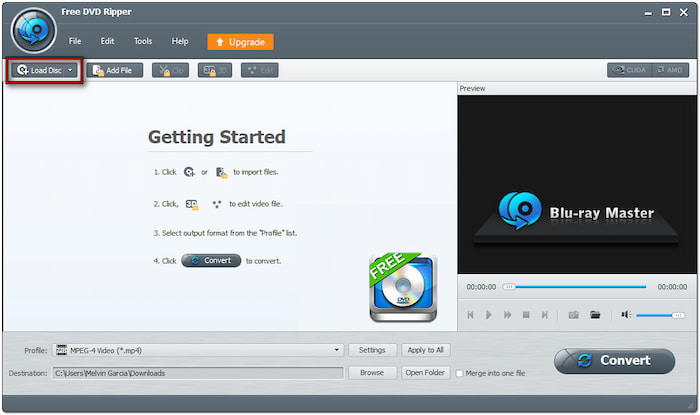
• DVD 導航模式: 此模式會自動偵測 DVD 的完整結構。處理受著作權保護的 DVD 時,此模式特別適用。
• DVD 解析器模式: 此模式手動讀取並解析光碟文件,例如 VOB 和 IFO。當自動偵測無法正確讀取光碟時,此模式效果最佳。

步驟 3.選擇要複製的標題,然後點擊“剪輯”以提取所需的影片片段。設定“開始時間”和“結束時間”,以準確分離所需的部分。繼續到“設定檔”字段,選擇“常規視訊”類別,然後指定輸出格式。選擇 MPEG-4 影片 (*.mp4) 格式,可在保持品質的同時有效壓縮影片。
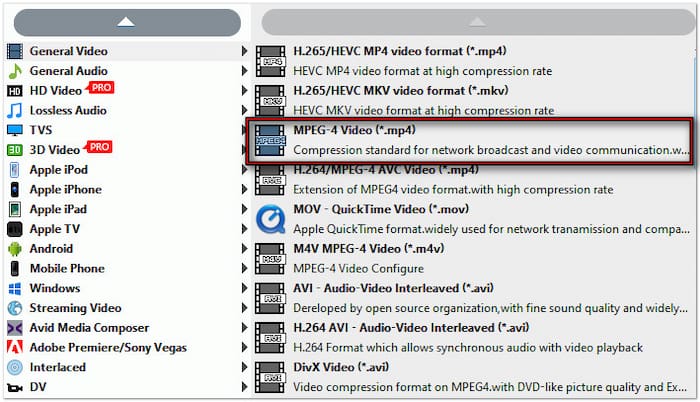
步驟4。現在,點擊「目標」欄位旁的「瀏覽」以指定輸出目錄。設定文件目標後,點選 轉變 處理影片片段。 Blu-ray Master Free DVD Ripper 將僅翻錄選定的 DVD 片段並將其轉換為您選擇的格式。

Blu-ray Master Free DVD Ripper 是一款方便的解決方案,可在 Mac 和 Windows 系統上擷取 DVD 影片。它能以簡單、快速且完全免費的方式將提取的 DVD 影片保存為高品質的媒體串流格式。如果您計劃將來使用生成的文件,最好 將 DVD 複製到硬碟 或 USB 隨身碟以進行保管。
第 3 部分。 如何在 VLC 中從 DVD 中提取視頻
可見光通信 VLC 不僅是一款免費的媒體播放器軟體,它還附帶一些隱藏功能。這款媒體播放工具可以幫助您將影片從 DVD 提取到電腦上。它允許您將整個視訊內容複製或提取到數位設定檔中。但是,VLC 媒體播放器只能處理未受保護的 DVD。這意味著,如果您的 DVD 具有複製保護、加密或區域編碼,您將需要單獨的工具來執行此任務。
步驟1。將來源 DVD 放入 DVD 光碟機的托盤中,然後開啟 VLC。按 Ctrl + R 鍵存取「開啟媒體」窗口,然後導航到 光碟 選項卡。選擇 DVD 選項並確保選擇了包含插入光碟的正確 DVD 光碟機。
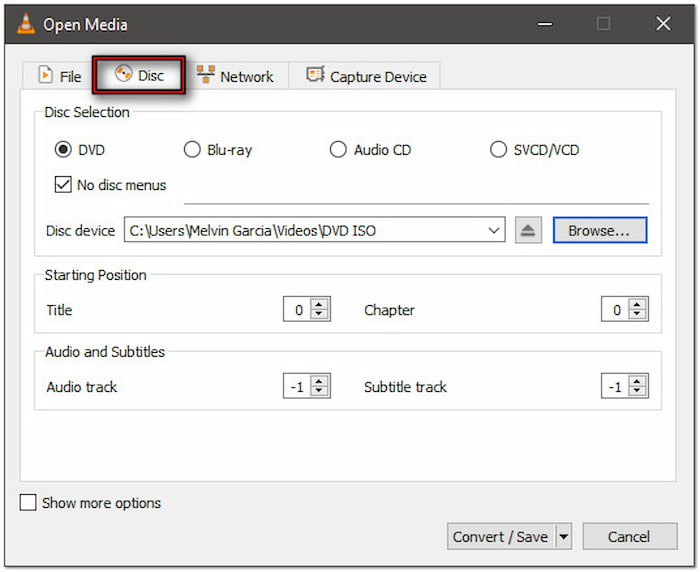
專業提示: 勾選「無光碟選單」複選框,防止 VLC 卡在 DVD 選單上。此外,它還能確保 VLC 只翻錄影片內容。點擊“轉換/儲存”繼續下一步。
第2步。在轉換視窗中,點擊「設定檔」下拉式選單以選擇一個設定檔。選擇 影片 - H.264 + MP3 (MP4) 標準輸出的設定檔。但是,如果您需要更高的壓縮率和質量,請選擇「視訊 - H.265 + MP3 (MP4)」。
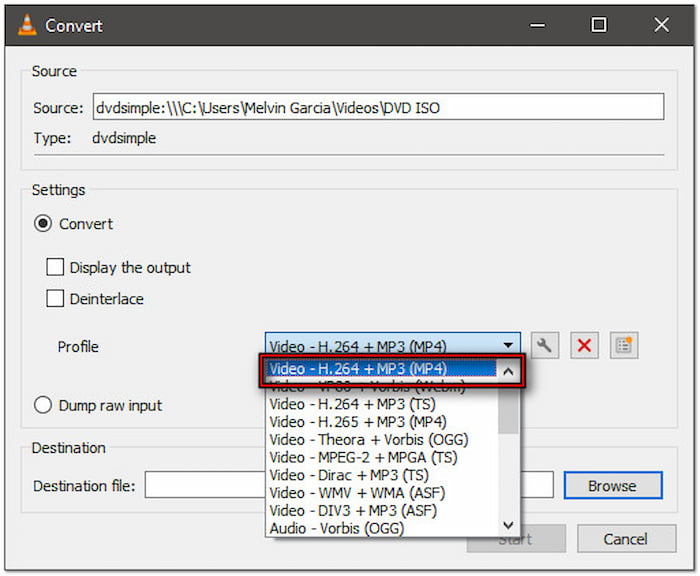
步驟 3.點擊「目標檔案」欄位旁的「瀏覽」以指定檔案位置。確保檔案名稱以 .mp4 結尾;否則,系統將僅播放 DVD,而不會對其進行翻錄。之後,點擊 開始 從 DVD 中提取視訊檔案。
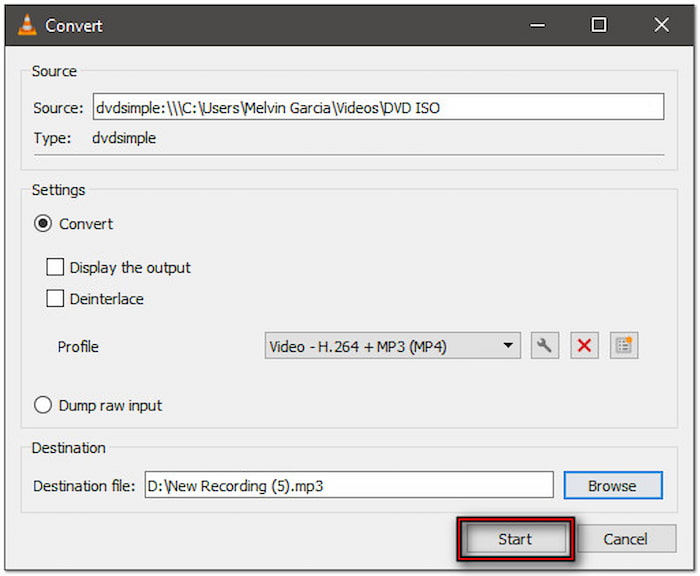
VLC Media Player 可以輕鬆轉換影片檔案並將其儲存為您選擇的格式。但是,如果您只需要提取影片的特定部分,它無法直接執行此功能。您需要一種替代方法來 在 VLC 中修剪視頻.
第 4 部分。 從 DVD 中提取影片的常見問題解答
-
翻錄 DVD 供個人使用是否違法?
不,從 DVD 移除影片供個人使用並不違法。翻錄 DVD 可以建立數位備份或將內容傳輸到其他裝置供私人觀看。但是,如果您計劃分發、上傳或分享已移除的視頻,則屬於違法行為,並且違反了版權法。未經授權重新分發商業 DVD 是嚴格禁止的。
-
我可以從受版權保護的 DVD 中提取影片嗎?
是的,您可以從受版權保護的 DVD 中提取影片。但是,您需要合適的軟體來繞過加密。 Blu-ray Master Free DVD Ripper 就是如此可靠的工具。它具有先進的 DVD 導航模式,可自動偵測並讀取受保護的光碟結構。它甚至允許您從加密的 DVD 中提取或轉換內容。
-
您可以在 Windows Media Player 中翻錄 DVD 嗎?
不,Windows Media Player 不支援翻錄 DVD。雖然它可以將音訊 CD 翻錄成數位音樂文件,但它無法讀取、解密或轉換 DVD。要翻錄 DVD,您需要第三方軟體,例如 Blu-ray Master Free DVD Ripper。它旨在提取 DVD 影片並將其轉換為與各種設備相容的數位格式。
-
退出會降低影片品質嗎?
不會,從 DVD 移除影片不會降低品質。透過正確配置輸出格式、解析度、位元率和編解碼器,您可以保持高品質的結果。 Blu-ray Master Free DVD Ripper 旨在保留原始質量,即使轉換為 MP4 等壓縮格式也是如此。它確保移除的影片與來源影片一致,且不會造成明顯的損失。
-
翻錄 DVD 會毀壞它嗎?
不會。翻錄 DVD 不會損壞或破壞光碟。這個過程需要使用電腦的光碟機讀取 DVD 中的數據,就像播放電影一樣。翻錄過程中不會對光碟造成任何物理改變。然而,品質較差的 DVD 驅動器可能會隨著時間的推移造成刮痕或磨損,但翻錄過程本身對光碟無損且安全。
包起來
掌握如何 從 DVD 中提取視頻 這是一種實用的方法,可以只保存您需要的內容。只要您使用正確的工具和方法,整個過程就很簡單。如果您需要特定章節的片段,Blu-ray Master Free DVD Ripper 可以讓這個過程變得有效率且方便。這款軟體支援 200 多種格式,可處理加密 DVD,並確保高相容性和高品質。此外,其內建的編輯功能讓您可以輕鬆提取影片。
藍光大師的更多內容
