

快速選購指南
將 DVD 複製到 Mac 電腦,有三種方法可供選擇:
- 磁碟工具對於一般使用者來說很實用,可以用來備份自製DVD。
- Blu-ray Master DVD Copy for Mac 提供 3 種模式,可將受複製保護的 DVD 複製到 DVD 和 ISO。
- MakeMKV 是一種可以 1:1 複製 DVD 資訊的數位備份方式。
儘管蘋果多年前就已停產內建光碟機,但將 DVD 光碟複製到 Mac 仍然是保存老舊家庭錄影或保護珍貴光碟免受物理損壞的最佳方式。無論您是將資料儲存到內建 SSD、家用 NAS 還是外接硬碟,請注意,配備 Apple Silicon 晶片(M1/M2/M3/M4)的現代 Mac 電腦僅配備 Thunderbolt/USB-C 連接埠;因此,您需要使用合適的 USB-C 轉接器將相容的外接 USB 隨身碟數據直接連接到 Mac 光碟機中的轉接電源。本文將介紹三種實用方法。 將 DVD 複製到 Mac 無需複雜的工作流程。
目錄
尖端
法律聲明: DVD 複製軟體僅應用於在當地法律允許的情況下,創建非版權所有或合法擁有內容的個人備份。使用者應自行負責遵守其所在司法管轄區的所有適用版權法規,例如《數位千禧年版權法案》(DMCA)。
| 工具名稱 | 解密能力 | 複印速度 | 輸出格式 | 價格 | 使用方便 |
| 磁碟工具 | 無(對加密的商業DVD無效) | 快速(逐位磁碟映像) | DMG、ISO(CD/DVD 母盤格式) | 100% 免費版(macOS 內建) | 簡易版(蘋果原生介面) |
| 適用於 Mac 的藍光母盤 DVD 複製 | 繞過DVD標準複製保護 | 快速(直接光碟複製或 ISO 結構複製) | DVD ISO鏡像檔、DVD資料夾、空白光碟 | 付費(提供免費試用) | 非常簡單(簡單的三模式圖形使用者介面) |
| 製作MKV | 優秀(繞過 CSS、區域碼和 DRM) | 快速(提取原始流,無需重新編碼) | 無損 MKV | 免費(測試期間免費) | 簡單(一鍵光碟掃描) |
什麼 在 Mac 上複製 DVD 之前你需要知道什麼
硬體和軟體需求
- 外置DVD光碟機: 由於新款 Apple Silicon Mac(M1/M2/M3/M4)不再內建光碟機,您需要外接 USB DVD 光碟機。請確保使用可靠的 USB-C 轉接器或直連線纜,以防止傳輸過程中斷電力。
- 充足的儲存空間: 通常,單張 DVD-5 光碟容量為 4.7 GB,而雙層 DVD-9 光碟容量為 8.5 GB。在開始之前,請確認您的內建固態硬碟或外接硬碟有足夠的可用空間。
- 合適的軟體: 你需要一款可靠的、專為 macOS 設計的 DVD 複製器或翻錄器,根據你的輸出目標,它可以處理光碟讀取、解密或壓縮。
適用於 Mac、iPhone 和 Apple TV 的最佳影片格式
選擇合適的輸出格式取決於您優先考慮的是裝置相容性、編輯功能還是檔案整體品質。
| 格式 | 最適合 | 主要優勢 |
| MP4 (H.264) | 通用播放 | 在Mac、iPhone、iPad和Apple TV之間實現最大程度的相容性,同時最大限度地佔用儲存空間。 |
| MKV | 品質與多軌保存 | 保持 1:1 的原始視訊品質、完整的選單結構以及多個音訊/字幕軌道。 |
| MOV | Apple Native & 影片編輯 | 可與 QuickTime、iMovie 和 Final Cut Pro 無縫集成,用於編輯專案。 |
方法 1: 如何使用磁碟工具(免費且內建)複製自製/未保護的DVD
最適合: 無需下載額外工具即可複製未受保護的 DVD。
macOS 的「磁碟工具」是一款功能強大的內建實用程序,主要用於磁碟和磁碟區管理,包括分割區、格式化和修復儲存裝置。雖然它包含許多磁碟管理功能,但其「複製 DVD」功能更準確的定義是從 DVD 建立磁碟映像。
磁碟工具僅適用於未受保護或自製的DVD(例如個人家庭錄影)。它無法繞過商業電影DVD上的數位版權管理 (DRM) 或加密 (CSS)。如果您嘗試使用磁碟工具複製從商店購買的電影DVD,複製過程將失敗或產生無法讀取的錯誤。
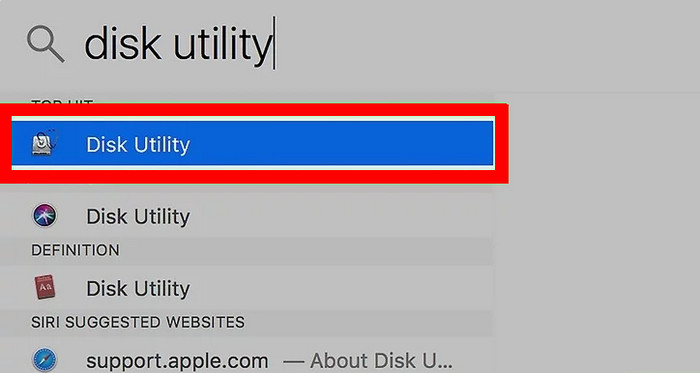
步驟1。將 DVD 光碟插入外置光碟機。然後打開 應用領域 然後單擊 磁碟工具 來啟動它。
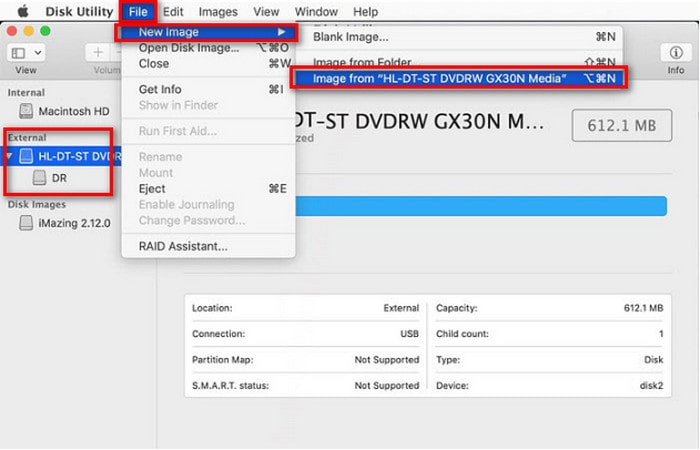
第2步。在下方選擇您的 DVD 外部的 左側邊欄中的 文件 > 新圖片 > 圖片來自 [DVD 名稱] 開啟一個新視窗。
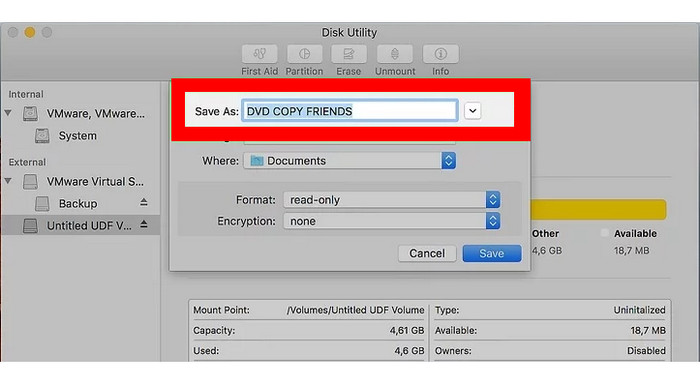
步驟 3.接下來,在新視窗中配置圖像設置,包括名稱、位置、格式和加密。之後,點擊 節省 開始複製過程,然後您就可以彈出 DVD。
對於許多普通用戶來說,「磁碟工具」提供了一種簡單且方便的免費方法來複製自製DVD。透過這項內建功能,您無需安裝第三方軟體即可將未加密或自製的DVD轉換為數位DMG或ISO鏡像。操作步驟簡單直觀,只需按照說明操作即可。
方法 2: 如何使用藍光主DVD拷貝克隆或備份DVD
最適合: 輕鬆幾步即可複製加密DVD。
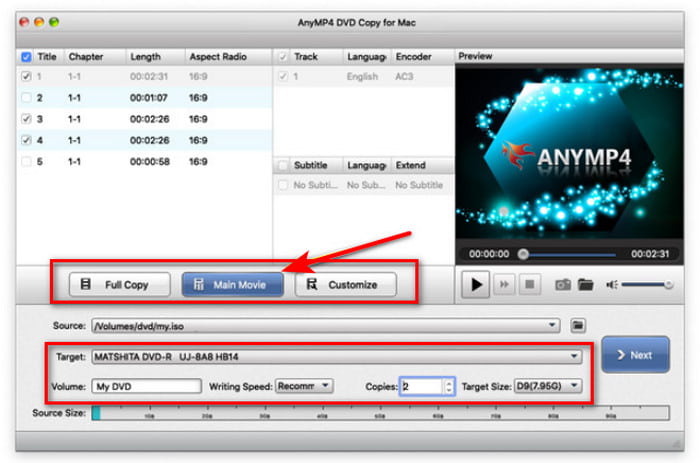
適用於 Mac 的 Blu-ray Master DVD Copy 提供了一種簡單易用的方式來建立完整的 DVD 備份,無需複雜的命令列設定。它允許您使用三種不同的模式(完整複製、主影片或自訂)將 DVD 直接提取到 ISO 鏡像、本機資料夾或空白光碟。該軟體非常適合儲存管理,可自動處理從雙層 DVD-9 到單層 DVD-5 光碟的壓縮,並允許您透過幾個簡單的步驟調整輸出容量和大量複製設定。
步驟1。點擊下面的下載按鈕下載並安裝 藍光母版DVD拷貝 在 Mac 上。然後打開軟體。
免費下載
對於 Windows
安全下載
免費下載
對於 macOS
安全下載
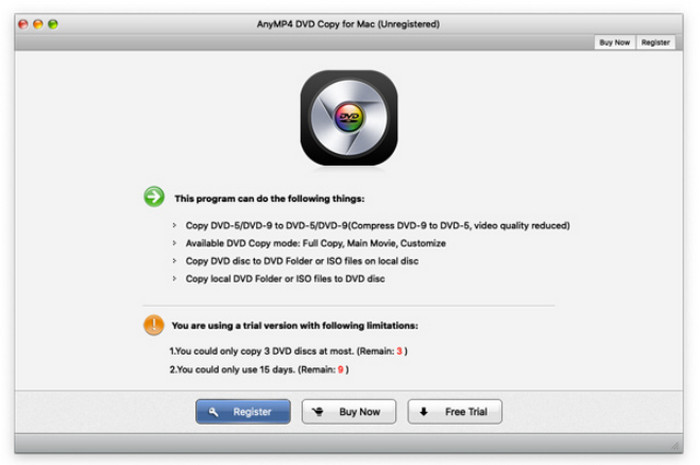
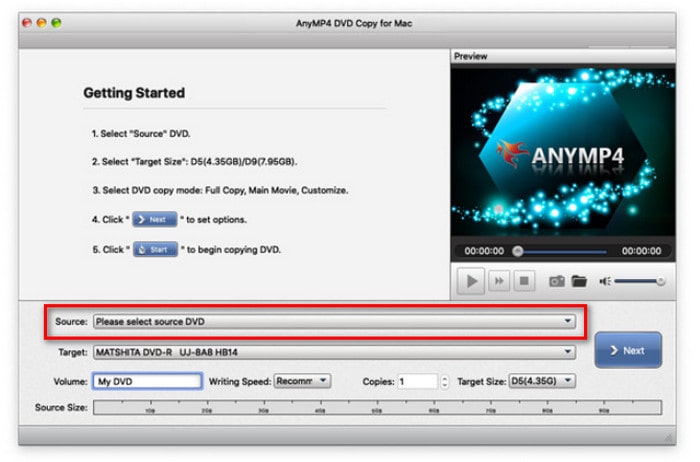
第2步。 將 DVD 光碟插入光碟機。然後點擊 來源 介面底部的按鈕上傳您需要複製的DVD。
步驟 3.現在選擇所需的複製模式,同時設定音訊、字幕和輸出目的地的選項。
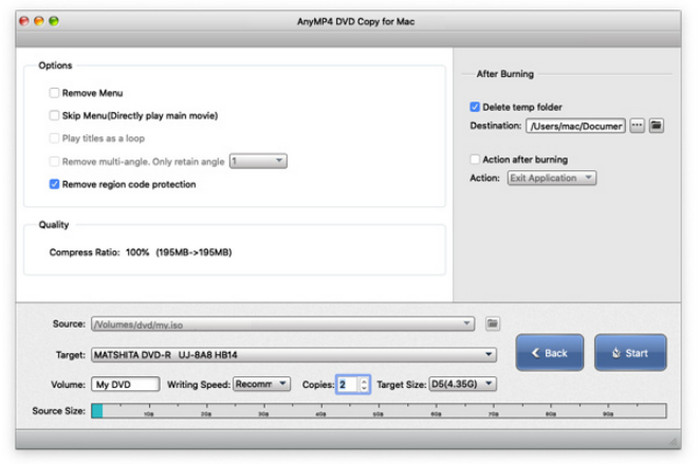
步驟4。完成設定後,您可以點擊 下一個 按鈕繼續。然後,優化複印設定並選擇 開始 開始複製過程。
尖端
在我們的測試中,將一張 4.7 GB 的 DVD 複製到 M2 MacBook Air 大約需要 12 分鐘。
適用於 Mac 的 Blu-ray Master DVD Copy 是備份加密 DVD 的理想選擇。它可以處理 DVD 區域碼和大多數 DVD 複製保護機制,例如 CSS。它提供三種複製模式,您可以根據自身情況進行選擇。雖然有些人認為它的使用者介面略顯過時,但它的 DVD 複製性能依然出色。
方法三: 使用 MakeMKV 複製任何 DVD 的最簡單方法(無損畫質)
最適合: 免費提供受版權保護的商業DVD的1:1無損備份。
我們最後要推薦的工具是終極DVD翻錄工具, 製作MKVMakeMKV是一款廣受歡迎的免費測試版工具,能夠無損地將DVD翻錄成MKV格式。它可以輕鬆繞過DVD的複製保護,而不會更改或重新編碼原始視訊資料。憑藉此功能,它可以提取原始視訊串流並1:1複製DVD訊息,包括標題、音軌和字幕。如果您想以數位方式備份DVD,MakeMKV是您的理想選擇。
步驟1。請造訪 MakeMKV 官方網站,下載並安裝到您的 Mac 上。
第2步。將要複製的 DVD 光碟插入光碟機。啟動軟體,它會自動載入 DVD 光碟。 來源 部分。
尖端
它可以自動繞過 DVD區 用於掃描和載入插入的 DVD 的代碼和複製保護措施。

步驟 3.它會列出DVD的完整資訊。勾選並選擇您想要保留的標題、音軌和字幕。
然後,從以下選項中選擇一個目的地: 輸出資料夾,然後按一下 製作MKV 按下此按鈕即可開始 DVD 轉 MKV 轉換。

耐心等待,您就能獲得 MKV 文件。 MakeMKV 無疑是 Mac 上創建商業 DVD 無損、1:1 精確數位副本的最佳選擇。由於 MakeMKV 會 1:1 複製 DVD 的原始訊息,因此輸出的 MKV 檔案會比較大,這可以說是該工具唯一的不足之處。您可以使用 手煞車 將 MKV 檔案壓縮並轉換為相容性更強的 MP4 或 MOV 格式。
故障排除 Mac 使用者專業技巧
過程中會出現許多問題 DVD複製 操作步驟,您可以查看此故障排除指南。
答:我的 Mac 無法辨識 DVD
這通常表示線纜鬆脫、連接埠故障、磁碟髒污或有缺陷,或 macOS 設定阻礙了外接硬碟的顯示。檢查連接、測試連接埠以及修改 Finder 設定都是基本故障排除的一部分。
B. 複製保護錯誤
大多數商業 DVD 都受到 CSS 和其他數位版權管理 (DRM) 軟體的保護。在許多司法管轄區,規避這些預防措施通常是違法的,即使是個人備份也是如此。您可以使用具有 DVD 解密功能的現代 DVD 複製工具來備份您的 DVD 收藏。
C. 影印速度慢
DVD 光碟機速度慢、光碟有刮痕或髒污,或視訊重新編碼過程佔用大量處理器(例如 HandBrake)都可能是造成這種情況的原因。使用速度更快的驅動器或更省電的程式或設定可能會有所幫助。
D. 輸出品質問題
軟體設定不當(例如位元率或解析度過低)、影片去隔行處理不當或原版DVD品質低劣是複製後畫質不佳的最常見原因。解決方法在於調整複製軟體的設定。
E.刻錄時出現「光碟已滿」錯誤
這通常是因為您要燒錄的內容超出了空白 DVD 的容量(例如,請嘗試將 DVD-9 映像燒錄到 DVD-5 光碟上)。請確保輸出大小適合空白光碟,或根據需要使用雙層空白光碟。此外,以較低的速度刻錄可以提高成功率。
常見問題解答 關於 Mac 上的 DVD 複製
-
如何在不購買軟體的情況下,免費將受版權保護的 DVD 複製到我的 Mac 上?
MakeMKV 絕對是免費將 DVD 電影複製到 Mac 電腦的首選工具。它擁有強大的解密能力,可以處理受版權保護的 DVD。
-
為什麼我在Mac上嘗試複製電影DVD時,「磁碟工具」不起作用?
它只能用於自製或未加密的DVD。如果您的DVD已加密,請選擇MakeMKV或其他進階DVD解密工具。
-
MacBook Pro M2/M3 最適合搭配哪一款外接 DVD 光碟機?
這取決於您的具體情況。使用蘋果 USB SuperDrive 光碟機需要一個 USB-A 轉 USB-C 轉接器。 LG AP60NB60 和 GP65NB60 價格實惠,適合大多數用戶。 ASUS ZenDrive SDRW-08U9M-U 則自備 USB-C 連接線。
-
對於將 DVD 備份到 Mac 系統而言,MakeMKV 和 HandBrake 哪個更好?
MakeMKV 擁有強大的 DVD 解密能力,但輸出的 MKV 檔案體積總是很大。而 HandBrake 處理加密 DVD 則需要複雜的設定。最佳方案是使用 MakeMKV 解密,然後使用 HandBrake 將 MKV 壓縮並轉換為 MP4 格式。
-
複製DVD會降低影片品質嗎?如何才能保持1:1的畫質?
很難說。像 MakeMKV 這樣的高級無損工具可以提取原始視訊串流並保持原始畫質。您也可以將輸出儲存為 ISO 鏡像文件,以保持 1:1 的品質。
結論
在本指南中,我們將分享 3 種簡單的方法 將 DVD 複製到 Mac 電腦。這些方法讓您可以自由備份DVD收藏。其中,「磁碟工具」可以輕鬆複製自製DVD。 Mac版Blu-ray Master DVD Copy提供三種不同的模式,將加密DVD複製到DVD或ISO檔案。 MakeMKV則提供了一種將DVD備份為MKV檔案的數位方法。選擇合適的方法,歡迎留言分享您的使用體驗。
藍光大師的更多內容
