

如今,許多公司都在銷售可以播放 4K 影片的電視、顯示器、智慧型手機和藍光播放器等設備。這是因為 4K 視訊品質是獲得令人滿意的觀看體驗的最佳視訊解析度。您還可以使用手機或相機錄製 4K 視頻,並觀看藍光光碟上的 4K 視頻和電影。但如果您想建立藍光副本作為備份或想在更大的螢幕上觀看,您需要可靠的 4K藍光燒錄機 軟體.您來對地方了,因為本文包含幾款可以安全有效地將 4K 影片燒錄到藍光光碟的程式。閱讀全文,了解這些程式的優缺點。我們還提供了製作 4K 藍光電影的簡單步驟。現在就開始吧!
第1部分。 什麼是 4K 藍光燒錄機
4K 藍光燒錄機是將高畫質視訊內容寫入或燒錄到藍光光碟(特別是那些格式化為 4K 超高清解析度的光碟)的裝置。這些刻錄機可以創建 4K 電影或影片的實體副本,為串流媒體或數位下載提供了另一種選擇。
雖然 4K 藍光燒錄機和標準藍光燒錄機都可以將視訊內容刻錄到藍光光碟中,但它們之間存在一些關鍵差異,會影響輸出品質、相容性、檔案大小等。
| 特徵 | 標準藍光燒錄機 | 4K 藍光燒錄機 |
| 視訊解析度 | 高達 1080p(全高清) | 高達 2160p(超高清) |
| 編碼格式 | H.264/AVC | H.265/HEVC |
| 磁碟式 | BD-25/BD-50 | BD-66/BD-100 |
| 音訊支援 | 杜比數位/DTS | 杜比全景聲/DTS:X |
| 播放相容性 | 標準藍光播放器。 | 需要 4K UHD 藍光播放器。 |
| 檔案大小處理 | 緩和 | 大(通常>30GB) |
第2部分。 最佳 3 款 4K 藍光燒錄軟體
注意:您只能將這些產品用於個人用途。
藍光創作者
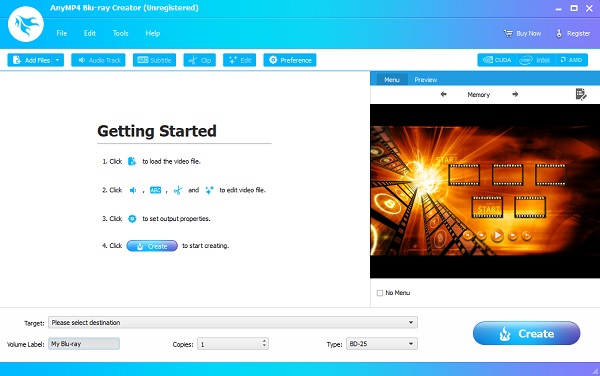
您將遇到的第一個 4K 藍光燒錄軟體是 藍光創作者。這個特殊的程式用於將影片和其他媒體檔案刻錄到空藍光光碟。您可以將其轉換為藍光資料夾或 ISO 檔案並將其儲存在您的 PC 上以供將來使用。您可以刻錄的視訊解析度最高可達 4K 高清,不會造成品質損失和延遲。不僅如此,您還可以使用影片編輯功能來編輯影片以進一步增強效果。您可以裁剪、調整效果並添加浮水印。您只能在 Windows 上取得此工具。
優點
- 閃電般快速的光碟燒錄
- 允許匯入 100 種格式的影片(MP4、VOB、MKB、MPEG 等)
- 大量不同的選單模板
缺點
- 您需要使用完整版本才能使用所有功能。
免費下載
對於 Windows
安全下載
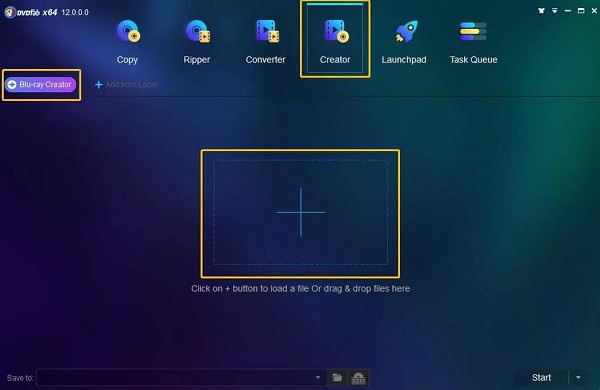
此清單中的下一個 4K 藍光燒錄軟體是 DVDFab Blu-ray Creator。這款程式是一款一體化解決方案,包含刻錄 4K 藍光光碟之外的其他功能。您可以複製、翻錄和轉換 DVD/藍光光碟,並執行其他實用程式。您可以安全地刻錄標清視頻,最高可達 4K 高清。它還支援多種視訊格式,方便您使用。刻錄影片時,影片品質不會降低。不過,試用版僅支援 30 天。您可以在 Windows 和 Mac 上下載此軟體。
優點
- 可以刻錄藍光和 AVCHD 中的任何類型的視頻
- 支援藍光外部字幕
- 將影片合併到一張光碟中
缺點
- 昂貴的定價計劃
- 它的使用者介面很無聊
- 藍光光碟燒錄速度慢
DVDFab 藍光製作器
此清單中的以下 4K 藍光燒錄軟體是 DVDFab Blu-ray Creator。該程式是一體化解決方案,包含藍光光碟燒錄以外的功能。您可以複製、翻錄和轉換 DVD/藍光光碟和其他實用程式。您可以安全地刻錄 SD 至 4K HD 影片以進行光碟燒錄。它還支援多種視訊格式,以方便您。並且在刻錄影片時,影片在過程中不會降低品質。不過,試用版的有效期限只有 30 天。您可以在 Windows 和 Mac 上下載軟體。
優點
- 可以刻錄藍光和 AVCHD 中的任何類型的視頻
- 支援藍光外部字幕
- 將影片合併到一張光碟中
缺點
- 昂貴的定價計劃
- 它的使用者介面很無聊
- 藍光光碟燒錄速度慢
Leawo 藍光創作者
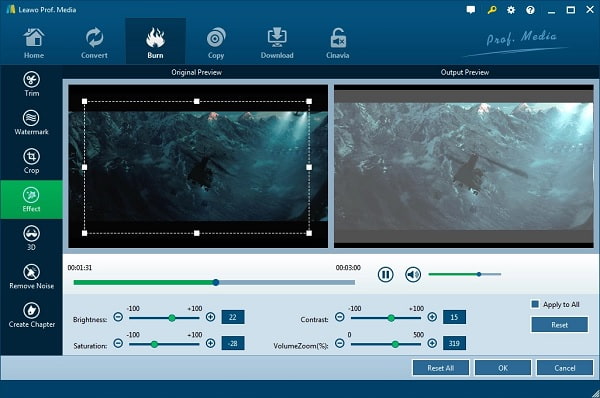
4K 藍光燒錄機程式清單中的最後一個是 Leawo 藍光創作者它是最直覺的藍光燒錄桌面程式之一。您可以刻錄高達 4K 高清解析度的視頻,且畫質絲毫不受影響。它支援常用的視訊格式,方便用戶使用。此外,您還可以使用其基本的編輯功能編輯視頻,例如裁剪、修剪和添加浮水印。您還可以使用免費模板修改藍光選單,甚至創建個人化選單。但該程式並非完全免費,免費版有使用限制。
優點
- Windows 和 Mac 版本可用
- 它有一個簡單的介面
- 您可以為 2D 影片添加 3D 效果
- 導入並刻錄 4K MP4、AVI、MKV 和 MOV 轉藍光
缺點
- 不支援數據光碟和 CD
- 糟糕的客戶支持
- 您無法自訂藍光光碟
第 3 部分。 如何在家燒錄 4K 藍光光碟
要了解如何將 4K 電影刻錄為藍光的正確方法,您可以使用下面的指南,了解如何使用這款備受讚譽的程式 Blu-ray Creator 刻錄 4K 藍光。
免費下載
對於 Windows
安全下載
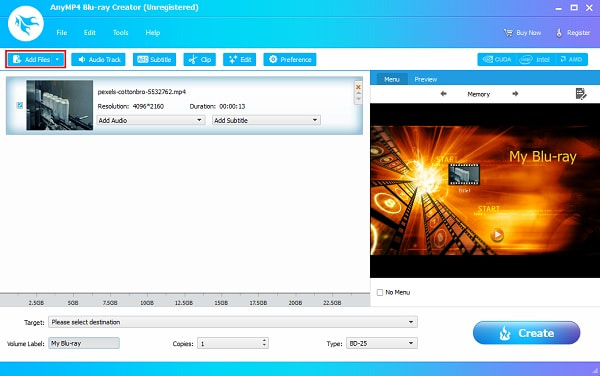
步驟1。點選下載桌面軟體 免費下載 上面提供的按鈕。安裝該程序,然後立即打開它。載入空藍光光碟,然後按一下 新增文件 將影片或影片新增至應用程式。
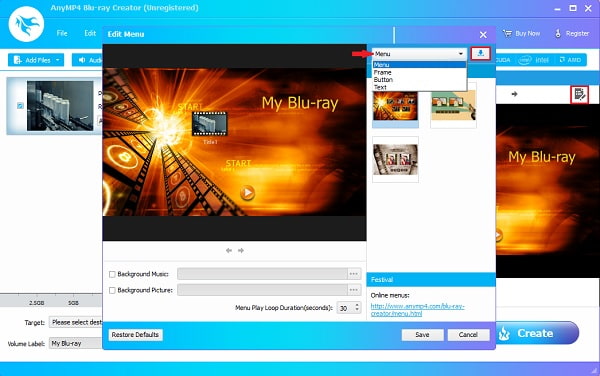
第2步。點選 編輯選單 介面右側的按鈕可啟動編輯選單視窗。在該視窗中,點擊下拉清單以選擇選單、框架、按鈕和文字字體的可用範本。您可以按 下載 圖示可在官方頁面下載更多範本。
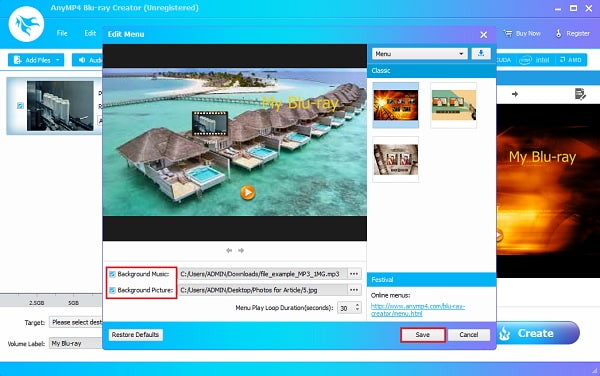
步驟 3.您可以點擊匯入背景音頻 背景音樂 製作個性化選單模板。若要新增您自己的圖像,請按一下 背景圖片。打 節省 關閉編輯選單視窗。
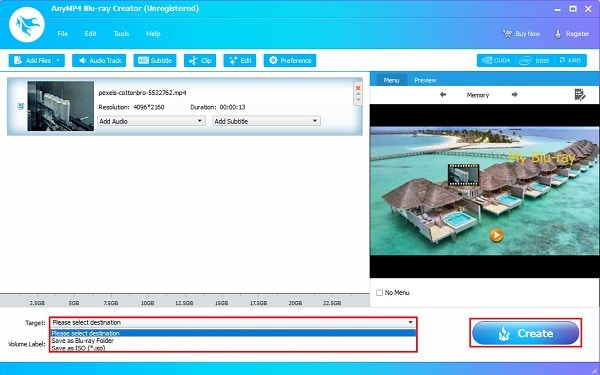
步驟4。要保存視頻,您可以將文件直接刻錄到 藍光光碟。如果您想將其儲存在電腦上,您可以將影片刻錄為 藍光資料夾 或者 國際標準化組織 文件。按 創造 開始錄影。處理完成後關閉程式並彈出新建立的藍光影片。
第 4 部分。 關於4K藍光燒錄機的常見問題
-
4K 藍光和標準藍光有什麼不同?
兩種解析度的差異在於4K藍光具有更好的色彩、對比、清晰度、清晰度和質感。與標準藍光相比,音訊更響亮、更清晰。
-
一張 4K 藍光光碟可以儲存多少資料?
4K 藍光光碟在雙層和三層光碟上最多可儲存 100GB 的儲存空間。由於 4K 電影的資料量可達 100GB,因此每張光碟只能保留一個影片。
-
為什麼我的 4K 藍光電影模糊且像素化?
如果您的 4K 電影看起來不清晰,這些問題可能是常見問題。
• 您的電視解析度不是 4K。
• 電視的設定未設為最大解析度。
• 您使用的電纜不支援 4K。 -
我是否需要特定的藍光驅動器來在家中刻錄 4K 光碟?
是的,你需要一個特定的 4K UHD 藍光驅動器, 最好的外接藍光燒錄機 或內部驅動器,以及刻錄 4K 藍光光碟的專用軟體,因為傳統燒錄機僅支援標準藍光格式。
結論
您已經讀完這篇文章了,幹得好。你是否對以下內容印象深刻 4K藍光燒錄機 這個帖子有軟體嗎?如果是這樣,您選擇哪個項目?看到他們的優點和缺點後, 藍光創作者 比其他產品更勝一籌。它保證您能夠無縫刻錄 4K 影片到藍光光碟。此外,它還具備影片編輯和選單模板製作等額外功能,讓您輕鬆製作獨一無二的藍光光碟。此外,它安全可靠,因此您可以放心為任何人製作自製電影。
藍光大師的更多內容
