

H.264 是當今最廣泛使用的視訊壓縮格式之一。它以提供高品質的影片和高效的檔案大小而聞名。如果您正在錄製家庭視頻,您的檔案很可能採用 H.264 編碼。但是,要以實體格式共享它們,需要刻錄 H.264 轉藍光 成為明智的選擇。這篇文章將教您使用 H.264 影片建立藍光光碟的最佳實踐。您將了解兩種流行的藍光製作工具、它們的優勢以及如何根據您的需求選擇合適的方法。

- 第一部分 H.264 簡介
- 第 2 部分。使用 Blu-ray Master DVD Creator 將 H.264 燒錄到藍光
- 第 3 部分:使用 DVDFab Blu-ray Creator 將 H.264 燒錄到藍光
- 第四部分 哪一種方式最好
第1部分。 H.264簡介
H.264,又稱高階視訊編碼,是一種視訊壓縮標準。與 MPEG-2 相比,它旨在以更低的比特率提供高品質的視訊。它透過先進的編碼技術實現這一目標,包括運動補償、可變區塊大小預測和循環內去塊濾波器。它支援各種分辨率,例如 1080p(全高清)甚至 4K,同時保持高效的檔案大小。它相容於各種格式,包括 MP4、MKV、M2TS 和 MOV。
第2部分。 使用 Blu-ray Master DVD Creator 將 H.264 燒錄到藍光光碟
DVD製作 是一款適用於 Windows 和 Mac OS 的全能光碟製作軟體。雖然它的名字可能讓人聯想到僅支援 DVD 格式,但它也能輸出藍光格式。它包含藍光燒錄模式,可讓您轉換和刻錄媒體串流格式。它接受各種 H.264 編解碼器編碼的格式,包括 MP4、MKV、MOV 和 3GP。您可以載入多個 H.264 文件,設定光碟類型,指定寬高比,並調整影片品質。此外,它還提供 20 個可自訂的選單模板,您可以添加音樂、圖像和介紹影片來增強效果。
將 H.264 刻錄到藍光光碟的方法如下:
步驟1。免費下載 Blu-ray Master DVD Creator。安裝藍光製作軟體並完成安裝程序。安裝過程中,將一張空白藍光光碟插入藍光光碟機。安裝完成後,開啟軟體。
免費下載
對於 Windows
安全下載
免費下載
對於 macOS
安全下載
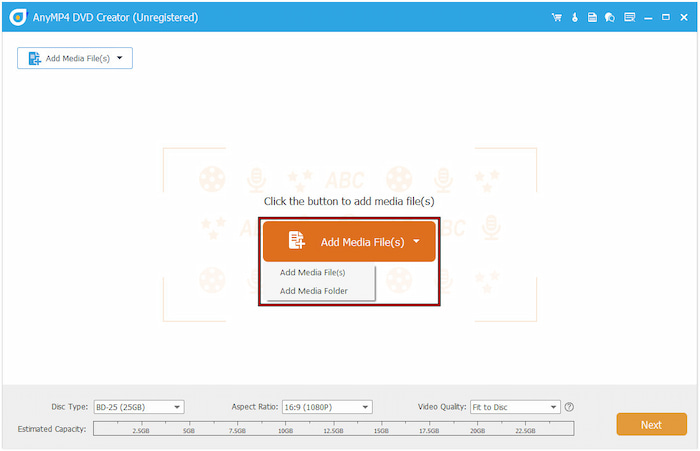
第2步。啟動後,選擇“藍光光碟”選項作為光碟類型。點選 新增媒體文件 按鈕將 H.264 影片匯入軟體。如果您在單一目錄中儲存了多個影片文件,請使用「新增媒體資料夾」按鈕。
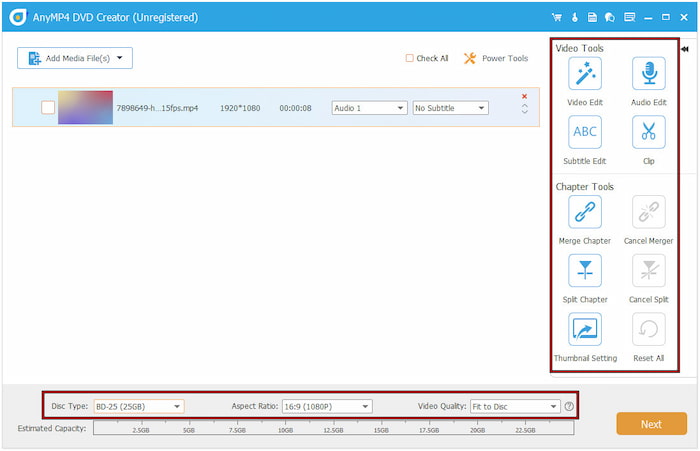
新增檔案後,根據檔案大小設定光碟類型。如果視訊檔案小於 25GB,請選擇 BD-25;否則,請選擇 BD-50。或者,使用 電動工具 造訪「影片工具」和「章節工具」進行基本編輯。之後,點選「下一步」繼續。
步驟 3.在光碟選單視窗中,從 20 個可用選單範本中選擇一個。您也可以透過新增背景音樂、上傳自訂背景圖片或插入介紹片段來建立自己的選單範本。當您滿意後,點擊 燒傷 按鈕完成最後一步。

步驟4。在「燒錄設定」視窗中,勾選「燒錄到光碟」並選擇您的藍光光碟機。若要建立 ISO 副本,請選擇「另存為 ISO」並指定輸出目標。設定完成後,點選 開始 將 H.264 檔案刻錄到實體藍光光碟。

Blu-ray Master DVD Creator 提供了一種可靠的方法,可以將 H.264 影片燒錄到高品質的藍光光碟上。除了刻錄功能外,它還內建了包含各種必備工具的編輯器。它允許您透過應用效果、添加音軌、插入字幕等功能來增強內容。既然您已經了解如何從 H.264 創建藍光,您準備好嘗試一些不同的方法了嗎?不妨繼續下一步,探索如何 將 DVD 轉換為 H.264
第 3 部分。 使用 DVDFab Blu-ray Creator 將 H.264 燒錄到藍光光碟
DVDFab Blu-ray Creator 是 DVDFab 套件中的一個模組,可用於建立藍光光碟。使用它,您可以匯入 H.264 視訊檔案並將其直接刻錄到空白光碟上,或將其儲存為 BDMV 資料夾或 ISO 映像檔。它還允許您使用時尚的模板和其他自訂選項來建立藍光選單導航。
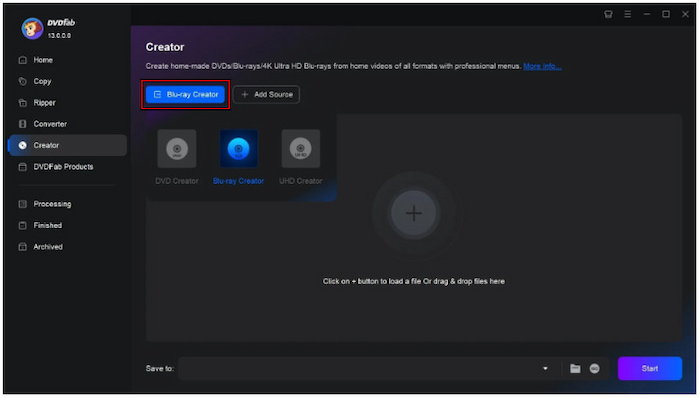
步驟1。準備一張空白藍光光碟並將其放入藍光驅動器。在 DVDFab 中,選擇“創建者”模組並切換到藍光創建者模式。然後點擊 + 新增來源 將H.264影片導入軟體。
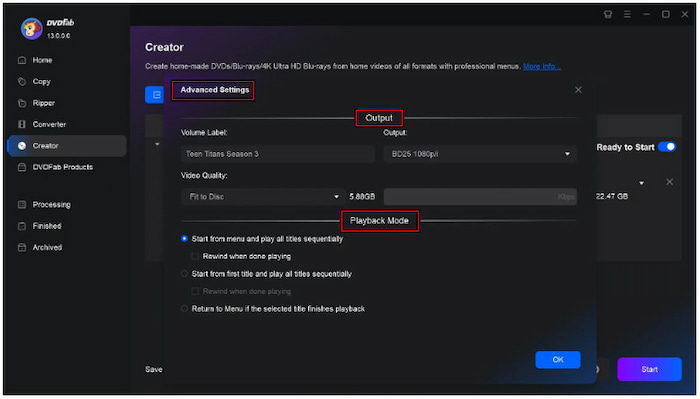
第2步。點選「進階設定」按鈕,設定輸出格式、影片品質和播放模式。您也可以選擇前往「選單設定」標籤,建立光碟選單導覽。您還可以自訂選單,例如背景圖片、縮圖、音樂、文字等。
步驟 3.完成設定配置和選單建立後,即可將其刻錄到藍光光碟。點選 開始 點擊右下角導覽列中的按鈕開始刻錄過程。如果您沒有藍光光碟,可以將 H.264 影片儲存為 ISO 或 BDMV 資料夾。
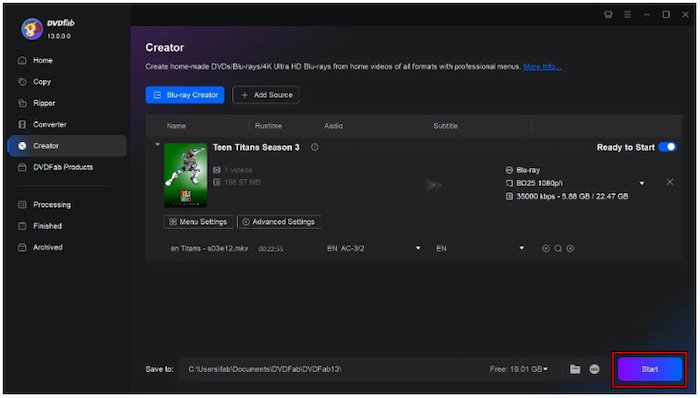
DVDFab Blu-ray Creator 可以輕鬆將 H.264 影片轉換為實體光碟。但是,該軟體只能輸出 1080p 解析度的藍光光碟。這意味著您需要一個專門的 4K藍光燒錄機
第 4 部分。 哪種方式最好
刻錄時選擇正確的軟體 H.264 轉藍光 會對結果產生重大影響。市面上有多種藍光燒錄工具,因此請務必考慮幾個因素。本文將幫助您確定哪種方法最適合您的藍光燒錄專案。
| 藍光大師 藍光製作器 | 相對 | DVDFab 藍光製作器 |
| Windows 和 Mac | 相容性 | Windows 和 Mac |
| 免費,可選擇升級 | 價格 | 有薪資的 |
| H.264 視訊格式包括 MP4、MKV、MOV、M2TS 等。 | 輸入 | MP4、MKV、MOV、3GP 等。 |
| 藍光光碟(BD-25 和 BD-50)、DVD(DVD-5 和 DVD-9)、BDMV 資料夾、VIDEO_TS 資料夾和 ISO 映像文件 | 輸出 | 藍光光碟(BD-25 和 BD-50)、BDMV 資料夾和 ISO 映像文件 |
| 快速 | 燃燒速度 | 依賴電腦驅動器速度 |
 | 內建編輯器 | |
| 20張光碟選單模板 | 選單模板 | 有限的 |
| 基本 | 可用性 | 簡單的 |
| 可從任何視訊(包括 H.264)輸出高品質藍光,並具有快速處理功能。 | 最適合 | 創建分辨率高達 1080p 的高品質藍光。 |
結論
燃燒你的 H.264 轉藍光 是保存高清內容的絕佳方式。使用合適的工具,整個過程可以快速、輕鬆,並完全可自訂,以滿足您專案的特定需求。在眾多可用選項中,Blu-ray Master DVD Creator 脫穎而出,成為備受矚目的選擇。它提供了一個可靠的解決方案,功能強大,可以從 H.264 影片創建藍光光碟。
藍光大師的更多內容
