

DVD 正迅速成為歷史。隨著現代筆記型電腦、智慧電視和行動裝置不再支援光碟機,播放實體 DVD 光碟變得非常麻煩。將 DVD 轉換為 H.264 (AVC) 格式(通常儲存為 MP4 或 MKV 格式)是數位化電影的黃金標準。它幾乎可以在所有螢幕和家庭媒體伺服器(例如 Plex)上實現 100% 的通用相容性。
在本指南中,我們將向您介紹最可靠的轉碼方法。 DVD 轉 H.264 在保證品質的前提下。

- 了解重點:為什麼要將 DVD 轉換為 H.264
- 方法一:開源使用者的黃金標準-HandBrake
- 方法二:無縫處理受保護的商業光碟 - Blu-ray Master 免費 DVD 轉換器
- 方法三:快速免安裝方案 - VLC 媒體播放器
- 關於 DVD 轉 H.264 的常見問題
在 Windows 11 和 macOS Sequoia 系統上使用實體 DVD 光碟機和 3 張加密電影光碟進行了測試。
| 程式 | 價格 | 主要特徵 | 最適合 | 優點 | 缺點 |
| 手煞車 | 100% 免費開源 | 進階 x264 編碼器設定、批次編碼、自訂射頻品質滑桿、去梳/反交錯濾波器 | 精通技術的用戶,追求輸出品質和文件大小的最佳平衡。 | 完全免費,無廣告/浮水印;可深度控制影片參數;出色的跨平台支援 | 學習曲線更陡峭;不使用libdvdcss庫無法直接繞過商業DVD的複製保護。 |
| 藍光大師免費 DVD 開膛手 | 免費/免費增值 | 預先配置的H.264編碼格式、簡潔易用的入門級介面、基本編輯工具(裁剪/修剪)、快速光碟加載 | 初學者想要一個簡單、一鍵式的解決方案,而無需進行任何技術設定。 | 操作非常簡單;設定流程快速;支援輸出為多種常用數字格式 | 免費版本可能存在功能限製或浮水印;缺乏用於進階調整的精細編碼控制。 |
| VLC 媒體播放器 | 100% 免費開源 | 內建媒體轉換器,基本 H.264/MP4 預設,通用播放引擎 | 無需安裝任何額外第三方軟體即可快速轉換的用戶 | 大多數PC/Mac電腦已預先安裝;100%免費版,無任何限製或廣告。 | 轉換速度慢;轉換選單不直覺;影片編輯與品質調整功能有限 |
理解 重點:為什麼要將 DVD 轉換為 H.264
您需要將 DVD 轉換為 H.264 的原因有很多。因此,要了解其中的一些內容,我們建議您閱讀以下資訊。這樣,您就會了解為什麼現在將 DVD 轉換為 H.264 如此重要。
增強相容性
正如我們所知,DVD 現在越來越不受歡迎。此外,幾乎所有裝置都不再支援 DVD。播放 DVD 最有效的方法是購買 DVD 播放機。然而,購買球員的成本很高。因此,最好的方法是將 DVD 轉換為 H.264。這樣,您就可以在任何您喜歡的平台上播放影片。
減小檔案大小
與 DVD 相比,H.264 提供了更高的壓縮效率。這意味著您可以在保持原始品質的同時減少內容的檔案大小。此外,轉換可以幫助您節省儲存空間並輕鬆共享影片檔案。
保存目的
您還需要轉換 DVD,因為它們有一天可能會因灰塵、刮痕和物理損壞而損壞。因此,如果您想保留內容,最好的方法是將其轉換並數位化。此外,H.264 是一種常見格式。與DVD相比,可以找到相容的平台。
H.264 與 H.265 (HEVC):為什麼 H.264 是 DVD 的更明智之選
雖然 H.265 (HEVC) 非常適合壓縮龐大的 4K 文件,但 H.264 仍然是數位化標準 DVD 的最佳選擇。由於 DVD 僅支援 480p 或 576p 的標準清晰度分辨率,H.265 與 H.264 相比,檔案大小幾乎沒有明顯差異,但處理時間卻長得多。此外,H.264 還支援 100% 通用播放,可在老式智慧電視、遊戲機、手機和 Plex 等媒體伺服器上流暢播放,不會出現惱人的卡頓或解碼錯誤。簡而言之,H.264 為所有 DVD 翻錄檔案提供了快速轉換速度、小檔案大小和無縫裝置相容性的完美平衡。
方法一。 開源用戶的黃金標準——HandBrake
手煞車 HandBrake 被公認為全球最受歡迎的免費開源影片轉碼器。與人們普遍認為 HandBrake 過於複雜、只適合視訊專業人士的誤解相反,它直觀的內建預設使其對初學者極其友好,同時也讓高級用戶能夠完全掌控視訊編碼參數。它可在 Windows、macOS 和 Linux 系統上無縫運作。
要處理受版權保護的 DVD,您需要先安裝 libdvdcss。
- 在 Windows 上: 下載 libdvdcss.dll 檔案並將其直接放入 HandBrake 安裝資料夾(通常是 C:\Program Files\HandBrake)。
- 在 macOS 系統上: 在終端機中開啟 Homebrew,執行「brew install libdvdcss」指令來安裝 libdvdcss。安裝完成後,HandBrake 將自動偵測並繞過 CSS 複製保護,讓您可以免費將加密的商業光碟轉換為 H.264 MP4 格式。
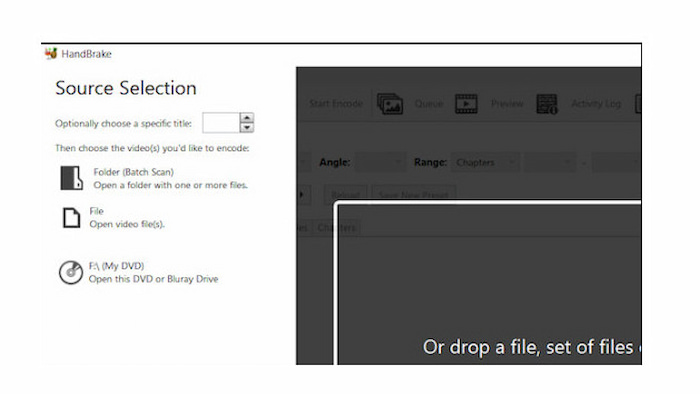
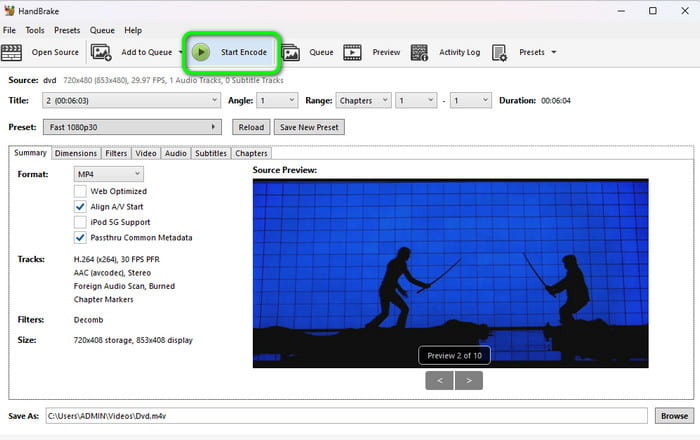
步驟1。將DVD光碟插入電腦光碟機並啟動HandBrake軟體。 來源選擇 在左側邊欄中,選擇您的 DVD 驅動器,讓 HandBrake 掃描標題。
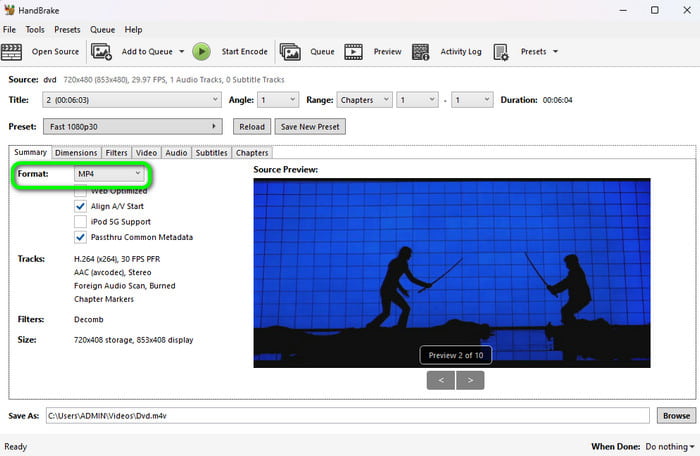
第2步。前往 概括 點選選擇您喜歡的容器格式:MP4 或 MKV。
- 如果你想在多個裝置上播放視頻,MP4 是最佳選擇。
- 如果要保留 DVD 的多個音軌,請選擇 MKV 格式。
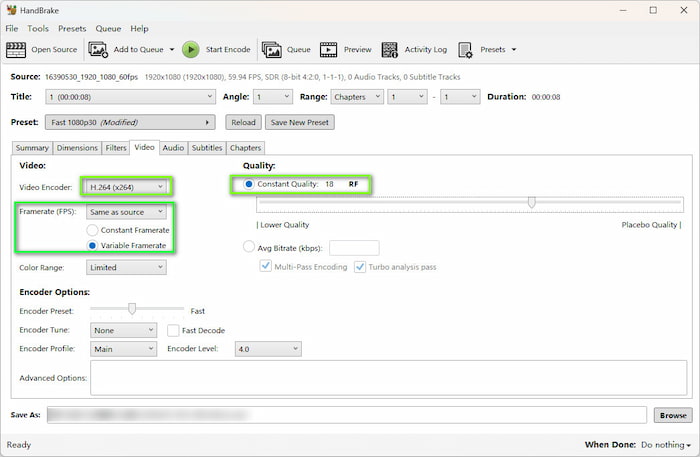
步驟 3.切換到 影片 選項卡。將視訊編解碼器設定為 H.264 (x264)。 在“品質”下,選擇“恆定質量”,並將滑桿調整為 RF 18 至 20 (RF 18 可為標清 DVD 影片提供無損視覺品質)。設定幀速率為 與來源相同 和 峰值幀率 已啟用。
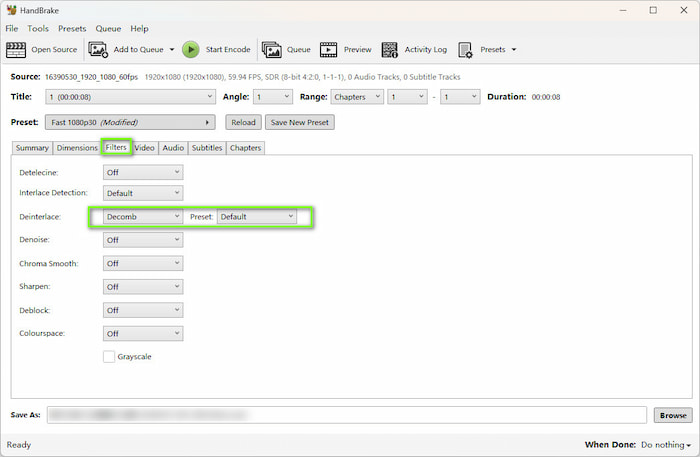
步驟4。導航至 過濾器 標籤頁,尋找 梳理 (或反交錯),並將其設為 預設 去除交錯線。
步驟 5。點擊右下角。 瀏覽 選擇目標輸出資料夾並命名檔案。點選 開始編碼 點擊頂部工具列上的按鈕,開始將 DVD 轉換為 H.264。
用戶評價:
「HandBrake 是我翻錄家庭 DVD 收藏的首選軟體。RF 18 設定能提供清晰的 H.264 畫質,而且文件體積不會很大。雖然需要稍微調整一下隔行掃描 DVD 的 Decomb 濾波器設置,但一旦保存了預設,批量轉換一整季電視劇就非常流暢了。」
方法2. 輕鬆處理受保護的商業光碟 - Blu-ray Master 免費 DVD 轉換器
藍光大師免費 DVD 開膛手 是一款免費且易於使用的DVD翻錄工具,適用於Windows和Mac系統。使用這款離線程序,您可以有效率地將DVD轉換為H.264格式。憑藉其簡化的工作流程,即使是新手也能在幾秒鐘內完成DVD翻錄。此外,它還支援多種DVD類型,如DVD-5、DVD-ROM、DVD-9等。而且,除了H.264之外,該軟體還支援多種文件格式,包括MP4、MOV、MKV、FLV、WMV等。
如果您想處理商業DVD,它具備解密功能,可以處理CSS、區域碼和其他版權保護措施。透過GPU加速,翻錄過程將快速流暢。
現在,讓我們來看看詳細步驟。
步驟1。請點選下方按鈕下載並安裝 Blu-ray Master Free DVD Ripper。啟動軟體。將要轉換的 DVD 光碟插入光碟機。
免費下載
對於 Windows
安全下載
免費下載
對於 macOS
安全下載
第2步。選擇 加載DVD > 載入 DVD 光碟 掃描並導入 DVD。選擇 主題 在該模式下,將顯示 DVD 主標題。

步驟 3.打開 輸出格式 從下拉清單中選擇一個 H.264 設定檔。這裡,我們選擇 H.264 MP4 選項。
尖端
您也可以點擊齒輪按鈕手動調整解析度、編碼器、位元率和其他參數。

步驟4。最後,設定輸出檔案的目標資料夾,然後按一下。 全部轉檔 開始轉換。
筆記
您可以手動選擇要保留的音軌和字幕。

用戶評價:
「與 HandBrake 相比,它的介面非常簡潔,對新手也很友好。我只用了兩次點擊就加載了光盤並選擇了 H.264 MP4 預設格式。如果你想要輕鬆轉換視頻,又不想費心調整複雜的編碼參數,它絕對是個不錯的選擇。”
方法3. 快速免安裝解決方案 - VLC 媒體播放器
可見光通信 是一款流行的媒體播放器,同時也是一款優秀的DVD轉換工具。憑藉其獨特的轉換/保存功能,您可以輕鬆地將DVD轉換為H.264 MP4、MKV和其他合適的格式。與專業的DVD翻錄軟體相比,它能讓您輕鬆將家用DVD或未加密的光碟數位化為標準的H.264 MP4格式。它支援Windows、Mac和Linux系統,且無廣告和浮水印。如果您已將其安裝在電腦上,那麼它無疑是您的理想選擇。
以下是使用 VLC 將 DVD 轉換為 H.264 的步驟。
步驟1。如果您還沒有VLC播放器,請從其官方網站下載並安裝。然後,將DVD光碟插入光碟機並開啟VLC播放器。
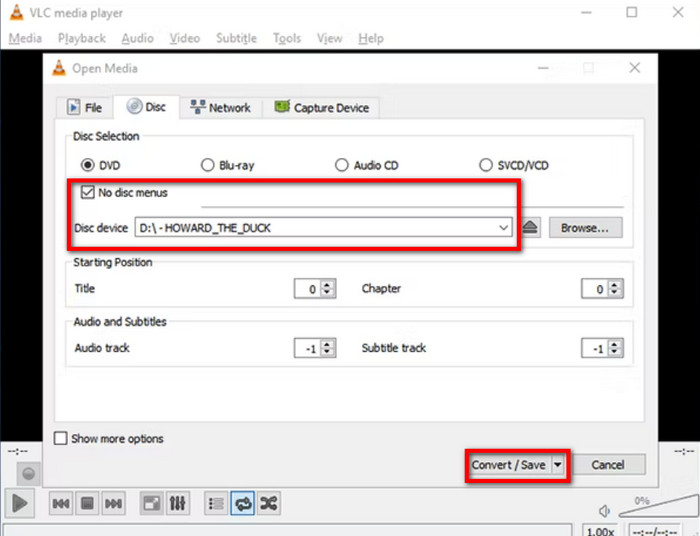
第2步。在主介面中,選擇 媒體 從頂部選單列中選擇 轉換/保存 選項。

步驟 3.在彈出的視窗中,選擇 光碟 部分並單擊 瀏覽 點擊以載入插入的 DVD。 轉換/保存 繼續。
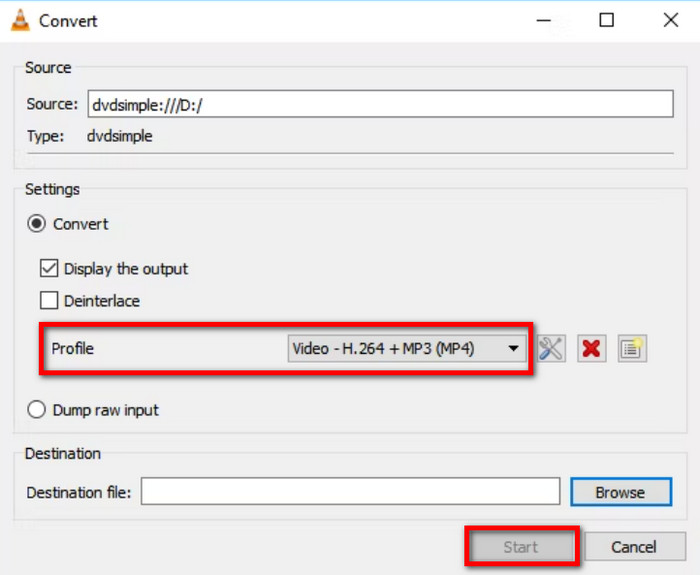
步驟4。最後,選擇 MP4 作為輸出格式。點擊以設定下載資料夾。 瀏覽 按鈕,然後點擊底部 開始 按下此按鈕開始將 DVD 轉換為 H.264。
用戶評價:
“我不想為了把幾張未加密的家庭DVD轉換成MP4格式而安裝任何新軟體,所以VLC真是幫了大忙。如果你知道菜單選項在哪裡,轉換過程就很簡單。它的速度不如專業的視頻轉換軟體,但對於Windows 11系統來說,它是一款快速便捷的免費解決方案,非常好用。”
常見問題解答 關於 DVD 轉 H.264
-
用 HandBrake 將 DVD 轉換為 H.264 格式而不損失畫質的最佳設定是什麼?
選擇 MP4 或 MKV 作為輸出格式,並將恆定品質設為 RF 18 至 20。
-
在美國,將自己購買的DVD翻錄成H.264格式供個人使用是否合法?
在美國(DMCA),即使是為了個人備份,繞過 DRM 也是非法的,而英國/歐盟則允許在特定條件下進行合理使用複製。
-
如何免費將受版權保護的商業DVD翻錄成H.264 MP4格式?
您可以使用 HandBrake 和 libdvdcss 函式庫來解密常見的 DVD 複製保護,從而將 DVD 翻錄為 H.264 格式。
-
在將老式標清 DVD 數位化時,H.264 還是 H.265 更好?
H.264 更適合 DVD 翻錄,具有良好的播放相容性。
-
為什麼我轉換後的 H.264 DVD 影片看起來有像素化或水平線(隔行掃描)?
DVD 以隔行掃描格式儲存視頻,該格式由交替的奇數場和偶數場組成。如果在轉換過程中未啟用反隔行濾波器,則在運動場景中可能會出現鋸齒狀的水平線。如果位元率或恆定質量 (RF) 設定過低,則可能會出現像素化現象。
-
VLC媒體播放器能否在Windows 11系統上將DVD轉換為H.264格式?
是的。 VLC 的轉換/儲存功能可讓您在 Windows 11 上輕鬆將 DVD 轉換為 H.264 格式。
-
如何修復 HandBrake 的「沒有有效的來源或時間」錯誤讀 DVD 時發現“tles”?
這種情況通常意味著DVD光碟已設定版權保護。您可以 在 HandBrake 上安裝 libdvdcss 或使用其他具有解密功能的 DVD 翻錄工具進行處理。
結論
到 將 DVD 轉換為 H.264 格式本文介紹了三種簡單的DVD轉H.264轉換方法,可確保DVD影片在各種裝置上流暢播放。如果您喜歡使用免費且便利的轉換器,不妨試試Blu-ray Master Free DVD Ripper。 HandBrake搭配libdvdcss,讓您可以完全掌控視訊品質、反交錯濾鏡和進階音訊設定。 VLC則無需安裝,操作簡便,是理想之選。您可以根據自身需求選擇合適的轉換器。
藍光大師的更多內容
將 DVD 翻錄成數位格式
