

簡要總結:
有三種理想的 DVD 資料恢復方法,每種方法都適用於不同的應用場景。
為了解每款DVD翻錄工具的優勢,我們列出了它們的主要優點:
易於使用且撕裂效果均衡: 藍光大師免費 DVD 開膛手
進階DVD翻錄自訂: 製作MKV
DVD轉碼程式: 手煞車
自從數位媒體興起以來,將資料儲存在實體DVD光碟上一直是大多數用戶的主要保存方式。然而,即使是這些儲存方案也無法避免結構性問題,刮痕和其他損壞的風險仍然存在。此外,在翻錄DVD時,資料保存也是一個必須解決的問題。本文將探討最佳的DVD翻錄工具。 從DVD中提取字幕為了確保您能享受帶有準確字幕的電影,我們將介紹三種方法,並提供簡要教程,這些方法可以保留原始字幕流、保持視頻質量並解決音頻和視頻同步問題。

- 第一部分:為什麼要擷取DVD字幕需要專用工具
- 方法一:終極一體化解決方案-Blu-ray Master 免費 DVD 轉換器
- 方法二:開源客製化-使用 MakeMKV 實現直通字幕
- 方法三:後製轉碼器-HandBrake(適用於硬式編碼或軟式編碼字幕)
- 第五部分:關於從DVD中提取字幕的常見問題
第1部分。 為什麼提取DVD字幕需要專用工具
了解DVD字幕格式(VOB/PGS與基於文字的SRT)
DVD字幕格式中,常用的有兩種:影像疊加字幕(VOB、PGS)和文字字幕(SRT)。由於兩者的區別,圖像疊加字幕嵌入在媒體文件中,編輯選項有限。而文字字幕則可以自訂同步、字體樣式,在某些情況下還可以自訂語言。
商業版權保護和區域鎖定的挑戰
雖然DVD翻錄的核心原則簡單易懂,但仍需要處理商業版權保護和區域碼限制。因此,在學習如何從DVD中提取字幕時,也考慮到了這一點。 DVD解碼法 以下介紹的這些方法可以繞過內建或透過外掛程式實現的基本和進階 DVD 複製保護。
方法 1: 終極一體化解決方案-藍光母帶免費DVD轉換器
概述與核心優勢(硬體加速、1:1 無損輸出)
我們將要討論的第一種方法是: 藍光大師免費 DVD 開膛手是初學者的最均衡的DVD翻錄一體化解決方案。它注重性能,具備硬體加速和無損翻錄視訊輸出等功能。
雖然這款軟體的功能對於DVD翻錄來說相當強大,但它的介面設計卻盡可能地簡單易用,尤其適合新手。所有按鈕和設定都清楚標註,方便使用者有效使用。
當用作DVD字幕提取工具時,如果載入的DVD光碟有字幕,Blu-ray Master還會提供多種字幕編輯選項。這使得該工具成為將DVD內容提取出來進行數位播放的可靠選擇。
要學習如何使用程式同時提取DVD和字幕,請務必閱讀下面的教學。為了方便您學習,也請下載程式。
免費下載
對於 Windows
安全下載
免費下載
對於 macOS
安全下載
逐步指南:如何同時擷取字幕和視頻
步驟1。開啟 Blu-ray Master Free DVD Ripper,然後選擇 加載DVD > 載入 DVD 光碟 開啟電腦上已載入的 DVD 光碟。

若要從 DVD 提取字幕數據,請選擇 完整標題列表 可選擇擷取磁碟上所有已寫入的資料。

第2步。DVD 資料載入完畢後,選擇 輸出格式 然後選擇您想要將 DVD 轉換成的格式。比較安全的選擇包括 MP4 或 MKV。

返回主選單,選擇 編輯 用於載入DVD光碟的按鈕。

步驟 3.在“編輯”標籤中,轉到“字幕”。然後選擇 字幕,並選擇 匯出字幕 影片擷取完成後,建立帶有字幕的 VOB 檔案。選擇 好的 確認。

現在輸出格式和字幕設定都已調整完畢,您可以點擊 全部轉檔 在主選單中開始製作 DVD 的數位影片副本和 VOB 字幕檔。

在這些選項中,我們強烈推薦 Blu-ray Master Free DVD Ripper,因為它是學習如何從 DVD 中提取強製字幕的最簡單方法。
尖端
在長時間批量抓取檔案時,請確保外部 USB 光碟機的電源穩定,以防止電壓下降導致讀取錯誤。
方法 2: 開源客製化-使用 MakeMKV 實現直通字幕
概述和理想用例(無損字幕流保存)
接下來是下一個選項,我們有 製作MKV另一個可用於學習如何在 macOS 和 Windows 系統上從 DVD 中提取字幕的程式是…。這款軟體專為 DVD 和藍光光碟轉換而設計,如果您希望確保數位格式轉換無損並保持串流質量,它是一個不錯的選擇。
與先前的選項類似,MakeMKV 也可以保留 DVD 字幕,因為 MKV 格式是優秀的容器格式,可以完整地保留進階字幕資料。
遺憾的是,雖然 MakeMKV 在 1:1 無損提取和處理複雜結構方面表現出色,但它生成的文件很大,並且缺乏直接轉碼為 MP4/H.264 等移動友好格式的選項,需要進行二次轉換。
將PGS字幕提取到MKV容器中的分步指南
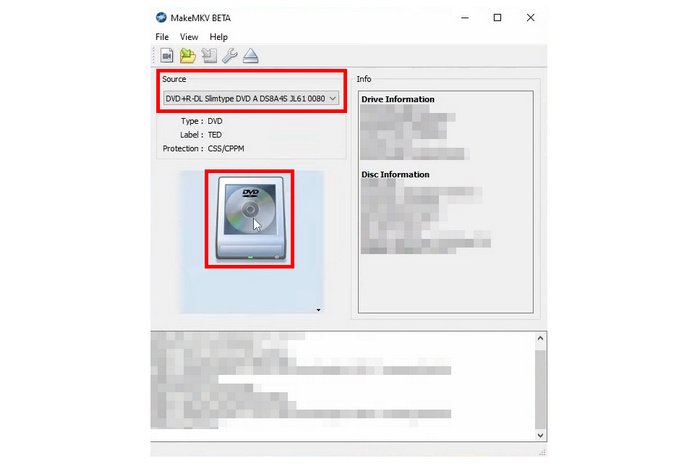
步驟1。開啟 MakeMKV,然後選擇 來源 然後選擇已載入的DVD。接下來,選擇 DVD 圖示 開始讀取已載入的DVD。
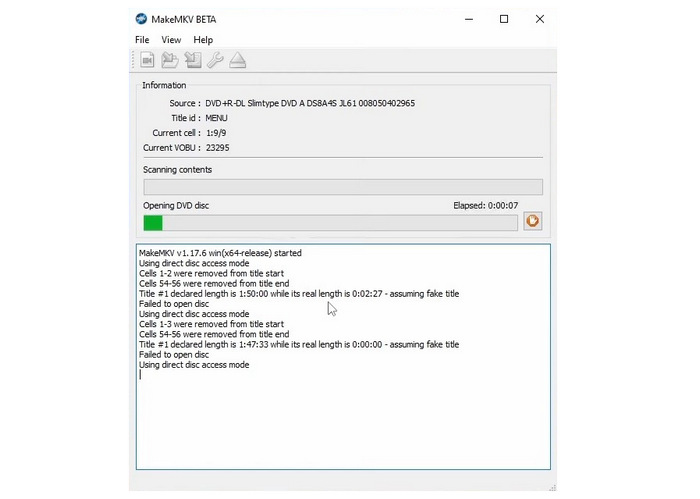
第2步。等待 MakeMKV 讀取 DVD 內容。
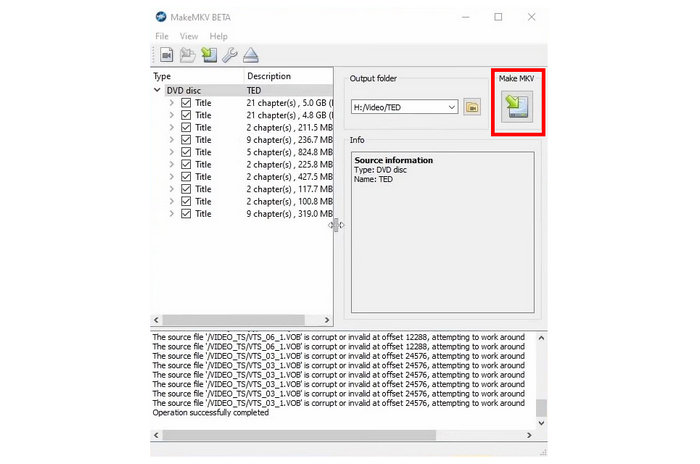
步驟 3.DVD 內容讀取完畢後,程式會顯示已讀取的內容清單。若要將整張 DVD 轉換為 MKV 格式,請點選 製作MKV 圖示.
由於 MakeMKV 在產生原始 MKV 檔案方面存在局限性,其問題在於檔案體積較大,且由於其採用的非常規編解碼器,因此相容性欠佳。此外,它也不適用於想要學習如何將 DVD 字幕提取為 SRT 檔案的使用者。因此,MakeMKV 更適合作為 HandBrake 的輔助擷取工具,HandBrake 是本文介紹的第三種方法。
方法三: 後製轉碼器 – HandBrake 用於硬編碼或軟編碼字幕
概述和理想用例(將字幕嵌入或刻錄到影片中)
最後,我們將討論在Mac或Windows系統上從DVD中提取字幕的第三種方法: 手煞車與 MakeMKV 類似,該程式是一款 DVD 編碼器,用於將 DVD 媒體轉換為數位視訊。
除了提取字幕外,該工具還可以將外部字幕檔案(例如 SRT 格式)嵌入到處理的影片中。這使得軟體成為編寫硬字幕的最佳選擇,確保您的影片可以輕鬆添加字幕。
遺憾的是,HandBrake 在讀取受版權保護的 DVD 時存在重大缺陷。如果您打算對採用強效版權保護系統的商業 DVD 進行數位備份,這將大大限制該程式的功能。
逐步指南:如何在 HandBrake 中掃描和選擇字幕軌道
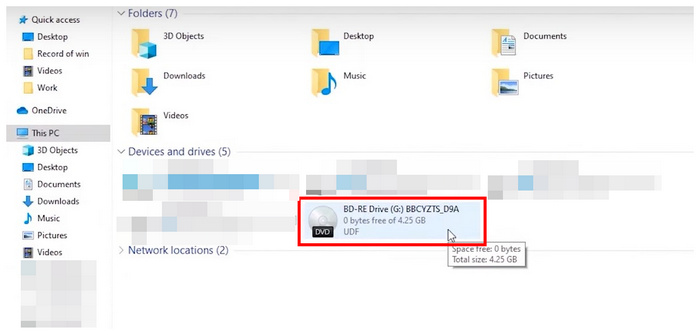
步驟1。使用內建光碟機或第三方 DVD 硬體將 DVD 裝入電腦。檢查電腦的檔案管理器以確保 DVD 已載入。
第2步。開啟 HandBrake,然後在程式的開啟選單中選擇已載入的 DVD 將其設定為來源。 HandBrake 現在將讀取已載入的裝置。
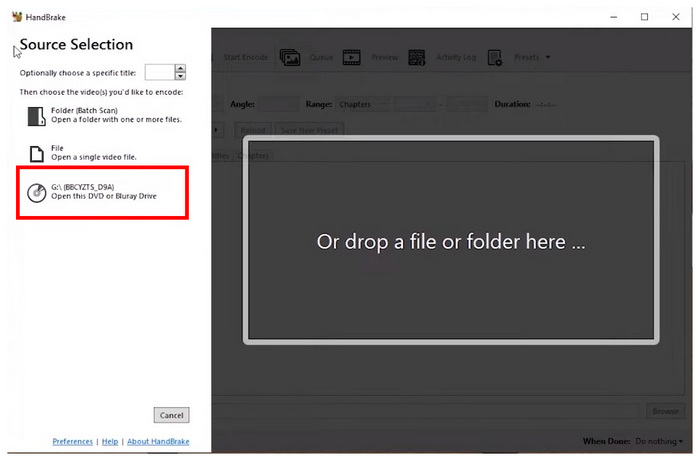
步驟 3.HandBrake讀取完已載入的DVD後,您可以在HandBrake選單中調整設定。或者,點擊… 開始編碼 開始 DVD 解密過程。請注意,可以使用以下命令調整編碼檔案的位置: 另存為 選單下部的位置路徑。
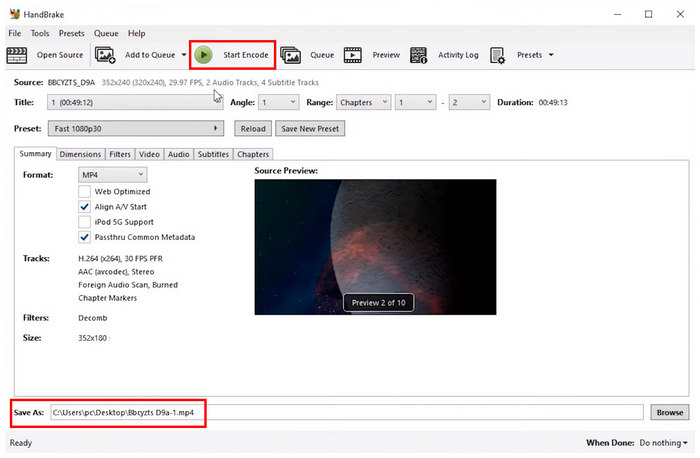
如果您打算使用 HandBrake 來翻錄 DVD 內容和字幕,您仍然可以透過安裝 libdvdcss 編解碼器來使用該工具,這是繞過標準 CSS 保護所必需的。
第 5 部分。 關於從DVD中提取字幕的常見問題
-
我可以把DVD中的字幕提取成獨立的SRT檔案嗎?
不,這會很複雜。 DVD 字幕是基於疊加層的媒體檔案。因此,DVD 字幕採用 VOB 格式,這與基於文字的 SRT 格式不同。
-
如何處理DVD翻錄過程中外語場景的強製字幕?
請確保您使用的 DVD 翻錄軟體能夠保留字幕資料。 Blu-ray Master Free DVD Ripper 和 MakeMKV 都是不錯的選擇。這兩款軟體都能保留原始字幕資料。
-
為什麼從DVD擷取的字幕與影片播放不同步?
翻錄過程中可能會出現問題。為確保字幕設定正確,請使用專用字幕編輯器的 DVD 翻錄軟體。 Blu-ray Master Free DVD Ripper 就是一個不錯的選擇。
-
是否可以在不更改電腦光碟機區域設定的情況下,從區域鎖定的DVD中提取字幕?
是的,確實有。有些DVD翻錄工具可以透過內建的保護繞過功能來繞過區域碼。本文介紹的幾款軟體中,Blu-ray Master Free DVD Ripper和MakeMKV都能破解DVD的複製保護。
-
嵌入軟字幕和硬字幕有什麼差別?
軟字幕為用戶提供更多自訂選項。而硬字幕則使用起來更直接。只需選擇是自訂字幕還是使用直接字幕即可。
結論
採用最佳方法 從DVD光碟中提取字幕 綜上所述,我們希望本文能為讀者提供獲取字幕所需的重要資訊。雖然這些字幕並非以 SRT 格式保存,但 VOB 格式的疊加字幕選項應該足以滿足一般娛樂需求。要了解最佳的字幕提取軟體,我們推薦使用 Blu-ray Master Free DVD Ripper。
免費下載
對於 Windows
安全下載
免費下載
對於 macOS
安全下載
藍光大師的更多內容
將 DVD 翻錄成數位格式

