

快速選購指南:
- 選擇 MP4 (H.264) 如果你想在 iPhone、iPad、智慧電視或幾乎任何播放器上輕鬆觀看電影,這款產品在檔案大小和畫質之間取得了完美的平衡。
- 選擇 MKV 格式 如果您是電影愛好者,想要在家庭劇院設置中獲得清晰的畫質、原汁原味的環繞聲、多語言字幕和保留的章節標記。
- 使用 ISO 鏡像 如果您想要一張光碟的 1:1 精確克隆版——包括原始 DVD 選單、額外片段和零品質損失——主要用於存檔。
說實話,DVD現在已經過時了。但是,對許多人來說,DVD承載著太多美好的回憶,要放棄那些擺滿DVD電影的舊架子實在很難。棘手的是,光碟非常脆弱——即使一點點刮痕都可能毀掉你最愛的電影。所以很多人會選擇將DVD數位化為常見的影片格式。這樣既能保存這些珍貴的回憶,又不會佔用額外的空間,也不用擔心光碟損壞。
要將您的 DVD 收藏數位化,哪種格式最佳?沒有一種「神奇」的格式能滿足所有人的需求。正確的選擇完全取決於您最重視的是什麼。您想要絕對的頂級畫質、最小的檔案大小,還是只是想要一種可以在任何裝置上流暢播放的格式?本指南將對此進行分析。 翻錄DVD的最佳格式比較它們,並給出 DVD 翻錄方面的建議。

第1部分。 DVD翻錄的最佳數位格式(深度解析)
一般來說,許多人會選擇MP4作為輸出格式,因為MP4與多種平台和裝置相容性良好。然而,在某些特殊情況下,您可能需要將DVD翻錄成其他格式,那麼如何選擇合適的格式呢?以下是一些常見的影片格式。
MP4(H.264/AAC)
最適合:通用相容性強,尺寸和品質之間達到平衡。
MP4格式的相容性無可爭議地領先。無論你把提取出來的MP4檔案放到U盤裡,插到一台用了十年的智慧電視上,還是透過隔空投送傳到智慧型手機上,它都能正常播放,不會出現任何錯誤。
- 優點它幾乎可以在所有現代作業系統、手機、平板電腦和遊戲主機上原生運作。出色的視訊壓縮功能意味著您可以節省大量硬碟空間。
- 缺點因為它採用了更強的壓縮,與未壓縮的來源檔案相比,您可能會丟失一些細微的細節(儘管大多數人在普通螢幕上幾乎不會注意到)。
MKV(H.264 / H.265)
最適合高品質,保留多條音軌、字幕和章節標記。
MKV 是一種容器格式。與其他常見格式不同,MKV 不會丟棄額外的音軌或強制添加字幕,而是將所有內容保留在單一檔案中。您甚至可以使用 HEVC (H.265) 等較新的編解碼器對其進行編碼,從而在保持高清晰度的同時獲得更小的檔案大小。
- 優點高度可自訂。保留環繞聲軌(AC3/DTS)、多條字幕軌和章節資訊。非常適合 Plex 或 Jellyfin 等媒體伺服器。
- 缺點MKV 檔案通常比標準 MP4 檔案大。一些較舊的智慧電視或內建媒體播放器可能無法播放 MKV 文件,或無法正確輸出音訊。
ISO鏡像/DVD資料夾(VIDEO_TS)
最適合1:1 精確數位備份和歸檔。
ISO鏡像檔案實際上是將整個DVD光碟數位化複製貼上而成。它將所有內容——包括正片、選單畫面、幕後花絮、音訊評論音軌和語言設定——打包到一個大的鏡像檔案中。
- 優點絕對零質量損失(與光碟完全相同,100%)。 ISO 檔案可以保留互動式選單和所有特殊功能。
- 缺點這些檔案非常大(單層DVD通常約為4.7GB,雙層光碟則高達8.5GB)。您需要使用VLC媒體播放器或Kodi等專業軟體才能流暢播放。
MOV / AVI(簡單提及)
- MOV:如果您完全使用蘋果生態系統,並計劃在 Final Cut Pro 或 iMovie 中編輯視頻,那麼這是最佳選擇。
- AVI:這是早期 Windows 時代的老式格式。它仍然可以在老舊硬體上運行,但說實話,與現代 MP4 格式相比,它已經過時且效率低下。
第2部分。 不同格式的快速比較表
現在,讓我們來看一個簡單的對比表,以便直觀地比較這 3 種格式。
| 格式 | 品質 | 文件大小 | 相容性 | 支援字幕/菜單 |
| MP4 | 高的 | 中等的 | 優(通用) | 字幕(硬字幕或軟字幕) |
| MKV | 高/原色 | 中號至大號 | 好的 | 多字幕和多音軌 |
| ISO 映像 | 原圖(1:1) | 非常大(約 4.7 – 8.5 GB) | 緩和 | 完整菜單及所有附加菜餚 |
第 3 部分。 如何選擇最適合您需求的格式
您可能對在不同情況下應該選擇哪種格式感到困惑。這裡,我們列出一些常見場景,方便您快速選擇。
場景 A:日常串流媒體播放和行動裝置-選擇 MP4 格式
無論你是為即將到來的長途飛行在 iPad 上下載幾部電影,還是與親人分享珍貴的家庭視頻, 將 DVD 轉換為 MP4 格式 幫助您節省寶貴的儲存空間,同時確保您的影片在幾乎任何裝置上都能流暢、輕鬆地播放。
方案 B:家庭劇院和電影愛好者 - 選擇 MKV 格式。
如果您花費時間和精力打造了一套完整的家庭劇院系統,包括環繞立體聲,或者您使用 Plex 伺服器來播放您的媒體庫,那麼選擇 MKV 格式絕對是明智之舉。它能完整保留所有原始音訊和字幕,絲毫不損音畫質量,確保您獲得與裝置配置相符的高品質視聽體驗。
方案 C:存檔並保存稀有光碟 - 使用 ISO / VIDEO_TS。
如果您擁有珍貴的演唱會 DVD、帶有互動花絮的復古電影或想要永久保存原始品質的家庭錄像,請在實體光碟損壞之前製作原始 ISO 映像備份。
第 4 部分。 最佳DVD翻錄工具推薦(簡要概述)
了解了DVD翻錄的最佳格式詳情後,您就可以開始將DVD收藏數位化了。以下是兩款推薦的DVD翻錄工具。
1. 手煞車
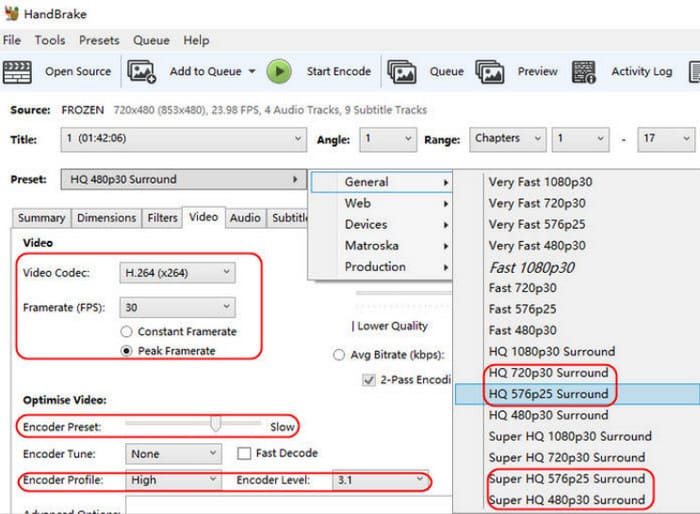
HandBrake 是一款免費且功能強大的 DVD 翻錄工具,適用於 Windows、macOS 和 Linux 系統。它允許您將自製的實體 DVD、DVD 資料夾和 ISO 檔案轉換為 MP4 和 MKV 等數位格式。此外,它還提供許多進階設置,例如預設、反交錯、降噪等,可用於提升 DVD 視訊效果。它無法直接翻錄加密 DVD,但您可以… 在 HandBrake 上安裝 libdvdcss 去做這個。
優點
- 它提供豐富的預設,包括針對特定裝置(例如 iPhone、Android 裝置、Roku)量身定制的內建預設。
- 它具有預覽功能,可供您查看影片效果。
- 它具有批次轉換功能,您可以將多個標題新增至佇列並按順序進行編碼。
缺點
- 不過,使用 libdvdcss 時,HandBrake 可能無法處理進階 DVD 複製保護。
- 視訊編碼會佔用大量的 CPU 或 GPU 資源。提取時間直接取決於視訊長度和系統性能。
2.藍光大師免費藍光開膛手
如果您認為 HandBrake 的解密能力還不夠, 藍光大師免費藍光開膛手 是一款功能強大的DVD翻錄工具,可取代HandBrake。它擁有強大的解密功能,能夠將自製和商業DVD光碟翻錄成數位檔案。輸出格式方面,它支援多種常見視訊/音訊格式,包括MP4、MKV和FLAC,以及特定裝置格式,例如Apple iPhone 16 Pro Max、LG等。借助GPU加速,它能夠提供流暢快速的DVD翻錄體驗。此外,它還提供了一些額外的編輯工具,方便用戶調整影片效果:濾鏡、特效、浮水印、音軌和字幕。
免費下載
對於 Windows
安全下載
免費下載
對於 macOS
安全下載

優點
- 您可以自訂設置,手動設定編碼器、位元率和其他參數。
- 它具有增強視訊功能,可以提高 DVD 視訊品質。
- 你可以為DVD添加外部字幕。
缺點
- 您需要升級到專業版才能解鎖高解析度輸出配置文件,例如 4K/5K/8K。
第 5 部分。 關於DVD翻錄最佳格式的常見問題
-
哪種數位格式最適合用於保存DVD收藏,以確保其在未來幾年內不會過時?
MKV 或 ISO 格式。這兩種格式都能 1:1 完整保留 DVD 的資訊。如果選擇 MKV 格式,H.264 和 H.265 編碼器是最佳的長期選擇。
-
我可以合法地翻錄受版權保護的商業DVD用於個人備份嗎?
各國版權法不盡相同。在許多地區,為個人使用而備份DVD收藏是合理的。但您不能將這些文件分發或分享給他人。
-
硬體加速對影片翻錄過程中的整體影片品質有何影響?
這將加快DVD翻錄過程。但是,在這種情況下,與相同位元率下速度較慢的純CPU(軟體)編碼相比,硬體編碼的檔案有時可能會略大一些,或者在細節方面略有不足。
-
為什麼有些 DVD 翻錄軟體在處理現代的 99 部電影光碟時會崩潰?
許多商業電影公司(例如迪士尼)使用高級版權保護技術,創建虛假的片頭字幕——通常會在光碟上添加多達 99 個誤導性的片頭——來欺騙標準的翻錄軟體。基本的轉換器會混淆哪個片頭才是真正的電影,導致崩潰、音畫不同步或無限循環播放。你需要使用具備智慧片頭辨識功能的翻錄軟體才能繞過這種限制。
-
1:1 無損 DVD 備份通常需要多少儲存空間?
單層DVD(DVD-5)大約佔用4.7 GB的空間,而雙層DVD(DVD-9)通常佔用7.9到8.5 GB的空間。如果將這些光碟轉換成壓縮的MP4或MKV文件,則可以輕鬆地將文件大小減少到1.2 GB到2.5 GB左右,而不會顯著降低視訊品質。
結論
現在,你必須清楚這一點 翻錄DVD的最佳格式根據實際情況選擇合適的格式是關鍵。 MP4 格式播放最便捷,MKV 格式則能最大程度地保留 DVD 的畫質。 ISO 格式也是不錯的選擇,可以完整保留實體光碟的體驗。不妨自己試試看。歡迎與我們分享您的翻錄經驗。
