

快速概要
HandBrake 無法翻錄加密 DVD?您可能需要 libdvdcss 函式庫。以下介紹如何在 Windows、Mac 和 Linux 系統上安裝和使用 libdvdcss 來繞過 DVD 加密。
步驟1: 前往 VideoLAN 或 GitHub 下載適用於您的裝置和作業系統的 libdvdcss.dll 檔案。
第2步: 在您的「下載」資料夾中,複製 libdvdcss-2.dll 文件,並找到您的 HandBrake 安裝資料夾。
步驟3: 將下載的 libdvdcss-2.dll 檔案貼到位於 Program Files 目錄下的 HandBrake 安裝資料夾中。
如果DVD光碟無法讀取,該怎麼辦?沒錯,翻錄是保存光碟內容的唯一方法,您可能想知道如何操作,特別是如果您的DVD光碟是加密的。本文將介紹如何擷取DVD光碟內容。 在 HandBrake 中使用 libdvdcss 在 Windows、Mac 和 Linux 上均可使用。不過,以後有更好的選擇,請繼續關注。
目錄
- 第一部分:我們如何測試 libdvdcss + HandBrake 設定
- 第二部分:快速比較-libdvdcss 與替代方法
- 第三部分:什麼是libdvdcss以及為什麼需要它
- 第四部分:如何在 Windows 上安裝 libdvdcss
- 第五部分:如何在 Mac 上安裝 libdvdcss
- 第六部分:如何在Linux上安裝libdvdcss
- 第七部分:如何在 HandBrake 中使用 libdvdcss(逐步指南)
- 第 8 部分:libdvdcss 常見問題的故障排除
- 第九部分:替代方案-免費DVD翻錄軟體(更簡單,無需安裝)
- 第十部分:關於libdvdcss和HandBrake的常見問題解答
第1部分。 我們如何測試 libdvdcss + HandBrake 設定
Bluraycopys 提供已驗證資訊
- 我們透過在運行不同作業系統的電腦上執行 HandBrake 來測試 libdvdcss 插件的功能。
- 為了了解軟體在不同設定下的效能,我們在 Windows 11、macOS Sonoma 和 Linux 裝置上執行安裝 libdvdcss 擴充的 HandBrake。
- 為了符合現代標準,我們用於測試的實體媒體是現代DVD版本。
- 由於文章中涉及不同的作業系統,我們也觀察了每個工具在翻錄 DVD 時的效能差異。
- DVD 翻錄完成後,也對翻錄後的 DVD 拷貝和原始 DVD 光碟的視訊品質進行了並排測試。
第2部分。 快速比較 - libdvdcss 與替代方法
若要了解在 HandBrake 中使用 libdvdcss 外掛程式與使用 Blu-ray Master Free DVD Ripper Alternative 等專用 DVD 翻錄程式之間的區別,請務必閱讀下面的比較表格。我們的比較表格將重點放在這兩種翻錄方法在 DVD 翻錄關鍵因素上的差異。
| libdvdcss + HandBrake | VS | 藍光母帶免費DVD翻錄器替代方案 |
| 免費(開源) | 價錢 | 免費 – $15.60 |
| 中間的 | 使用方便 | 簡單的 |
| 命令列重 | 設定要求 | 下載並安裝 |
| 中級至高級 | 介面設計 | 適合初學者 |
| Windows、macOS、Linux | 支援的平台 | Windows、蘋果系統 |
第 3 部分。 libdvdcss 是什麼?為什麼你需要它?
這可能是您第一次接觸到這個詞,所以讓我們來解釋一下它的意思。 Libdvdcss 是一個軟體庫,用於存取加密的 DVD,尤其是使用內容擾亂系統 (CSS) 加密的 DVD。換句話說,它可以幫助您繞過加密,從而複製光碟上的內容。
Libdvdcss 庫常用於 HandBrake 和 VLC 媒體播放器,因為這兩個程式都可以翻錄 DVD。如果您下載 VLC,則該軟體庫已安裝,但是… 手煞車 需單獨下載。不過,需要注意的是,使用 libdvdcss 可能違法,因為它會解密受保護的光碟。
第 4 部分。 如何在 Windows 上安裝 libdvdcss
可惜的是,自 HandBrake V0.9.2 版本起,libdvdcss 已被移除,僅預先安裝了 libDVDNav 函式庫。您需要單獨下載 libdvdcss 軟體庫才能繞過 DVD 加密。此外,需要注意的是,使用此方法可能違反您所在地區的版權法。因此,請務必在操作前查看相關版權法。以下是在 HandBrake 中下載和安裝 libdvdcss 的步驟:
步驟1。 造訪可信任網站下載 libdvdcss。您也可以嘗試 GitHub 儲存庫,它提供了該庫的預編譯版本。確保下載與您的 Windows 系統相容的正確版本。
第2步。 要在 HandBrake 上安裝 libdvdcss,請找到裝置上的 HandBrake 資料夾,複製下載的 libdvdcss,並將其貼上到該資料夾中。然後,重新啟動 HandBrake 以使變更生效。
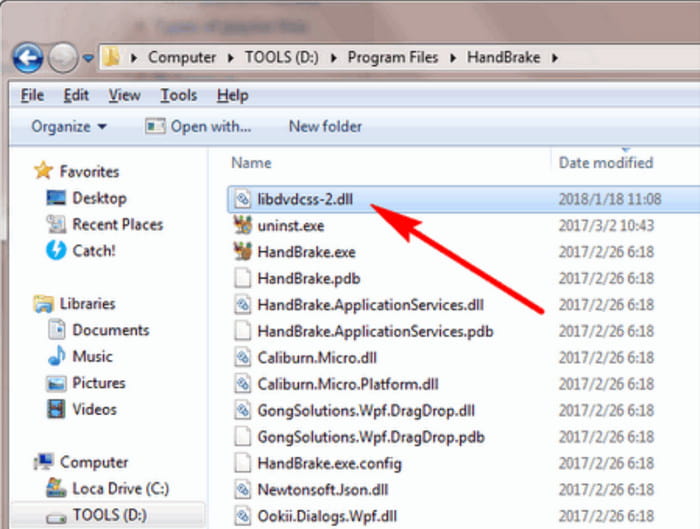
在 Windows 上的 HandBrake 上安裝 libdvdcss 非常簡單。 HandBrake 和軟體庫都是免費且開源的,因此您可以修改它們的系統以符合您的喜好。
第 5 部分。 如何在 Mac 上安裝 libdvdcss
考慮到蘋果的安全措施較為嚴格,在 Mac 上安裝軟體庫比在 Windows 上複雜一些。不過,這裡我們介紹一種使用 Homebrew 在 Mac 上安裝 libdvdcss 的最有效方法。
步驟1。 造訪 Homebrew 的官方網站,複製看到的第一個連結。打開電腦上的終端,貼上指令,然後按回車鍵。
第2步。 完成後,在搜尋框中輸入 brew install libdvdcss,然後按下回車鍵。這將透過 Homebrew 自動安裝該軟體庫。之後,即可使用 HandBrake 進行 DVD 翻錄。

可能需要一段時間才能習慣這種方法。之後你就可以輕鬆地用 HandBrake 翻錄 DVD 了。但與第一種方法不同的是,使用 Homebrew 會讓 DVD 翻錄更加成功。
第 6 部分。 如何在Linux上安裝libdvdcss
如果您使用Linux,安裝libdvdcss取決於系統版本。在這種情況下,我們為流行的 Linux 版本提供一般指南。
基於 Debian,如 Mint、Ubuntu 等:
步驟1。 開啟終端機並執行命令 sudo apt update。
第2步。 該軟體包會立即幫助您使用命令 `sudo apt install libdvd-pkg` 下載並安裝 libdvdcss。然後下載 HandBrake 或重新啟動 HandBrake 以檢查軟體庫是否已完全安裝。
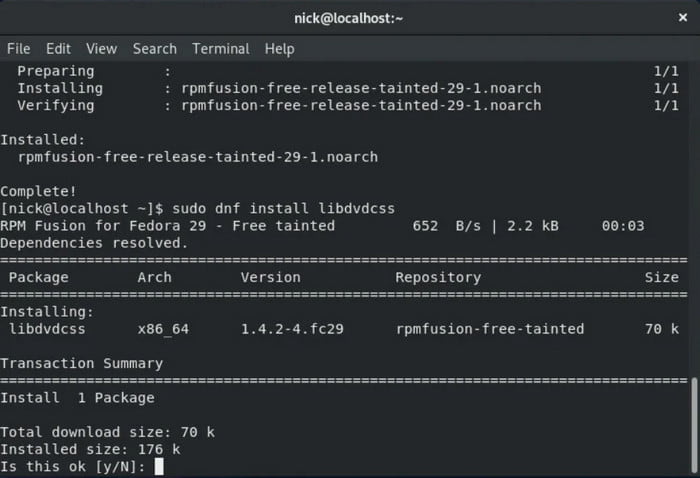
基於RPM的如CentOS、Fedora等:
步驟1。 在終端中執行程式碼 sudo dnf update。等待命令被正確識別。
第2步。 您可以使用 sudo dnf install handbrake-gui libdvdcss 同時安裝 libdvdcss 和 HandBrake。
在 Linux 系統上安裝 libdvdcss 似乎並非易事,尤其是在不同的系統版本之間。不過,只要正確依照指示操作,就能幫助您為 HandBrake 設定好軟體庫。
第 7 部分。 如何在 HandBrake 中使用 libdvdcss(逐步指南)
libdvdcss 安裝到電腦後,就可以用它透過 HandBrake 翻錄 DVD 了。以下是具體步驟:
步驟1。 啟動 HandBrake 並插入要轉換的光碟。點擊左上角的「來源」按鈕上傳影片。
第2步。 程式掃描所有上傳的標題或章節後,您可以選擇所需的輸出格式、解析度和其他設定。
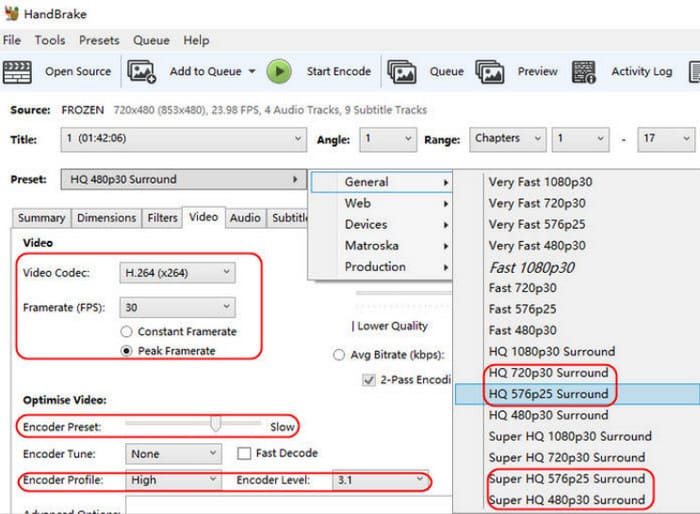
步驟 3. 點選“瀏覽”按鈕設定目標位置。最後,點擊「開始」按鈕開始翻錄 DVD 影片。稍等片刻,翻錄的影片即可在您的電腦上播放。
請注意,將 libdvdcss 新增至 HandBrake 可以協助您從受版權保護的 DVD 中提取檔案。但是,根據您所在的地區,這可能屬於違法行為。因此,我們強烈建議您在操作前先確認其合法性。
第 8 部分。 解決常見的 libdvdcss 問題
當然,在使用 HandBrake 時,使用 libdvdcss 函式庫不可避免地會遇到錯誤。安裝過程中需要注意以下幾點:
- 軟體安裝不正確。
- libdvdcss 版本不相容。
- 過時的設備或軟體。
- DVD 損壞。
這些可能出現的錯誤可以透過軟體更新或按照本文提供的步驟進行操作來修復,以便將 libdvdcss 安裝到正確的路徑。此外,損壞的 DVD 可以使用其他翻錄軟體進行翻錄。請查看下一部分以了解更多資訊。
第 9 部分。 替代方案 - 免費 DVD 翻錄軟體(更簡單,無需安裝)
如果 libdvdcss 無法在 HandBrake 上運行,那麼 免費DVD轉檔 Blu-ray Master 絕對值得一試。這是一款桌面軟體,只需點擊幾下即可翻錄 DVD、DVD 資料夾、DVD IFO 檔案等。它支援多種輸出格式,可輕鬆將 DVD 檔案轉換為 MP4、HEVC、MKV、AVI、FLV 等格式。此外,它還提供編輯功能,您可以根據需要對影片進行剪輯、合併、裁剪或旋轉。這款最佳 DVD 翻錄軟體可在最新的 Windows 和 Mac 系統上免費下載。不妨一試。
- DVD 翻錄不需要 libdvdcss 或擴充。
- 支援翻錄 DVD-9、DVD-5 及其他 DVD 類型。
- 增強、壓縮、添加效果和編輯影片。
- 調整輸出設置,例如寬高比、位元率、幀率等。
免費下載
對於 Windows
安全下載
免費下載
對於 macOS
安全下載
步驟1。 在您的電腦上下載並安裝 DVD Ripper。完成設定後,啟動軟體並插入要翻錄的光碟。點選 放入DVD > 載入 DVD 光碟 點擊按鈕並上傳所需影片。點選“確定”繼續。

第2步。 當標題或章節出現在主介面時,請前往 輸出格式 從下拉式選單中選擇輸出格式。點選齒輪按鈕調整解析度、位元率、幀率、取樣率等設定。點選「新建」儲存並套用變更。

步驟 3. 接下來,您需要選擇一個位置資料夾來儲存翻錄的影片。導航至「儲存到」功能表並瀏覽所需的資料夾。最後,點擊 全部轉檔 按鈕從 DVD 翻錄影片。

與 HandBrake 不同,DVD Ripper 無需安裝 libdvdcss 2DLL。只需點擊幾下,即可從 DVD 或藍光光碟中提取高品質影片。點選「免費下載」按鈕,即可免費試用這款優秀的影片擷取工具。
第 10 部分。 關於libdvdcss和HandBrake的常見問題
-
VLC 需要 Libdvdcss 嗎?
是的,VLC 需要 libdvdcss 庫才能存取加密的 DVD。它是少數需要庫軟體才能翻錄 DVD 的桌面工具之一。
-
Libdvdcss 的最新版本是什麼?
截至 2021 年,libdvdcss 的最新版本為 1.4.3,可以安裝在任何支援的平台上。
-
為什麼我的 HandBrake 讀不出我的 DVD?
除了光碟損壞或損壞的可能性之外,如果 DVD 已加密或受保護,HandBrake 可能無法讀取您的 DVD。這就是為什麼您需要像 libdvdcss 這樣的軟體庫來存取和複製 DVD 內容。
-
為什麼 HandBrake 顯示「未找到有效來源」?
出現此訊息的最常見原因是您的 DVD 光碟有防複製保護。安裝 libdvdcss 外掛程式即可解決此問題,該插件可以繞過常見的防複製措施。如果您使用的是外部驅動器,請務必仔細檢查與電腦的連接。
-
libdvdcss 合法嗎?
這取決於您的使用方式以及您所在地區的法律。通常情況下,繞過版權保護是違法的。但是,您可以安全地將其用於個人DVD光碟。
-
我可以用VLC播放器搭配libdvdcss庫來取代HandBrake嗎?
是的,可以。由於 VLC 播放器本身也具備基本的 DVD 翻錄功能,因此需要 libdvdcss 插件才能繞過受保護的光碟。如果沒有安裝該插件,VLC 預設無法繞過受保護的 DVD。
-
如果我不擅長技術,最簡單的DVD翻錄方法是什麼?
使用專業的DVD翻錄工具是翻錄DVD內容最簡單的方法。例如,Blu-ray Master Free DVD Ripper就是一個不錯的選擇。如果您是中級用戶,HandBrake也是一個可以接受的選擇。
包起來
在本文中,我們向您展示如何 在 HandBrake 中使用 libdvdcss 您可以翻錄 DVD,提取 DVD 影片。同時,您也了解到 libdvdcss 並非總是能有效翻錄 DVD,因此我們建議您使用 Blu-ray Master 的 DVD Ripper 以獲得更好的翻錄體驗。造訪其官方網站即可免費下載試用!
藍光大師的更多內容
HandBrake 解決方案

