

簡單概述:HandBrake 如何解密 DVD。
1. HandBrake 的標準版本無法直接解密受保護的 DVD。
2. Windows:下載 `libdvdcss-2.dll` -> 將其貼到 HandBrake 資料夾中。
3. Mac:透過 Homebrew 指令安裝(`brew install libdvdcss`)。
4. 限制:僅適用於基本 CSS 和區域程式碼加密。
厭倦了把電影DVD放進電腦後,HandBrake卻顯示莫名其妙的「未找到有效來源」錯誤嗎?你並不孤單。在如今這個時代,仍然有許多人堅持使用實體光碟,以獲得穩定可靠的視訊觀看體驗。然而,將DVD收藏數位化也是一種很好的備份方式。當人們使用HandBrake時,HandBrake自身的限制就顯得捉襟見肘了。預設情況下,HandBrake無法繞過常見的商業版權保護機制,例如CSS、APS或嚴格的區域碼。
本指南將帶您了解安全解鎖所需的一切。 使用 HandBrake 解密 DVD 以及正確完成這項工作所需的必要外部庫。

第1部分。 為什麼僅靠 HandBrake 無法成功處理商業 DVD
如果您使用標準的 HandBrake 版本來載入新購買的 DVD 光碟,幾乎肯定會遇到讀取錯誤或「未找到有效來源」的提示。這並非故障,而是設計使然。 HandBrake 的開發初衷是作為一款開源視訊轉碼器,而非光碟破解工具。為了遵守版權法,HandBrake 不包含任何用於繞過商業 DRM(數位版權管理)的內建工具。
了解 DVD 複製保護(CSS、區域碼和 Sony ARccOS)
商業DVD使用多層數位鎖定來防止未經授權的複製:
- CSS(內容擾亂系統)這是商業DVD上最常用的加密方法。它使用儲存在DVD頭檔案中的密鑰對光碟上的視訊資料進行加密。如果沒有密鑰,檔案看起來就像隨機雜訊。
- DVD 區域代碼DVD光碟採用地理區域鎖定機制(例如,北美對應1區,歐洲對應2區)。如果光碟機韌體中設定的區域與光碟區域不匹配,則無法播放和掃描光碟。
- Sony ARccOS 和結構保護進階保護系統會故意在光碟上建立壞磁區、虛假標題和損壞的檔案對應。標準軟體在嘗試讀取這些檔案時會陷入無限循環或崩潰。
libdvdcss 的作用:它是什麼以及為什麼你需要它
使用 HandBrake 解密 DVD 的一個解決方案是在 HandBrake 上安裝 libdvdcss。 libdvdcss 是什麼?它是一個免費的開源軟體庫,旨在存取和讀取使用 CSS 加密的 DVD,而無需授權的解密金鑰。
由於 HandBrake 本身不具備此功能,libdvdcss 就彌補了這一缺失。正確安裝後,libdvdcss 會在背景靜默運行:它會在 HandBrake 讀取光碟時動態地解密 CSS 加密金鑰。如果沒有 libdvdcss,HandBrake 將無法讀取加密商業影片中的亂碼影片資料。
第2部分。 逐步指南:使用 HandBrake 翻錄加密 DVD
2.1 下載並安裝 Libdvdcss
Libdvdcss 擴充程式是一個開源程式庫插件,可以繞過內容加密系統 (CSS),這是 DVD 發行版中最常用的複製保護系統。若要了解如何安裝此擴充程序,請按照以下三步驟指南操作。
步驟1。 從他們的 GitHub 頁面搜尋 Libdvdcss 擴充功能。由於該插件是作為開源工具開發的,因此該檔案可以從 GitHub 免費下載。
筆記下載的檔案通常包含版本後綴(例如,libdvdcss-2-x64.dll 或 libdvdcss.dll)。如果您不手動將文件重新命名為 libdvdcss-2.dll,HandBrake 將完全忽略該文件,您將繼續看到「未找到有效來源」的錯誤。
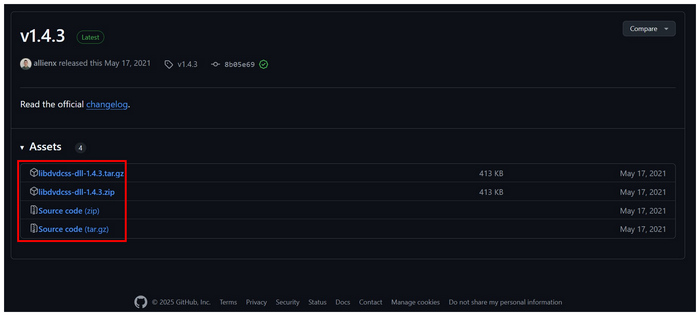
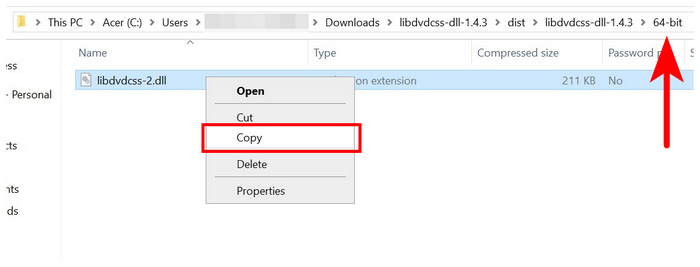
第2步。 上傳檔案後,解壓縮從 Github 下載的壓縮檔。根據您的電腦選擇 dll 文件,無論是 32 位元還是 64 位元。然後,複製名為 libdvdcss-2.dll.
步驟 3. 開啟 HandBrake 的檔案位置。您可以透過右鍵單擊其桌面圖示並選擇開啟檔案位置來執行此操作。在 HandBrake 所在的安裝資料夾中,貼上 libdvdcss-2.dll 文件。
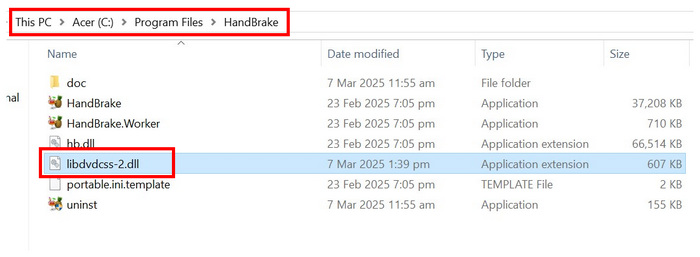
將 DLL 檔案放置在 HandBrake 的安裝位置後,您可以使用該工具解碼具有複製保護措施的 DVD。
尖端
如果您使用的是Mac電腦,這裡有一個簡單的指南供您參考。
步驟1。 按 Cmd + 空格 若要開啟 Spotlight,請鍵入 終端,然後按 進入 打開它。
第2步。 打開 Homebrew,將此命令複製並貼上到終端機中,然後按 輸入:brew install libdvdcss.
如果您尚未安裝 Homebrew,請將以下命令貼上到終端機並按 Enter 鍵: /bin/bash -c '$(curl -fsSL https://raw.githubusercontent.com/Homebrew/install/HEAD/install.sh)
步驟 3. Homebrew 會自動下載、編譯 libdvdcss 並將其放置到正確的系統資料夾中: /opt/homebrew/lib 在 Apple Silicon Mac 上或 /usr/local/lib 在 Intel Mac 上。
警告在搭載 Apple Silicon 晶片的 Mac(M1/M2/M3)上,嘗試手動將系統檔案放入受保護的資料夾會觸發 macOS 系統完整性保護 (SIP) 機制,導致解密失敗。透過 Homebrew 安裝是最簡潔的解決方案,因為它會自動處理環境變數路徑和權限,並將庫檔案直接安裝到 /opt/homebrew/lib 目錄下。
2.2 輕鬆解密 DVD
在 HandBrake 的安裝位置安裝複製保護繞過擴充功能後,您現在就可以開始解密其中的 DVD。只需按照我們的指南,即可了解如何透過安裝的插件來繞過 HandBrake 解密和翻錄 DVD。
步驟1。 使用內建光碟機或第三方 DVD 硬體將 DVD 裝入電腦。檢查電腦的檔案管理器以確保 DVD 已載入。
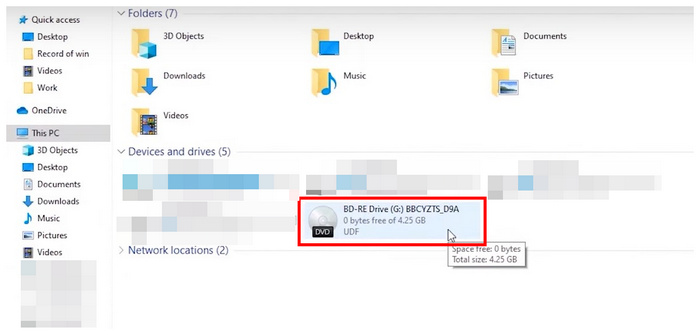
筆記我們在 Windows 11 系統上測試 HandBrake v1.7.0 版本時發現,如果 HandBrake 正在運行,而您將 libdvdcss-2.dll 檔案貼到安裝資料夾中,軟體將無法識別該檔案。您必須完全退出 HandBrake(檢查任務管理器以確保沒有背景進程殘留),然後重新啟動它,DLL 檔案才能正確載入。
第2步。 開啟 HandBrake,然後在程式的開啟選單中選擇已載入的 DVD 將其設定為來源。 HandBrake 現在將讀取已載入的裝置。

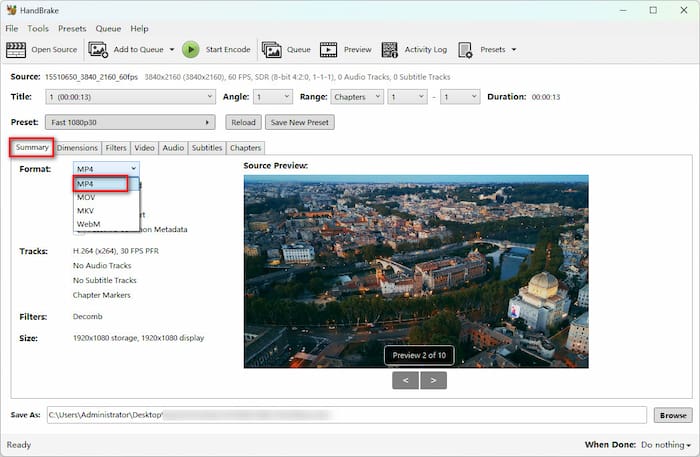
步驟 3. HandBrake讀取完已載入的DVD後,您可以在HandBrake的選單中調整各種設定。 概括 部分,選擇 MP4 作為輸出格式。您還可以探索其他設定。
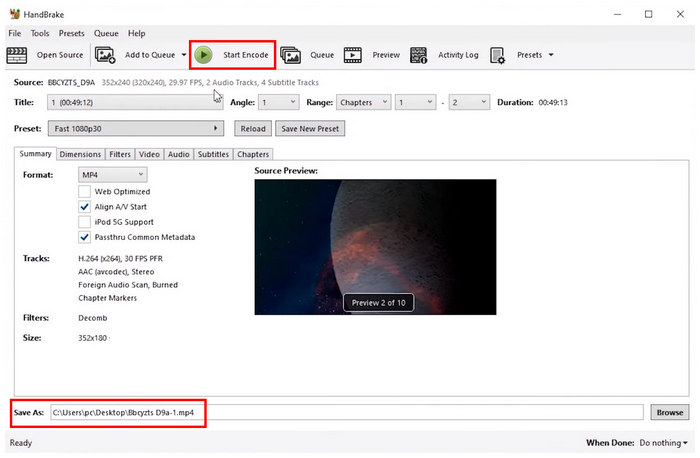
步驟4。 最後一步是點擊 開始編碼 開始 DVD 解密過程。請注意,可以使用以下命令調整編碼檔案的位置: 另存為 選單下部的位置路徑。
使用 HandBrake 解密 DVD 時,請注意 Libdvdcss 外掛程式僅設計用於繞過 CSS 保護,因此可能無法移除更高級的複製保護。如欲了解更多用於翻錄或解密 DVD 的 HandBrake 高級替代方案,請參閱以下內容。 HandBrake 的替代方案 工具可以幫到你。
第 3 部分。 使用 HandBrake 進行 DVD 翻錄的關鍵局限性
雖然 HandBrake 是一款價格實惠且廣受歡迎的基礎數位化軟體,但它遠非專業的光碟克隆工具。當使用者在用它處理大規模或現代 DVD 收藏時,經常會遇到嚴重的瓶頸。
執行軟體或系統重啟
HandBrake 主要依賴 CPU 密集的重新編碼,而非逐幀直接複製。由於軟體會將 DVD 的原始 MPEG-2 串流轉換為現代編解碼器(例如 H.264 或 H.265),因此轉錄完整電影所需的時間可能從 15 分鐘到超過 1 小時不等,具體取決於您的硬體配置。如果您嘗試數位化包含多季的電視劇或數十部電影,這種編碼開銷可能會造成嚴重的耗時瓶頸。
與最新商業光碟頻繁出現相容性問題
即使正確安裝了 libdvdcss,HandBrake 在面對現代商業加密方案時也經常失敗。大型電影和電視公司經常更新其結構化 DRM 技術(例如,迪士尼 99 部電影播放清單的混淆問題)。 Libdvdcss 僅支援標準 CSS 加密;它無法解密偽造的電影或損壞的單元映射,這可能導致程式陷入無限讀取循環、輸出檔案損壞或軟體完全崩潰。對於許多用戶來說,使用 MakeMKV 解密 DVD,然後使用 HandBrake 壓縮和轉換提取的 MKV 檔案是解決此問題的有效方案。
非技術用戶需要進行複雜的設定。
與許多支援「一鍵式」DVD解密和轉換的現代DVD解碼軟體不同,使用HandBrake處理商業光碟前需要進行複雜的配置。尋找正確的64位元DLL檔案、匹配精確的檔案名稱、設定係統目錄,或在Mac上透過Homebrew執行終端腳本,這些操作都存在相當大的學習難度。對於沒有技術背景的使用者來說,排查這些與環境相關的錯誤和路徑權限問題可能是一個令人沮喪且耗時的過程。
第 4 部分。 最佳重型 DVD 翻錄替代方案:Bluray Master 免費 DVD 翻錄器
HandBrake 搭配 libdvdcss 只能處理基本的 CSS 加密。如果您想處理現代迪士尼或其他複雜的 DVD 複製保護, 藍光大師免費 DVD 開膛手 可以幫到您。這款 HandBrake 的替代軟體旨在執行各種 DVD 翻錄操作,並能應對大多數 DVD 複製保護和限制。
該程式不需要額外的插件,因為它具有內建的超線程和超級編碼器引擎,能夠解密受保護的 DVD 檔案。
除了高效的解密引擎外,它還支援 200 多種數位輸出格式,包括 MP4、MKV、AVI 等流行格式。
借助 GPU 加速,它可以快速無損地解密和轉換 DVD。該軟體適用於 Windows 和 Mac 電腦。如需使用此強大工具解密 DVD 的詳細指南,請參閱以下說明。請先下載軟體,以便更輕鬆地按照步驟操作。
免費下載
對於 Windows
安全下載
免費下載
對於 macOS
安全下載
步驟1。 在您的電腦上啟動 Bluray Master 免費藍光光碟翻錄軟體。選擇 載入 DVD > 載入 DVD 光碟 掃描並載入插入的 DVD 光碟。選擇 完整標題列表 模式並點擊 好的.

第2步。 程式讀取DVD後,DVD內容將顯示在選單中。點選 輸出格式 選擇首選設定檔。 MP4,與來源相同 是不錯的選擇。

步驟 3. 在底部,點擊資料夾按鈕,自訂下載資料夾以便快速找到。最後,點擊 全部轉檔 開始解密和轉換。

只需幾個簡單的步驟,即可解密 DVD 並將其轉換為常見的數位格式。它還配備了許多編輯工具,方便您靈活調整影片效果。雖然高解析度匯出需要專業版,但其強大的解密功能在免費版中也已全部實現。
第 5 部分。 比較分析:HandBrake 與專用 DVD 翻錄軟體
在這裡,我們將進行深入評測,幫助您比較這兩款DVD解密工具。
| HandBrake(+ libdvdcss) | 對比 | 藍光大師免費 DVD 開膛手 |
| 主要依靠CPU轉碼。 | 處理速度和硬體加速 | 內建 GPU 硬體加速和超線程技術,可直接提取和快速轉碼。 |
| 輸出格式包括 MP4、MKV、MOV 和 WebM,可最大限度地減小檔案大小,並提供可自訂的品質控制。 | 輸出格式和壓縮 | 預先配置了 200 多種格式/設備(MP4、AVI、MOV、WMV、iPad、Android)的設定文件,以快速進行目標匯出。 |
| 始終對原始MPEG-2視訊串流進行重新編碼。無法在不壓縮的情況下執行真正的1:1逐位重封裝。 | 質量保留與重混 | 在轉換或備份光碟時,能夠保留接近原始的視覺保真度和多聲道音訊軌。 |
| 僅支援基本 CSS,需要手動安裝 libdvdcss。 | 複製保護和數位版權管理處理 | 內建解密引擎:無需外部插件即可原生處理 CSS、區域碼、索尼 ARccOS 和迪士尼 99 項保護。 |
| 3/5 | 設定和使用便捷性 | 4.5/5 |
| 100% 免費開源 | 許可證及費用 | 免費增值模式 |
第 6 部分。 使用 HandBrake 解密 DVD 的常見問題
-
為什麼 HandBrake 無法在 Windows 11 上掃描我的受版權保護的電影 DVD?
HandBrake 本身無法處理受版權保護的 DVD。您可以為 HandBrake 安裝 libdvdcss 來處理您的商業 DVD。
-
如何使用 Homebrew 在 Mac 上取得 HandBrake 所需的 libdvdcss 函式庫?
在 Mac 上,開啟終端應用程式並執行以下命令:/bin/bash -c '$(curl -fsSL https://raw.githubusercontent.com/Homebrew/install/HEAD/install.sh)' brew install libdvdcss
然後,Homebrew 會將 libdvdcss 庫放置在 /usr/local/lib/(Intel Mac)或 /opt/homebrew/lib/(Apple Silicon Mac)中,從而使 HandBrake 能夠自動檢測到它。 -
在美國,解密我購買用於個人數位化的DVD是否合法?
嚴格來說,這是違法的。然而,在實踐中,非商業性的個人使用很少會被起訴。
-
插入DVD時,HandBrake提示“未找到有效來源或標題”,如何解決?
這種情況可能由多種原因造成,您可以採取以下措施:
1. 請確保您的電腦上已安裝 libdvdcss。
2. 請確保已為 64 位元 HandBrake 安裝了 64 位元 libdvdcss DLL。
3. 您的磁碟機存取權限受限。請在 Windows 系統中以管理員身分執行 HandBrake。
4. 如果光碟已加密 -
HandBrake 最新 64 位元 libdvdcss-2.dll 下載連結是什麼?
官方安全的來源是透過 VideoLAN 儲存庫:
https://download.videolan.org/pub/libdvdcss/ -
HandBrake 能否繞過迪士尼 99 部影片的 DVD 複製保護?
不。即使使用 libdvdcss,HandBrake 通常也無法繞過 Disney 99 的保護。
結論
現在我們已經提供了這份指南,關於 使用 HandBrake 解密 DVD希望本文能解答您對 HandBrake 的疑惑,並幫助您詳細了解其使用方法。總而言之,它是一款處理自製 DVD 和 CSS 保護 DVD 的優秀工具。如果您想將其他版權保護方式的 DVD 數位化,請選擇 Blu-ray Master Free DVD Ripper。
