

簡答:
PS5 可以播放 DVD,但這取決於您的型號。如果您擁有的是內建光碟機的標準版 PS5,或是配備官方可拆卸光碟機的 PS5 Slim/Pro,只需完成一次在線激活,即可直接插入並播放 DVD 光碟。如果您擁有的是不含光碟機的數位版 PS5,則需要將 DVD 光碟在電腦上轉換為 MP4 或 MKV 格式,然後透過 USB 隨身碟播放。請注意,實體 DVD 光碟的播放受到嚴格的區域限制,只能播放您主機所在區域發行的光碟。
PlayStation 5 是目前最先進的遊戲機之一。它提供高效能遊戲、出色的 4K 視覺效果和快速的載入時間。除了遊戲之外,許多 PS5 用戶還在問: PS5 可以播放 DVD 嗎?這篇文章將回答這個問題,以幫助您了解您擁有的 PS5 是否能夠播放 DVD。以下部分將討論 PS5 標準版和數位版。我們將介紹每個版本如何處理 DVD 播放以及故障排除步驟。

目錄
第1部分。 我們是如何測試 PS5 上的 DVD 播放功能的
為了讓您更準確地了解 PS5 對傳統媒體的處理能力,我們對主機進行了一系列實際測試。我們測試了不同硬體版本(包括首發版 PS5 標準版、2020 年數位版以及搭配索尼官方可拆卸光碟機的新款 PS5 Slim)的 DVD 播放性能。我們的測試涵蓋了各種光碟,從官方壓制的好萊塢大片、多碟電視劇套裝到自製 DVD-R 光碟,應有盡有。
在測試過程中,我們特別關注了安裝便利性、相容性問題和播放效能。我們驗證了首次插入光碟時所需的線上啟動流程,測試了遊戲主機斷網時的播放情況,並透過在同一台裝置上嘗試播放來自 1 區(美國)和 2 區(英國)的光碟,評估了系統嚴格的區域鎖定機制。對於沒有實體光碟的數位版遊戲,我們還測試了使用 USB 3.0 隨身碟播放 MP4 和 MKV 格式的數位視訊文件,並使用格式化為 exFAT 的 USB 3.0 隨身碟確認了 PS5 媒體庫中媒體檔案的流暢播放。
| PS5 型號 | 它可以直接播放DVD光碟嗎? | 你需要翻錄DVD嗎? |
| PS5 標準版 |  (內建光碟機) (內建光碟機) |  |
| PS5 Slim 數位版 / PS5 Pro | (如果您加裝官方光碟機) | (除非你不買硬碟) |
| PS5 數位版(2020 年原版) | (不支援光碟機) | (需USB播放) |
第2部分。 所有型號的PS5 DVD相容性
自PS5發售以來,索尼已經推出了幾個不同版本的PS5,它們對光碟的支援也大不相同。
1. PS5 標準版
如果你擁有的是初代、機身較厚、光驅位凸起的PS5,那你就走運了。這款機型內建了超高清藍光光碟機,開箱即可播放標準DVD、藍光光碟和4K超高清藍光光碟。
2. PS5 Slim 數位版和 PS5 Pro
全新 PS5 Slim 數位版和 PS5 Pro 均提供有光碟機和不含光碟機的版本。與之前的數位版遊戲機不同,這兩款機型均支援索尼官方的外置光碟機配件。如果您購買了這款外置光碟並將其安裝到主機中,然後完成線上配對,您的 PS5 Slim 或 PS5 Pro 即可獲得完整的 DVD 和藍光播放功能。
3. PS5 數位版(2020 年原版)
2020 年原版數位版沒有光碟機,也沒有新官方外接光碟機的內部介面。
筆記:
您無法將亞馬遜上出售的廉價USB外部光碟機插入任何PS5主機。該系統缺少識別第三方光碟機的驅動程式。如果您擁有這款特定型號的PS5,觀看DVD電影的唯一方法是先將其轉換為數位格式。
第 3 部分。 如何在PS5標準版上播放DVD(直接播放)
在PS5標準版上播放DVD快速流暢。不過,在你首次放入心愛的電影之前,索尼要求你進行一次性的在線激活,以獲得光盤播放功能的授權。
設定方法如下:
步驟1。 請確保您的 PS5 已連接到互聯網
請確保您的 PS5 已連接至 Wi-Fi 並登入您的 PlayStation Network (PSN) 帳戶。首次設定需要穩定的網路連線-後續遊戲完全可以離線遊玩。
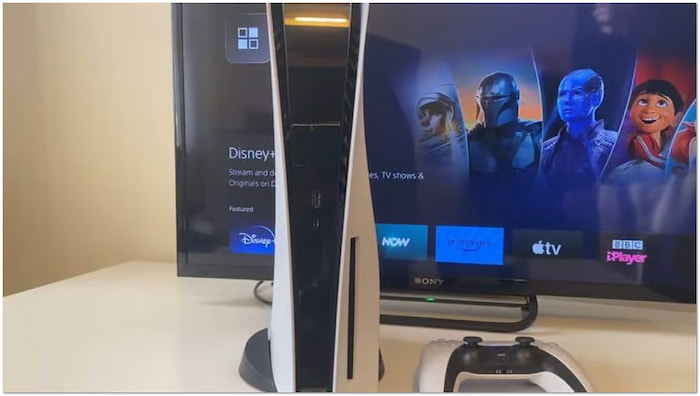
第2步。 插入DVD
將 DVD 光碟插入光碟插槽,將有標籤的一面朝左(如果您的 PS5 是垂直放置的)或朝上(如果它是水平放置的)。
步驟 3. 啟動光碟播放並開始觀看
主機將自動偵測光碟,進行快速線上檢查,並啟用光碟播放器功能。啟動後, 光碟播放器 圖示將出現在 媒體 在主畫面上選擇該標籤。使用 DualSense 控制器選擇它,然後按 X 鍵即可開始遊戲。
故障排除提示: 如果電影沒有自動播放,請不要擔心。只需從…切換即可。 遊戲 切換到 媒體 在 PS5 主畫面上找到光碟圖標,然後按 X 鍵。
第 4 部分。 如何在PS5數位版上播放DVD(USB方法)
如果您使用的是原版 PS5 數位版,或者您不想購買單獨的光驅,您可以將電影數位化到電腦上,然後使用 USB 隨身碟在 PS5 上觀看。
4.1 使用 Blu-ray Master 免費 DVD 轉換器將 DVD 翻錄成數位格式
PlayStation 5 數位版沒有內建光碟機,也不支援外接光碟機。這是否意味著您無法在 PS5 數位版上播放 DVD?答案是否定的。這裡有一個變通方法:將 DVD 翻錄成數位格式,然後透過 USB 將數位拷貝傳輸到 PS5 數位版。 HandBrake 和 MakeMKV 是常用的 DVD 翻錄工具。如果您需要更進階的 DVD 翻錄功能,可以試試看下面的工具。
藍光大師免費 DVD 開膛手 這款軟體能讓您在 PS5 德國版上播放 DVD。它可以翻錄 DVD 並將內容轉換為 200 多種 PS5 可播放的格式。除了標準 DVD,它還支援 ISO 檔案和 VIDEO_TS 資料夾。此外,它還能處理不同區域的 DVD 和加密的商業 DVD。該軟體採用最新的加速技術,轉換速度高達 20 倍。為了優化畫質,它還提供了自訂設定檔的選項。
當您將 DVD 光碟放入軟體中時,軟體介面會列出 DVD 光碟訊息,例如標題、音軌和字幕,您可以手動選擇。此外,它還內建影片編輯工具,方便您調整 DVD 效果,並在右側的「預覽」部分查看影片。軟體免費,適用於 Windows 和 Mac 電腦。快來試試吧!
步驟1。 點擊下方按鈕即可免費下載並安裝 Blu-ray Master Free DVD Ripper。安裝完成後,啟動工具並將 DVD 光碟插入電腦光碟機。
免費下載
對於 Windows
安全下載
免費下載
對於 macOS
安全下載
第2步。 點選 加載DVD > 載入 DVD 光碟 在左上角的導覽列中選擇從外部磁碟機載入 DVD。然後,從中選擇 主題 或者 完整標題列表 彈出視窗中的模式。

步驟 3. 一旦 DVD 被識別,您就可以在轉換之前自訂內容。點選 編輯 或者 剪切 點擊圖示即可存取編輯工具,並使用它們執行以下操作:
- 夾子: 修剪不必要的影片部分,如片尾字幕、回顧、預告片等。
- 莊稼: 透過調整縱橫比來去除不必要的外緣以消除黑條。
- 影響: 調整基本影片效果,例如亮度、對比、色調和飽和度。
- 水印: 疊加文字或自訂圖像浮水印並調整大小、樣式和位置。
- 聲音的: 將音量提高到 200% 可以解決難以聽清的對話或聲音。

步驟4。 點選 輸出格式 從下拉式選單中選擇“視訊”類別。 MP4, 與來源相同 為了保證廣泛的相容性,您可以輸出此格式。如有需要,您可以點擊齒輪圖示修改設定檔設置,例如編碼器、位元率等。

步驟 5。 切換到“目標”字段,然後按一下資料夾圖示以設定輸出目錄。指定目標路徑後,按一下 全部轉檔 將DVD轉換為數位格式。軟體隨後將提取內容,為DVD的數位轉換做好準備。

Blu-ray Master Free DVD Ripper 是最佳免費 DVD 轉換軟體之一,可將 DVD 轉換為數位檔案。您可以將 DVD 轉換為高品質的數位拷貝,以便在 PS5 上播放。您可以為每個影片或所選格式套用不同的設定檔。
4.2 在 PS5 數位版上播放翻錄的 DVD
本質上,PlayStation 5 數位版無法播放實體 DVD,因為它沒有光碟機。幸運的是,您仍然可以透過將 DVD 翻錄成數位格式來觀看您喜愛的電影。您可以將轉換後的 DVD 傳輸到 USB 隨身碟中進行播放。
以下是在 PS5 數位版上播放 DVD 的方法:
步驟1。完成 DVD 轉換後,將視訊檔案儲存在 USB 隨身碟上。事先將 USB 隨身碟格式化為 exFAT 或者 FAT32 由於不支援 NTFS 檔案系統,請開啟 USB 隨身碟,並在根目錄下方建立名為「Movies」或「Videos」的資料夾。將轉換後的 MP4 或 MKV 電影檔案複製到此資料夾中。
PS5 DE 只能播放 MKV、MP4 或 WebM 格式的影片。
筆記:
請勿將視訊檔案直接放在根目錄中,否則 PS5 可能無法偵測到它們。
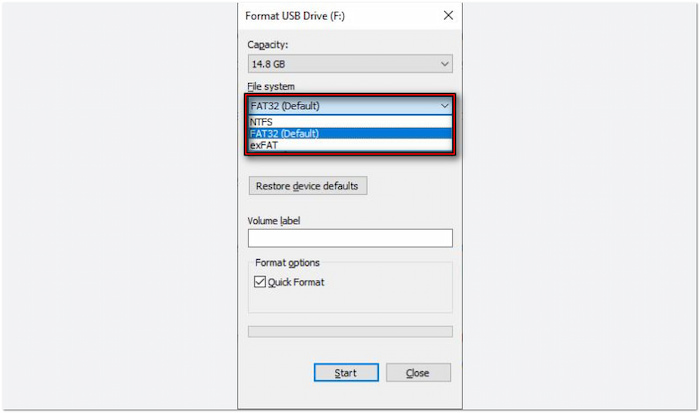
第2步。將包含影片檔案的 USB 隨身碟連接到 PlayStation 5 數位版。導航到遊戲庫畫面並選擇 媒體庫。選擇 USB 作為來源,將出現來自 USB 隨身碟的視訊檔案清單。選擇要播放的影片文件,然後按播放即可觀看電影。
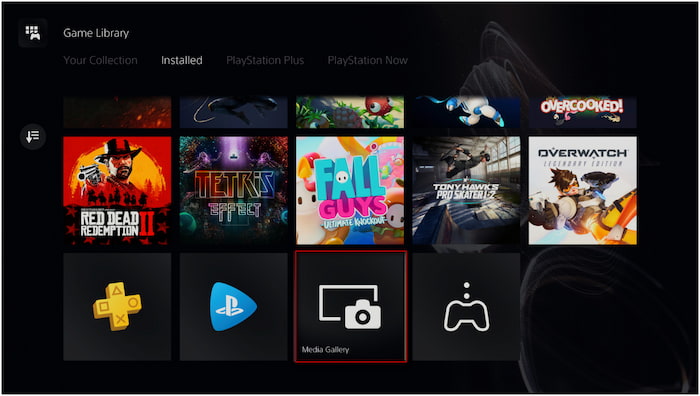
儘管 PS5 數位版沒有光碟機,但您仍然可以透過翻錄 DVD 來觀看。但是,轉換時有一個要求 DVD轉數位版 格式。視訊檔案應為 MP4、MKV 或 WebM 格式。那麼,為了實現無錯誤的影片播放,最大解析度不應超過 3840×2160。
第 5 部分。 PS5 DVD播放故障排除
PS5 可以播放任何區域的 DVD 嗎?
PS5 可以播放任何地區的 DVD 嗎?不,PS5 的 DVD 是區域鎖定的。
PS5 只能播放與其區域設定相符的 DVD。例如,區域 1 的 PS5 主機無法播放區域 2 的 DVD。檢查 DVD區 代碼,通常印在光碟或盒子上。如果您的 DVD 來自不同的地區,則無法直接在 PS5 上播放。
PS5 無法播放 DVD
PS5 僅支援 DVD、DVD-ROM、DVD-R/RW(視訊模式、VR 模式)和 DVD+R/RW。如果您的 DVD 不是這些格式之一,您將無法在控制台上播放該光碟。如果您使用的是刻錄的 DVD,請在將其插入 PS5 之前對光碟進行最終處理。
PS5 無需連網即可播放 DVD。
我可以在沒有網路的情況下在 PS5 上播放 DVD 嗎?是的,但只有在啟用光碟播放後才可以。
首次播放 DVD 時,必須將 PS5 連接到網路才能啟動光碟播放功能。一旦激活,您將不需要互聯網即可進行將來的播放。將 PS5 連接到網路並插入 DVD 即可播放並隨時離線觀看 DVD。
PS5 數位版能否使用第三方 USB 外接 DVD 光碟機
不。 PS5作業系統不包含標準PC USB光碟機的驅動程式。將第三方外置USB光碟機插入PS5只會導致裝置無法讀取的錯誤。如果您擁有PS5 Slim數位版或PS5 Pro,則必須使用索尼官方的可拆卸光碟機。如果您擁有2020年首發的PS5數位版,則任何實體光碟機都無法使用,唯一的解決方法是先在PC上將DVD轉換為數位格式。
為什麼我的PS5無法播放音訊CD或3D藍光光碟?
PS5光碟機的硬體和韌體均不支援音訊CD(CD-DA)和3D藍光光碟。如果您插入標準音樂CD或3D電影光碟,系統將顯示「不支援的光碟」資訊。該主機的光學拾取器專門針對DVD視訊、高清藍光和4K超高清藍光光碟進行了最佳化。
如何修復PS5上的「無法辨識光碟」或區域碼錯誤
對於區域錯誤: PS5上的電影播放有嚴格的區域限制。請確保DVD盒上印刷的區域碼與您的主機所在區域相符(例如,1區為美國/加拿大,2區為英國/歐洲)。
- 對於刻錄光碟(DVD-R/RW): 如果您是在電腦上自行燒錄的 DVD,請確保在燒錄過程中已完成會話(關閉)。 PS5 無法讀取未完成的燒錄光碟,也無法讀取沒有正確 VIDEO_TS 資料夾結構的光碟上的散亂資料檔案。
第 6 部分。 關於在PS5上播放DVD的常見問題
-
我可以用從亞馬遜買來的便宜USB外接硬碟在PS5數位版播放DVD嗎?
不,不行。 PS5 完全不支援第三方外接 USB 光碟機,因為它缺少必要的驅動程式。如果您擁有的是 PS5 數位版(2020 年的初代機型),則無法在上面播放實體光碟。
-
為什麼我的美版PS5播放不了我在英國買的DVD?
DVD光碟有區域碼。 為了限制不同地區的播放範圍。北美版PS5的DVD光碟僅限1區播放,而英國版光碟則為2區。
-
PS5 能自動將普通 DVD 提升到 4K 解析度嗎?
是的。但這只是將標清 480p 訊號拉伸以填充 4K 螢幕,並不能神奇地讓舊 DVD 看起來像原生 4K 或藍光光碟。
-
我第一次在PS5上看DVD需要連接網路嗎?
是的。索尼要求PS5進行一次性線上啟用才能啟用光碟播放功能。您必須將主機連接到互聯網,登入您的PlayStation帳號,然後插入光碟以完成啟用。啟動後,您就可以完全離線播放DVD了。
-
如果我單獨購買光碟機,PS5 Slim 數位版可以播放 DVD 嗎?
是的。 PS5 Slim(以及PS5 Pro)支援索尼官方的外接光碟機。
結論
現在我們已經回答了這個問題, PS5可以播放DVD嗎? PS5 的 DVD 播放能力取決於遊戲機的版本。 PS5 標準版內建光碟機,可播放 DVD。同時,PS5 數位版由於缺少光碟機,無法直接播放 DVD。不過,您可以透過將 DVD 轉換為數位格式來欣賞您喜愛的 DVD 內容。如果您是 PS5 數位版用戶,Blu-ray Master Free DVD Ripper 可提供完美的解決方案。它可以讓您將 DVD 翻錄成與 PS5、PC 和其他裝置相容的高品質數位格式。
藍光大師的更多內容
各種DVD翻錄器評論

