

當你從抽屜深處翻出那張塵封已久的DVD光碟時,卻發現你那台輕薄的超極本竟然沒有DVD光碟機。更糟的是,像Windows 10/11或macOS這樣的現代作業系統也不再支援原生DVD播放。這無疑會嚴重影響使用者體驗。不過,別急著把所有電影都數位化!實體儲存媒體依然具有相當的價值。只要一個價格低廉的外接光碟機和合適的免費軟體,你就能輕鬆克服這些軟硬體難題。本指南將詳細介紹如何在Windows 10/11和Mac電腦上使用現代DVD播放軟體播放DVD。
目錄
幕後花絮: 我們的測試方法
我們使用了三款不同的筆記型電腦:一台運行 Windows 10 的戴爾 XPS 13、一台運行最新 Windows 11 系統的聯想 ThinkPad,以及一台運行 macOS Sonoma 系統的 M2 MacBook Air。由於它們都沒有內建光碟機,我們使用標準的 USB-C 轉接器將它們連接到一個普通的外部光碟機上。
我們在幾週內測試了十多種不同的軟體。我們從四個主要方面對它們進行了評估:
- 解碼穩定性: 它可以播放有刮痕或加密的光碟嗎?
- 播放流暢度: 畫面在動作場景中會出現丟幀現象嗎?
- 使用者介面整潔度: 網站上是不是充斥著煩人的廣告或彈跳窗?
- 系統資源: 它會把你的筆記型電腦變成噴射發動機,還會把你的電池燒壞嗎?
| 軟體播放器 | 系統需求 | 使用方便 | 最適合 | 進階設定 |
| Blu-ray Master 免費藍光播放器 | Windows 11/10/8/7,macOS 10.9+ | 超簡單(即插即用) | 精美的畫面和商業光碟 | 畫面比例調整、音軌/字幕同步、快速截圖按鈕 |
| VLC 媒體播放器 | Windows、Mac、Linux | 菜單有點多 | 跨平台和區域繞過 | 豐富的編解碼器選項、反交錯濾波器、音訊均衡器 |
| 5K播放器 | Windows 11/10/8,macOS 10.9+ | 相當不錯(簡潔的使用者介面) | AirPlay/DLNA 與硬體加速 | GPU加速開關、視訊旋轉、串流伺服器設置 |
硬體 在 Windows 10/11 和 Mac 上播放 DVD 的準備工作
在擺弄任何軟體之前,你得先解決硬體問題:現在的筆記型電腦都太薄了,根本裝不下內建光碟機。好在,解決這個問題既便宜又簡單。
如果筆記型電腦沒有光碟機,想要播放DVD,只需購買外接DVD光碟機即可。它們通常體積小巧,只需一條線即可直接插入筆記型電腦的USB 3.0或USB-C接口。外置光碟機直接從筆記型電腦取電,無需額外尋找電源插座。
硬體購買和快速安裝清單
- 成本: 您可以在亞馬遜或百思買上以大約 $15 到 $25 的價格買到 LG、華碩或先鋒等品牌的不錯的外置 DVD 驅動器。
- 插頭和連接埠: 如果你的筆記型電腦只有小型 USB-C 或 Thunderbolt 端口,那就買一個帶有原生 USB-C 電纜的硬碟,或者準備一個便宜的 USB-A 轉 USB-C 適配器。
- 即插即用: 您無需再手動安裝驅動程式。無論是 Windows 10/11 還是 Mac 系統,都不需要下載驅動程式——只需插入硬碟,您的筆記型電腦幾秒鐘內即可識別。
方法 1: 功能強大的多合一藍光播放器 – Blu-ray Master 免費藍光播放器
在 Windows 10/11 和 macOS 上播放 DVD 非常簡單。因此,如果您是 PC 或 Mac 用戶,我們有一個值得信賴的離線程式可供您使用。若要有效播放 DVD,請使用 Blu-ray Master 免費藍光播放器憑藉先進的解密功能,它可以播放具有區域碼和版權保護的DVD,讓您擁有播放自由。此外,該軟體還允許您更改音軌、頻道、視訊軌道、字幕和其他參數。這樣,您可以根據自己的喜好觀看DVD。
此外,除了DVD,它還能播放多種視訊格式,包括MP4、MT2、M2TS、FLV、MKV、MXF、TRP、WMV、RMVB等等。介面友好,操作簡單。您可以輕鬆進行各種設置,甚至可以選擇您喜歡的螢幕模式。最後,如果您有喜歡的電影片段想要截取,只需點擊底部介面的「截圖」按鈕。這樣,您就可以在觀看影片的同時截取您最喜歡的片段。請依照以下簡單步驟,了解如何在Windows 10/11和Mac上播放DVD。
步驟1。 在 Windows 或 Mac 上下載並安裝免費藍光播放器,然後立即安裝。您可以點擊來取得安裝程序 下載 下面的按鈕。
免費下載
對於 Windows
安全下載
免費下載
對於 macOS
安全下載
第2步。 啟動軟體並點擊 開啟光碟 從電腦載入 DVD 的選項。但請注意,在執行此程序之前,請確保 DVD 已連接到您的電腦。

步驟 3. 打開DVD後,您就可以欣賞影片了。觀看時,您也可以使用介面按鈕來控制影片。

有了這款免費的藍光播放器,您可以在 Windows 和 Mac 電腦上欣賞藍光電影。根據我們的測試,這款工具僅用於觀看電影。作為免費工具,它帶有廣告,偶爾在播放加密光碟或選單導航方面會出現問題。
方法 2: 開源經典-VLC媒體播放器
VLC 是備受好評的最佳媒體播放器之一。它不僅可以播放 DVD 光碟,還可以播放資料夾和 ISO 檔案。由於它自備解碼器庫,您無需費心尋找來路不明的第三方解碼器。最棒的是什麼? VLC DVD 播放器 它使用智慧軟體解密(libdvdcss)悄悄繞過煩人的 DVD 區域鎖定,讓您幾乎可以在任何地方觀看光碟,而不會損壞驅動器的韌體。
步驟1。 從VLC官方網站下載並安裝。如果您已經安裝了VLC,那就更好了。然後,在您的Windows或Mac電腦上開啟它。
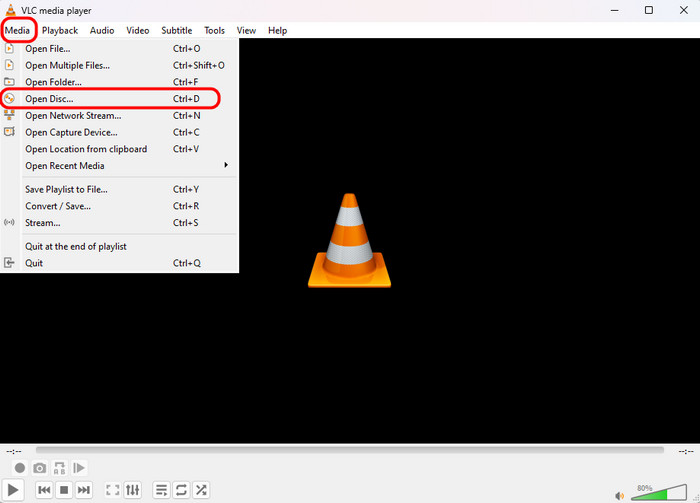
第2步。 選擇 媒體 從頂部功能表列中選擇,然後選擇 開啟光碟 選項。
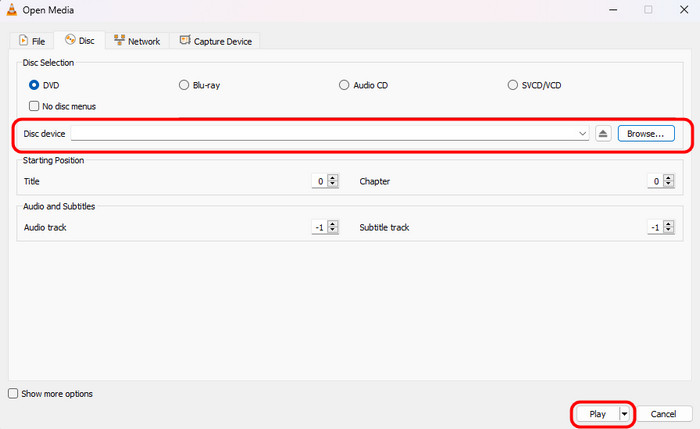
步驟 3. 在彈出的視窗中,找到 光碟 部分並單擊 瀏覽 載入您插入的DVD光碟。然後,點擊播放按鈕觀看。
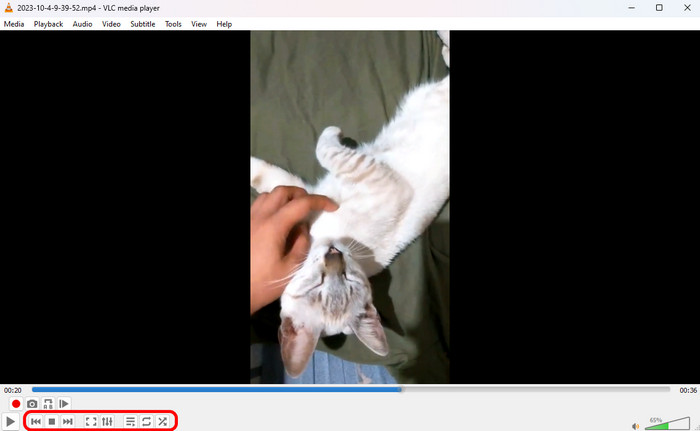
步驟4。 盡情享受您的 DVD 電影,您還可以探索各種設定以優化您的觀看體驗。
這款免費工具一直是大多數人的首選。它是免費、開源且易於使用。要處理受版權保護的DVD,需要安裝libdvdcss函式庫。有時,該程式會因某些原因而崩潰。此外,它也無法播放DVD中損壞的影片。其介面不夠友好,操作起來比較困難。
方法三: 現代美學之選 – 5KPlayer
如果你想在 Windows 10/11 或 Mac 系統上獲得簡潔流暢的體驗, 5K播放器 是一款絕佳的選擇。它是一款功能全面的免費媒體播放器,專為在 Windows 10/11 和 Mac 系統上提供流暢的 DVD 播放體驗而設計。憑藉其強大的解碼能力,它可以輕鬆播放任何 DVD 光碟、資料夾和 ISO 檔案。它還可以繞過 DVD 區域碼,播放 1-6 區的 DVD。此外,它還支援多音軌音訊、自訂字幕和杜比/DTS 環繞聲,為您帶來影院級的視聽體驗。
那麼,如何用它來觀看DVD呢?以下是詳細步驟。
步驟1。 從官方網站下載並安裝 5KPlayer,然後在電腦上打開它。
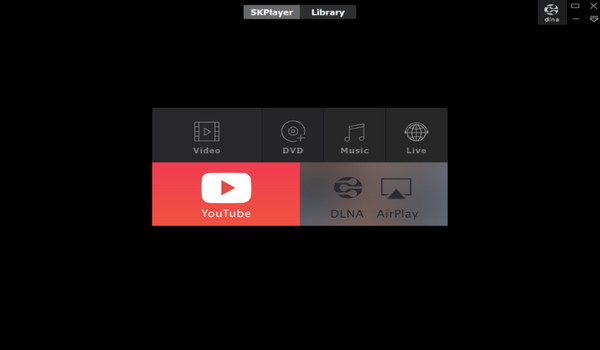
第2步。 在其主介面中,點擊 DVD 可選擇載入並播放插入的DVD光碟。

步驟 3. 此外,您還可以選擇“庫”部分,欣賞來自不同平台的影片。
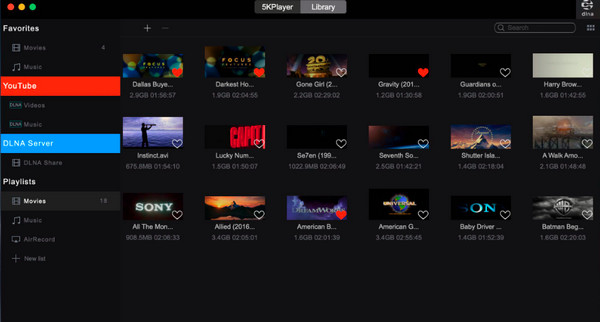
5KPlayer 提供流暢無縫的 DVD 觀賞體驗。它允許您播放任何 DVD,無需擔心 DVD 區域碼和各種版權保護措施。但是,它偶爾會內建廣告,高級自訂設定也比較有限。總的來說,對於日常媒體播放而言,它是一個輕量級的選擇。
故障排除 內幕專家提示
小心地區代碼陷阱
如果你放入一張從國外購買的電影光碟,播放器顯示“播放錯誤”或“區域不匹配”,表示你遇到了區域鎖定(1區到6區)。光碟機透過韌體(RPC-2)強制執行區域鎖定,通常只允許你更改區域5次,之後就會永久鎖定。
重要警告: 雖然像 VLC 這樣的軟體可以使用內建工具繞過軟體內部的區域限制,但直接在 Windows 裝置管理員或 Mac 設定中更改硬體驅動器的區域設置,會在第五次更換硬碟後永久鎖定該驅動器。盡量使用軟體解碼,而不是直接更改驅動器設定!
面向未來的終極舉措:數位化
如果你常常旅行,又討厭攜帶行李… 筆記型電腦外置DVD驅動器 背包裡是不是已經裝著不少光碟了?不妨考慮把您最喜歡的光碟數位化成 MP4 或 MKV 影片檔。使用免費的 DVD 翻錄軟體,您可以將電影庫直接儲存到筆記型電腦的內建儲存空間中,這樣在飛機上或旅行途中就能隨時隨地離線播放,無需任何額外的 USB 裝置。
常見問題解答 關於DVD播放
-
為什麼我把DVD光碟插入筆記型電腦後,它不會自動播放?
出於安全考慮,最新的 Windows 10/11 和 macOS 系統已關閉預設的自動播放功能。您可以使用 VLC、Blu-ray Master Free Blu-ray Player 或其他進階 DVD 播放器軟體手動播放插入的 DVD。
-
我真的需要在微軟商店付費購買官方的Windows DVD播放器應用程式嗎?
不。 Windows DVD播放器的功能很基礎。市面上有許多DVD播放器軟體,您可以查看並選擇合適的工具,例如VLC。
-
普通筆記型電腦外接DVD光碟機可以讀取和播放藍光光碟嗎?
不。標準DVD光碟機使用紅色激光,無法讀取藍光或4K光碟上的精細物理磁軌。播放藍光光碟需要配備藍光雷射的專用外接藍光光碟機。不過,藍光光碟機仍然可以毫無問題地讀取普通DVD光碟。
-
為什麼我的播放器軟體會觸發“區域錯誤”或“區域鎖定”錯誤?
DVD光碟附有區域碼,用於控制電影在不同國家的發行時間。您需要購買與DVD區域碼相符的播放器才能播放DVD。或者,您可以嘗試使用無區域碼DVD播放器,例如DVDFab PlayerFab、Blu-ray Master Free Blu-ray Player等。
-
從 DVD 光碟機觀看電影會比在線觀看更快地消耗筆記型電腦電池電量嗎?
是的,通常是這樣。播放實體光碟需要USB介面為光碟機內部的電動馬達供電,並維持雷射頭的運作。
結論
在本文中,我們將分享 3 種簡單而有效的方法,供您參考。 在 Windows 10/11 和 Mac 上播放 DVDBlu-ray Master Free 是一款免費的藍光播放器,提供靈活的播放設定。 VLC 提供簡潔的 DVD 觀看流程。 5KPlayer 支援 AirPlay/DLNA 無線串流。選擇其中一款,即可享受流暢的 DVD 播放體驗!
更多閱讀
播放 DVD 電影

