

快速概要
由於現代 Windows 11 電腦無法使用內建工具播放 DVD,因此需要使用第三方 DVD 播放器。我們強烈推薦以下幾款適用於現代 Windows 電腦的 DVD 播放器:
- 最佳免費解決方案: Blu-ray Master 免費藍光播放器
- 最常用的多媒體播放器: VLC 媒體播放器
- 高級版: DVDFab播放器製造
如果您使用的是現代 Windows 電腦,播放 DVD 會面臨更多障礙,因為微軟從 Windows 10 開始就停止了內建 DVD 播放工具。因此,預設無法載入 DVD,而且您必須先從 Microsoft Store 購買昂貴的應用程式才能存取 DVD。在本文中,我們將介紹三款最可靠且免費的第三方軟體,您可以利用它們來學習如何播放 DVD。 如何在 Windows 11 播放 DVD 電腦方面,我們將提供我們最推薦的工具——Blu-ray Master Free Blu-ray Player 的完整教程,並提供另外兩種替代方案。
目錄
第1部分。 為什麼 Windows 11 不能自動播放 DVD?
在介紹可在 Windows 11 上使用的第三方 DVD 播放器工具之前,我們先來探討為什麼現代 Windows 版本不會自動支援不同的 DVD 播放器。 DVD 類型 用於播放。以前,DVD 可以使用 Windows 預設播放器播放,例如 Windows 7 中的 Windows Media Center。但是,自從過渡到 Windows Media Player 之後,對 DVD 播放的支援就停止了。
不過,如果您想找一款官方的 Windows DVD 播放器,可以從 Microsoft Store 下載 Windows DVD Player 應用程式。可惜的是,它並非免費軟體,售價 1400 比索。而且,該程式的用戶評價褒貶不一,反響平平。
如果您想學習如何在 Windows 11 上可靠地播放 DVD,我們推薦您使用下面介紹的程序,以及另外兩個替代方案。這些程式都是專為播放實體 DVD 而設計的可靠免費軟體。
第2部分。 最佳免費解決方案:Bluray Master 免費藍光播放器
為了開始介紹如何在 Windows 11 中播放 DVD 的建議,我們將首先概述市場上最好的免費解決方案的功能: 藍光大師免費藍光播放器。
在這些選項中,這款工具表現最佳,因為它完全免費,而且經過優化,既能保護用戶隱私,又能確保安裝安全。此外,它的功能也非常全面。除了DVD、藍光光碟和ISO檔案外,該軟體還能播放MP4和MKV等數位視訊格式。
為了提供與播放現代實體媒體相同的體驗,該程式支援杜比、DTS 和高清視訊等高品質音訊和視訊播放。所有這些都是為了充分發揮 DVD 和藍光光碟的播放品質而設計的。
除了這些高級功能外,軟體在設計時也充分考慮了易用性。它擁有用戶友好的介面和清晰的按鈕標識,所有這些都非常適合初學者。
若要了解如何使用 Blu-ray Master 免費藍光播放器,請務必閱讀下面的設定指南。
步驟1。請使用以下下載連結下載並安裝 Blu-ray Master 免費藍光播放器。
免費下載
對於 Windows
安全下載
免費下載
對於 macOS
安全下載
第2步。將要播放的 DVD 光碟放入外接 DVD 光碟機,然後選擇 開啟光碟 在軟體中,選擇已載入的DVD光碟。

步驟 3.DVD 內容載入完畢後,您可以使用 Blu-ray Master Free Blu-ray Player 中提供的完整導覽選單進行觀看。

由於該程式專為播放藍光和DVD而設計,其介面和設計都針對處理此類系統密集型任務進行了最佳化。因此,Blu-ray Master Free Blu-ray Player 是我們最推薦的在現代 Windows 11 電腦上播放 DVD 的解決方案。
第 3 部分。 在 Windows 11 上播放 DVD 的另外兩種方法
除了我們藍光大師(Blu-ray Master)Windows 11 程式中推薦的 DVD 播放器之外,我們還將推薦兩種在最新版 Windows 系統上播放 DVD 光碟的方法。這兩種方法都是學習如何在 Windows 11 上播放 DVD 檔案的好方法。
選項 1:VLC 媒體播放器
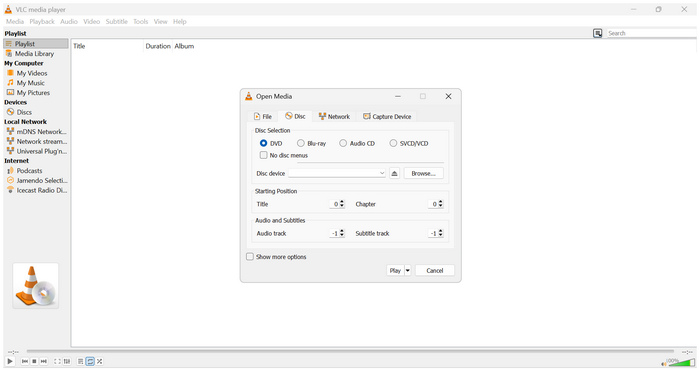
如果您是開源多媒體播放器的愛好者,那麼您很有可能使用過它。 VLC 媒體播放器 把它當作你的主要視頻播放器。如果是這樣,那你很幸運,因為這個程式有直接載入DVD的功能,使它成為一款功能齊全的電腦DVD播放器。
因此,您可以使用該工具播放具有基本保護系統的DVD。遺憾的是,VLC無法播放具有更高等級加密系統的現代實體媒體。區域碼通常是阻止該軟體播放的主要障礙。
幸運的是,您可以在程式中新增 libdvdcss 外掛程式來解決這個加密問題。如果您具備設定 VLC 的技術能力,它將成為專用 DVD 播放器軟體的一個不錯的替代方案。
若要了解如何在 VLC 上播放 DVD,請閱讀以下三個步驟的簡要指南:
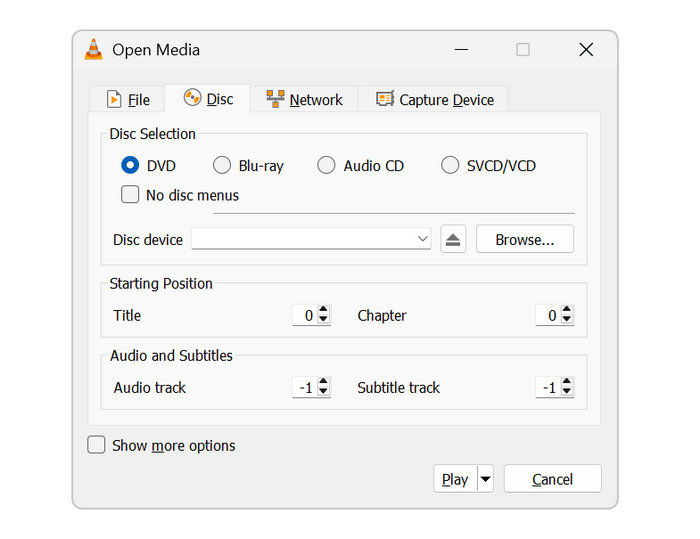
步驟1。透過外部或內建驅動程式將要播放的 DVD 光碟載入到電腦上的 VLC 播放器。開啟 VLC 媒體播放器,然後選擇 媒體。 然後,選擇 打開光碟。
第2步。在「開啟媒體」標籤中,選擇 DVD。 光碟選擇,然後按一下 磁碟設備 選擇電腦上載入的 DVD。
步驟 3.點選 玩 選擇DVD光碟後即可開始觀看已載入的DVD光碟。
如果您打算在 Windows 11 上使用 VLC 媒體播放器作為主要 DVD 播放器,請不要期望它能像專用 DVD 播放器那樣穩定流暢。它或許可以完成播放任務,但由於程式會佔用大量系統資源,因此可能會出現卡頓和輕微的視覺錯誤。
選項 2:DVDFab PlayerFab
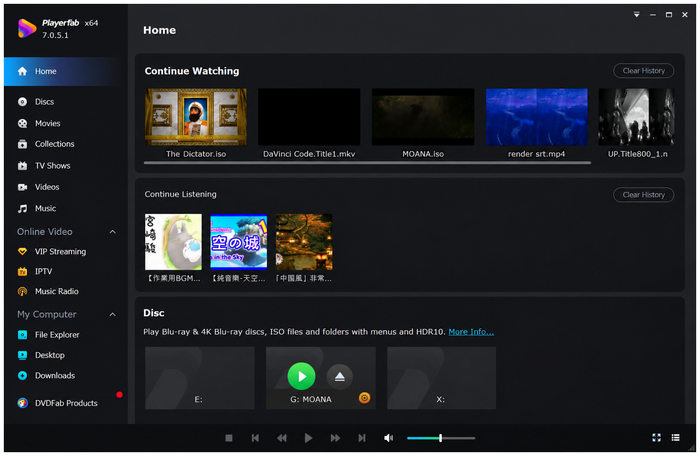
接下來是更進階的版本,我們有 DVDFab播放器製造 軟體.與 Blu-ray Master 的軟體類似,這款工具專為 DVD 播放而設計。因此,它也支援藍光光碟、ISO 鏡像、4K 藍光光碟、DVD 資料夾和數位視訊檔案。
可惜的是,該程式資源消耗量非常高。因此,對於使用入門級或中階設備的用戶來說,它並非最佳選擇,因為播放超高清影片會消耗大量資源。
儘管有這些局限性,但對於希望在 Windows 11 系統中透過外部光碟機播放 DVD 的用戶來說,使用該工具仍然是一個可行的解決方案。不過,為了避免錯誤,請確保您使用的是一台性能強勁的電腦,能夠承受該程式對資源的大量佔用。
請透過以下教學學習如何在 DVDFab PlayerFab 上觀看 DVD 的基本操作:
步驟1。將你想在電腦上播放的DVD光碟插入電腦。然後打開DVDFab PlayerFab軟體,等待它自動偵測你的DVD光碟。
第2步。選擇 選單模式 若要存取完整的 DVD 內容,請點擊。否則,請點擊 簡易模式 直接觀看主電影檔案。
步驟 3.選擇好觀看 DVD 內容的方式後,就可以觀看了。
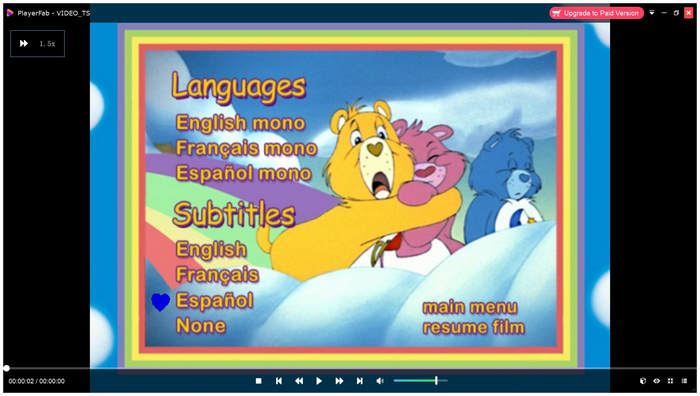
對於注重易用性和直接觀看DVD的用戶來說,付費使用DVDFab PlayerFab高級版或許物有所值。它的簡易模式選項讓觀看DVD的感覺更像是打開數位影片。
第 4 部分。 解決常見的 Windows 11 DVD 問題
問題 1:Windows 11 無法辨識 DVD 光碟機
遇到此類問題時,最常見的根本原因是您的裝置連線不正確或裝置驅動程式已過期。若要解決此問題,請仔細檢查外部 DVD 光碟機與電腦的連接。然後,打開裝置管理員,找到 DVD/CD-ROM 驅動器並檢查是否有更新。
問題二:區域代碼錯誤
如果您的DVD播放機和您正在播放的DVD光碟的區域碼不相容,就會出現區域碼錯誤。幸運的是,對於設計用於繞過複製保護的現代數位DVD播放機來說,這不是問題。在本文列出的程式中,Blu-ray Master Free Blu-ray Player提供了最佳解決方案,因為它能夠播放任何區域碼的DVD或藍光光碟。
問題三:光碟有刮痕或污漬
播放舊DVD時,光碟出現刮痕或沾染污漬幾乎不可避免。為了安全清潔DVD並防止進一步划痕,請使用柔軟的超細纖維布和少量異丙醇噴灑。為防止進一步損壞,請確保DVD妥善存放。
第 5 部分。 關於在 Windows 11 上播放 DVD 的常見問題
-
為什麼Windows Media Player在Windows 11上無法自動播放我的DVD?
Windows 11 不再內建支援 DVD 的播放器。自 Windows 10 起,最後一個預設支援 DVD 播放的 Windows 版 DVD 播放器也已停止開發。不過,您仍然可以從 Microsoft Store 購買官方的 Windows DVD 播放器來使用。
-
我需要從微軟商店付費購買官方的Windows DVD播放器應用程式嗎?
是的,你需要購買官方的 Windows DVD 播放器應用程式。它並非內建軟體,售價為 $15.00 美元。
-
為什麼我的筆記型電腦外接DVD光碟機總是斷開連接或發出咔噠聲?
檢查DVD驅動器與筆記型電腦電源插座的實體連接。您也可以檢查裝置管理員是否有更新。這些是DVD驅動器連接不穩定的常見原因。
-
如果我的電影無法加載,如何在 Windows 11 中更改 DVD 區域碼?
開啟裝置管理員。然後,找到 DVD/CD-ROM 光碟機。右鍵單擊並選擇“屬性”來編輯“區域”選項卡。為了更簡便,您可以使用無區域限制的多媒體播放器,例如 Blu-ray Master Free Blu-ray Player。
-
在 Windows 11 系統上,是播放實體 DVD 好,還是將其翻錄成 MP4 格式儲存更好?
如果考慮儲存空間,播放實體DVD光碟是更好的選擇。否則,將DVD光碟翻錄成MP4格式是更佳方案,因為翻錄後的DVD光碟更容易取得。對於現代設備而言,數位視訊始終是更好的選擇。
結論
雖然 Windows 11 內建媒體播放器不支援直接播放 DVD,但解決此問題既快速又完全免費。您有多種選擇。 在 Windows 11 上播放 DVD其中最可靠的當屬Blu-ray Master Free Blu-ray Player,它能提供流暢便利的觀賞體驗。如果您對該程式有任何疑問,請在下方留言,或分享您最喜歡的DVD電影,以便在Blu-ray Master上觀看。
藍光大師的更多內容
播放 DVD 電影

