

快速概要
在學習如何在 Windows 系統上播放 DVD 之前,請注意,現代裝置需要額外的裝置才能播放 DVD。這些設備通常包括外部光碟機、軟體解碼器,或將 DVD 內容轉換為數位格式。
您是否在家中發現了一些充滿懷舊氣息或稀有的DVD光碟,但您那時尚現代的筆記型電腦卻沒有配備外置光碟機和多媒體播放器來播放這些光碟?這在現代電腦中是一個常見問題,因為隨著系統向便攜性和輕薄設計方向發展,內建驅動程式已被逐步淘汰。因此,內建媒體播放器也缺乏對DVD的原生支援。在本文中,我們將提供一個解決方案,讓您不必丟棄這些光碟。我們將介紹三種行之有效的方案,幫助您學習如何播放這些光碟。 如何在現代筆記型電腦上播放DVD要了解如何使用此類程序,請務必閱讀下面的指南。

目錄
哪個 最好的方法是
為了獲得我們評測的三款 DVD 播放器軟體的客觀結果,我們在 Windows 10 或 11 的各種筆記型電腦上進行了測試。由於現代電腦不再內建 DVD 驅動器,我們還使用了即插即用的 USB DVD 驅動器來存取實體 DVD 媒體。
在測試過程中,我們重點介紹了每種方法的易用性、性價比、影片播放流暢度以及在電腦上使用時的硬體安全性。為了確保評測產品的安全性,我們保證所有選定的程式均從官方網站下載,且不含惡意軟體。
如需快速比較各項目,請查看下表。
| DVD播放機 | 使用方便 | 播放品質 | 播放控制 | 音訊軌道和字幕編輯 |
| VLC 媒體播放器 | 緩和 | 出色的 | ●DVD選單 ●章節導航 ●播放速度 ●視訊重播 | ●可切換音軌和字幕 ●載入外部字幕 ●同步調整 ●可自訂字幕外觀 |
| Blu-ray Master 免費藍光播放器 | 非常簡單 | 出色的 | ●DVD選單 ●章節導航 ●播放速度調整 ●螢幕截圖 ●建立播放列表 | ●多條音軌 ●外部字幕 ●字幕同步 ●字幕顯示自訂 |
| 經典家庭劇院媒體播放器 | 簡單的 | 出色的 | ●進階播放控制 ●章節導航 ●步法 ●播放速度 ●字幕編輯 | ●多條音軌 ●外部字幕 ●字幕同步 ●字幕渲染 |
方法 1: 黃金標準(VLC 媒體播放器)
我們將首先介紹播放DVD最安全的方法。 VLC 媒體播放器它是最常用的第三方多媒體播放器之一。除了播放數位檔案外,這款軟體還可以在您的現代電腦上播放外接DVD光碟。
如果您正在尋找一款完全免費且開源的綜合媒體解決方案,那麼這款程式無疑是您的理想之選。此外,它還預先安裝了幾乎所有音訊和視訊編解碼器,徹底解決了現代筆記型電腦缺乏原生 MPEG-2 支援的問題。
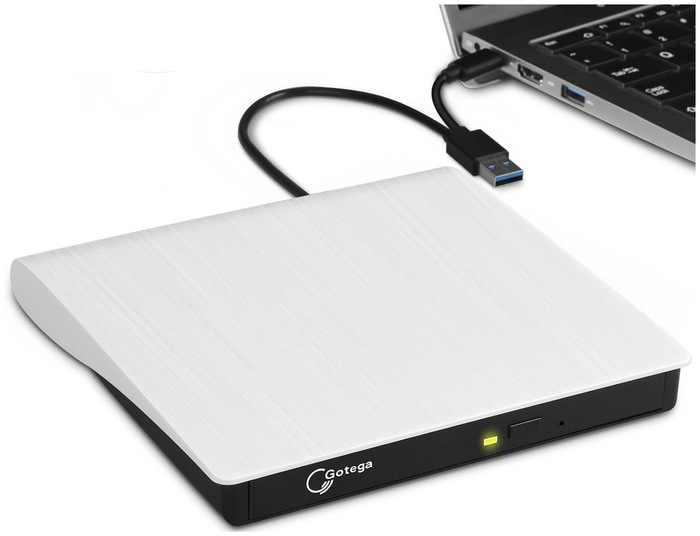
步驟1。 連接外部光碟機並插入DVD光碟。
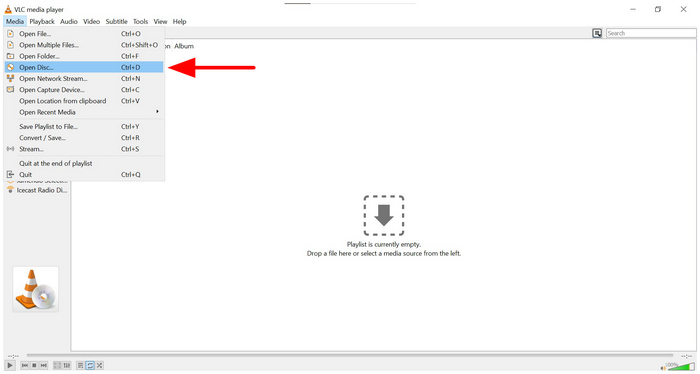
第2步。 DVD載入完成後,開啟VLC媒體播放器並選擇 媒體 按 Tab 鍵。然後單擊 開啟光碟 在出現的下拉式選單中。
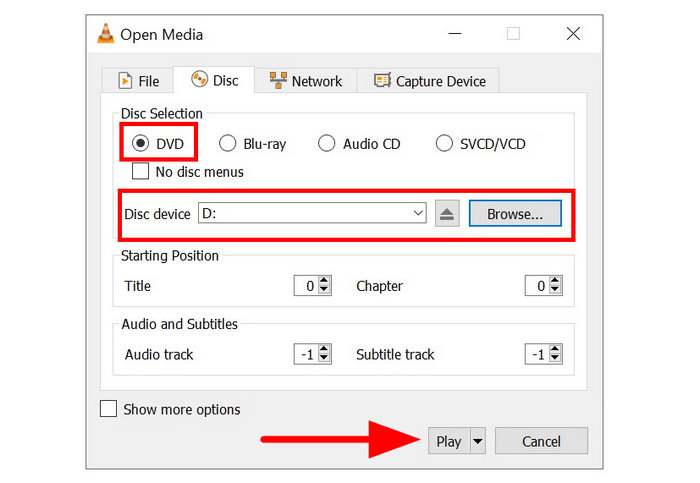
步驟 3. 在「開啟媒體」選單中,選擇 DVD。然後點擊 瀏覽 選擇您已載入到電腦上的 DVD。最後,點擊 玩 開始觀看DVD內容。
VLC 可以完美播放大多數互動式 DVD 選單,讓使用者體驗到在電視上使用傳統 DVD 播放器的感覺。但遺憾的是,VLC 只能播放 DVD 光碟,除此之外別無其他功能。它不具備 AI 視訊升頻等進階功能,以及其他提升使用者體驗的增強功能。
方法 2: 尊享戲院體驗(藍光母帶免費藍光播放器)
既然我們已經討論了開源解決方案,接下來讓我們來看看更高端的選擇,它提供高端的視聽增強功能和輕鬆繞過區域碼的功能,那就是… Blu-ray Master 免費藍光播放器.
這款軟體相容於 Windows 10/11 和 macOS 10.9 或更高版本,是跨平台用戶的理想選擇。它還支援播放來自各種來源的 DVD,包括標準 DVD、DVD 資料夾和 ISO 鏡像檔。
此外,它在處理現代商業光碟方面表現出色,能夠繞過複雜的版權保護、商業加密和區域碼限制。為了跟上現代標準,它還支援 4K 畫質提升和杜比數位/DTS 音訊系統,讓您直接透過輕薄筆記型電腦即可享受真正的家庭劇院體驗。
由於它還可以用作數位多媒體播放器,因此具備此類程式的一些優點。您可以新增外部字幕以獲得更好的觀看體驗,調整介面主題和播放設置,以及配置其他高級參數。
要了解更多關於該程序的信息,請務必閱讀我們的三步使用指南。別忘了下載程序,以便輕鬆地按照我們的教程進行操作。
免費下載
對於 Windows
安全下載
免費下載
對於 macOS
安全下載
步驟1。 將要播放的 DVD 光碟放入外置光碟機。然後,打開 Blu-ray Master Free Blu-ray Player 並選擇… 開啟光碟 選項。

第2步。 在「開啟光碟」功能表中,找到您的檔案並選擇您已載入到電腦上的 DVD。選擇後,按一下“開啟光碟”。 好的 確認。

步驟 3. DVD 播放後,選擇 點選播放按鈕,即可開始不間斷的高傳真音質播放。

在本文介紹的幾種方法中,Blu-ray Master Free Blu-ray Player 是幫助使用者學習如何在筆記型電腦上播放 DVD 的最簡單方法。不過,這也在意料之中,因為該程式就是專門為此功能設計的。而其他兩種方法主要功能是多媒體播放,DVD 播放只是附加功能。
方法三: 極簡輕量級版本 (MPC-HC)
對於想知道是否可以使用僅限 Windows 的選項在筆記型電腦上播放 DVD 的 Windows 用戶來說,Media Player Classic Home Cinema (MPC-HC) 可能正是他們所需要的。
這款經典的 Windows 媒體播放器從 2010 年代初期到 2017 年停產期間一直是廣受歡迎的選擇之一。然而,對於電池續航時間和資源消耗較低的舊款或低配置筆記型電腦來說,它仍然是最佳選擇之一。
它體積極其輕巧,不會讓你的筆記型電腦風扇超負荷運轉。此外,它完全不含任何臃腫軟體,專注於提供流暢無延遲、硬體加速的播放體驗。
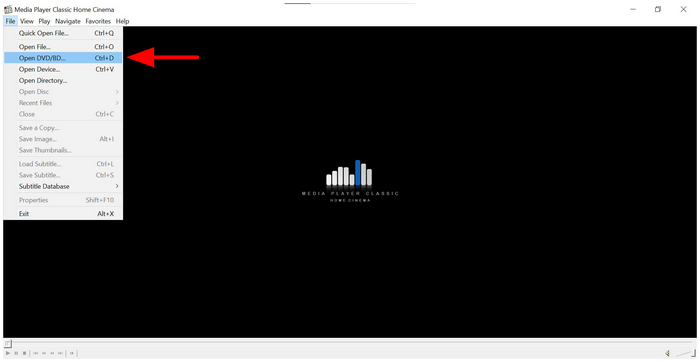
步驟1。 將 DVD 光碟放入外置光碟機。打開 MPC-HC 並選擇 文件然後選擇 打開 DVD/BD.
第2步。 在開啟的選單中,選擇 已加載的DVD 在檔案總管中,然後選擇 選擇資料夾或者,您也可以將 DVD 拖曳到 MPC-HC 視窗中。
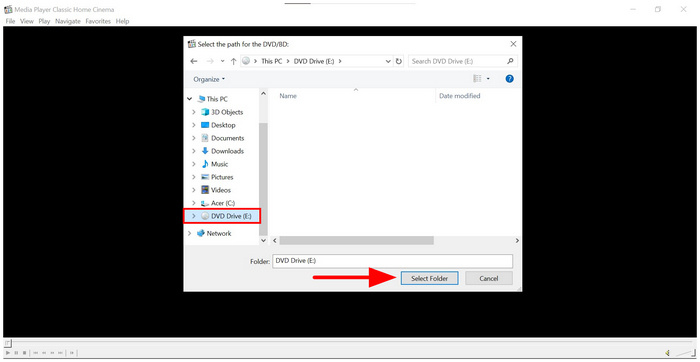
步驟 3. 選擇好DVD後,您就可以在電腦上觀看其內容了。
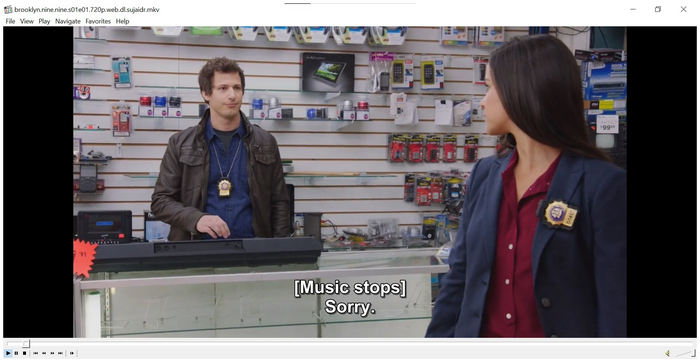
由於其工作原理與 VLC 媒體播放器類似,MPC-HC 是一個不錯的替代方案。此外,這款經典媒體播放器體積小巧,也是一個加分。 可靠的免費DVD播放器這使得它比我們第一個介紹的方法更有效率。
批判的 你需要了解的訊息
區域碼惡夢
區域碼是DVD光碟上的版權限制,它限制了DVD光碟在特定DVD播放機上的播放權限。總共有六個區域碼。因此,一張DVD光碟只能在具有相同區域碼的播放機上播放。幸運的是,大多數現代外部光碟機和DVD播放軟體都內建了區域碼繞過功能。
電源警告
由於在現代筆記型電腦上播放 DVD 需要外接光碟機,並且比播放數位影片消耗更多資源,因此筆記型電腦的電池電量會迅速耗盡。為了解決這個問題,建議在設備連接電源的情況下觀看 DVD。電源供應不足可能會導致播放品質下降等問題。 黑白DVD播放這種情況可能很少發生。
商業版權保護
對於現今商業發行的知名電影(例如迪士尼、漫威等),通常都帶有強大的DRM保護。這會導致簡單的DVD翻錄操作無法完成,需要使用高級軟體才能讀取。幸運的是,本指南中介紹的方法都能處理這些現代發行的DVD。
常見問題解答 關於 Windows 的 DVD 播放器
-
為什麼我的Windows 11筆記型電腦無法自動播放DVD?
Windows 11 沒有內建的媒體播放器,不支援 DVD 播放。您需要使用第三方播放器來播放這些檔案。 Blu-ray Master Free Blu-ray Player 和 VLC 播放器都可以在 Windows 11 上播放 DVD。
-
我可以在Windows筆記型電腦上使用蘋果USB SuperDrive光碟機嗎?
可以。但是,你需要將它直接連接到 Windows 連接埠。此外,你還需要手動安裝 Apple Boot Camp 驅動程式。
-
將我個人DVD光碟翻錄到筆記型電腦上合法嗎?
不,這並不違法。將個人DVD翻錄成數位格式並不違法。但是,如果您對商業DVD進行同樣的操作,那就違法了。您可以放心使用。 將 DVD 翻錄為 H.265 格式H.264 或任何現代視訊格式。
-
筆記型電腦上最好的免費DVD播放器軟體是什麼?
本文中提到的所有播放器都是不錯的免費DVD播放器。如果想要獲得高品質的觀看體驗,Blu-ray Master Free Blu-ray Player 是個不錯的選擇。但如果您只是想播放DVD,VLC 就是一個好選擇。
-
如何在沒有外接光碟機的筆記型電腦上播放DVD?
您必須使用內建驅動程式的筆記型電腦。或者,您可以使用提取的 ISO 鏡像檔案並將其作為 DVD 播放。在現代筆記型電腦上播放 DVD 的唯一方法是透過外部光碟機。
結論
雖然現代筆記型電腦的構造和功能已經改變,但你取得自己喜愛的實體媒體的方式不應該改變。幸運的是,學習 如何在筆記型電腦上播放DVD 並沒有大多數初學者想像的那麼複雜。考慮到這一點,我們推薦在現代筆記型電腦上使用 VLC 播放器,因為它使用起來更方便。另一方面,如果您追求更高的視訊質量,那麼使用 Blu-ray Master 免費藍光播放器則是更好的選擇。想要以現代視訊品質觀看經典 DVD 影片,請務必下載 Blu-ray Master 的專屬版本。
更多閱讀
播放 DVD 電影

