

簡要總結:
為了幫助您快速選擇合適的DVD翻錄工具,我們將重點放在清單中最快、最易用、品質最高的選項。如果您追求速度,請選擇HandBrake。如果您追求易用性,Free DVD Ripper是最佳選擇。如果您注重視訊質量,MakeMKV是您的理想之選。
我們經常使用電子設備觀看各種視頻,從短片到長達一小時的電影。正因如此,DVD 和 DVD 播放器的使用率正在逐漸下降,幾乎讓人無法欣賞自己的電影收藏。但避免浪費光碟的一個方法是學習… 如何免費將DVD轉換為數位格式你很幸運,因為這篇文章將教你如何將光碟轉換成數位文件,這樣你就可以在電腦、手機、平板電腦等裝置上觀看或分享它們。讓我們開始吧!
目錄
方法一: 最佳綜合表現-藍光母帶免費DVD翻錄器
在Windows系統上,還有什麼比一款能提供高品質輸出的免費DVD翻錄工具更好的選擇呢? 藍光大師免費 DVD 開膛手 是一款專業的DVD翻錄軟體,採用最新技術從DVD擷取內容。無論您使用的是DVD-5、DVD-9或其他格式,它都能自動翻錄並將檔案轉換為MP4、MOV、MKV、VOB、AVI等多種輸出格式。它介面簡潔易用,操作便捷,無論是新手或專業人士都能輕鬆上手。其轉換速度更是快如閃電,瞬間即可同時轉換多個檔案。 Free DVD Ripper是一款免費軟體,可在Windows和Mac系統上將DVD轉換為數位格式。
- • 配備最新的GPU加速技術,轉換速度更快。
- • 支援 DVD 格式,如 DVD-ROM、DVD-5、DVD+R 等。
- • 自訂設定檔效果、元資料、品質、解析度等。
- • 適用於 Windows 11/10/8/7 的輕量級軟體。
優點
- Windows 和 Mac 完全免費。
- 支援批量轉換,速度快。
缺點
- 介面上會出現一些廣告。
免費下載
對於 Windows
安全下載
免費下載
對於 macOS
安全下載
步驟1。 若要開始在 Windows 上將 DVD 轉換為數位格式,請按一下 免費下載 按鈕並在您的電腦上安裝該軟體。將光碟插入光碟機並等待程式識別它。然後,點擊 載入光碟 並選擇您要轉換的影片。

第2步。 文件上傳完成後,請前往 輸出格式 在介面底部的下拉式選單中選擇所需格式的預設,例如 H.264 和 MP4 格式。然後點擊 齒輪 按鈕可變更視訊解析度、編碼器、位元率、FPS 等。 好的 儲存更改。
推薦設定
- • 容器: MP4(相容性最佳)或 MKV(畫質最佳)
- • 編解碼器: H.264 與 H.265 (HEVC)
- • 解決: 720×480(DVD原生分辨率,不進行放大以保持自然畫質。)
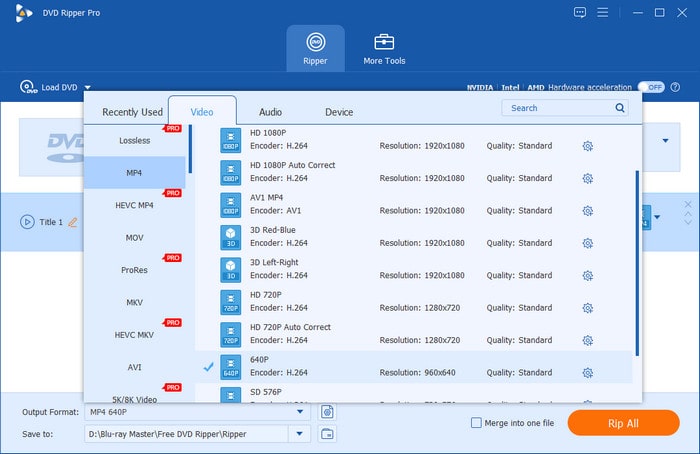
步驟 3. 將 DVD 轉換為數位檔案之前,您必須選擇目標資料夾。點選 資料夾圖示 在「儲存到」選項旁邊,選擇一個現有資料夾或建立一個新資料夾。完成此操作後,按一下 全部轉檔 按鈕並等待該過程完成。

說到高速、高品質的數位檔案轉換,Free DVD Ripper 無出其右。它還可以免費下載和使用,沒有任何限制。不過,我們建議您升級到高級版,以解鎖更多實用工具和更佳的轉換體驗。
方法二: 開源用戶的最佳選擇——HandBrake 和 VLC
2.1 手煞車
如果你是Mac用戶,你可能會發現要找到一台DVD轉換器很困難。 手煞車 這款軟體一直支援 Windows 和 Mac 平台,讓您可以將檔案翻錄並轉換為 AVI、VOB、WMV、MPEG、MP4 等格式。憑藉其免費的開源服務,這款工具是專業 DVD 翻錄和轉換的理想選擇。
HandBrake 本身並不支援處理受版權保護的 DVD。但是,您可以使用 libdvdcss 插件繞過這些保護措施。此擴充功能可讓您使用 HandBrake 讀取和翻錄商業或加密的 DVD。
優點
- 解析度、FPS、格式等進階輸出設定。
- 出色且快速的批次。
缺點
- 初學者會覺得它令人生畏。
步驟1。 HandBrake 下載並安裝完成後,您需要在 Mac 上安裝 libdvdcss 以進行轉換。
第2步。 插入光碟並從側邊欄中選擇 DVD 光碟機。辨識影片後,繼續選擇解析度、格式、品質等預設,或自訂新預設。點選 開始編碼 在 Mac 上將 DVD 轉換為數位檔案的按鈕。
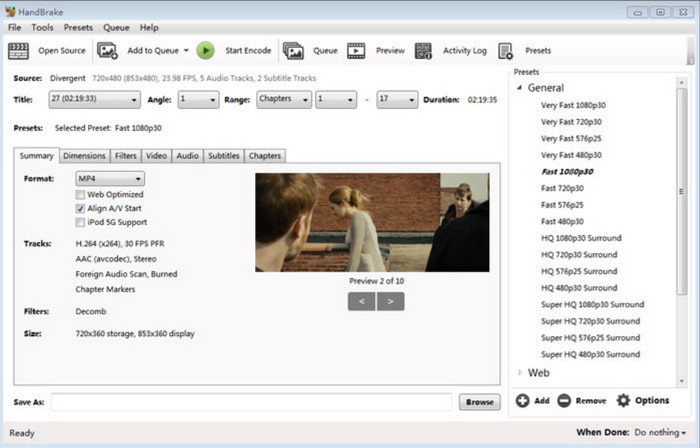
HandBrake 是 Mac 上的實用工具。但是,由於作業系統本身的特性,您需要使用擴充功能才能獲得高品質的轉換效果。
2.2 VLC
VLC 是一款知名的媒體播放器,可在 Windows、Mac 和 Linux 系統上運作。它的一大優勢在於能夠轉換視頻,包括 DVD。 VLC 不僅是免費軟體,還支援多種格式,因此您可以輕鬆選擇 MP4、VOB、AVI 等常見格式。此外,它使用起來也非常簡單,請按照以下步驟免費製作 DVD 的數位副本。
優點
- 多功能轉換器、媒體播放器和影片編輯器。
- 支援多種編解碼器包以進行連續影片編輯。
- 一切都是免費的。
缺點
- 翻錄和轉換文件需要一段時間。
- 無法保證影片能夠恢復原始畫質。
- 偶爾會出現滯後和緩衝。
步驟1。 從官方網站下載並安裝應用程式。確保光碟已插入,然後進入… 媒體 選單來選擇 光碟 選項。選擇 啟用DVD 選項繼續。
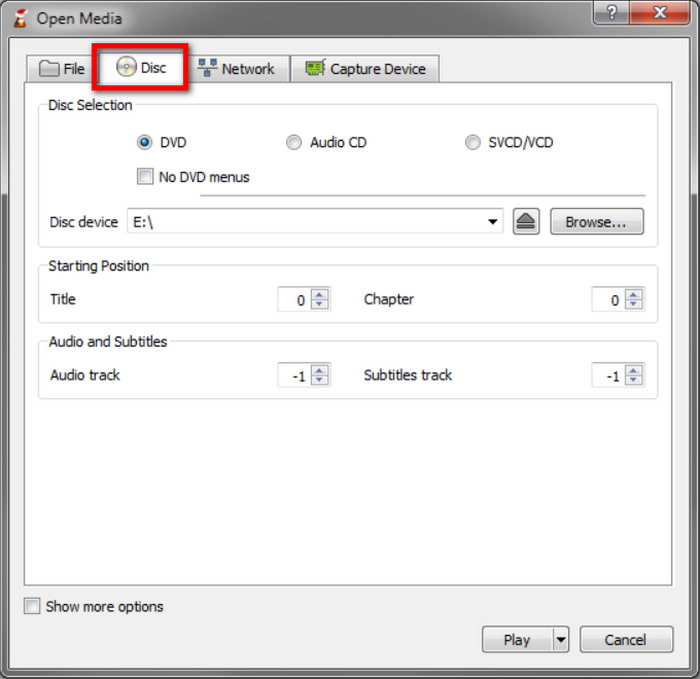
第2步。 選擇要提取的視頻,然後開始編輯輸出文件設定。您還可以根據個人喜好添加背景音樂和字幕。然後,點擊 開始 按鈕開始 在 VLC 中翻錄 DVD.
使用 VLC 作為免費的 DVD 轉數位媒體播放器就是這麼簡單。但遺憾的是,這款媒體播放器的轉換效果並不穩定,在 DVD 處理過程中很可能會遇到錯誤。
方法三: 最佳無損音質之選 — MakeMKV
如果你的目標是保持DVD影片的原始質量, 製作MKV 必須得這麼做。為什麼呢?因為這款工具專注於從 DVD 創建 MKV 文件,這種格式可以保留視訊、音訊、字幕等各種數據的品質。而且它在 Mac 上可以免費使用,設定也更簡單。
為了獲得更好的數位轉換質量,您可以將 MakeMKV 與 HandBrake 搭配使用。由於 HandBrake 在繞過保護方面存在局限性,而且 MakeMKV 轉換後的視頻文件通常很大,因此您可以先使用 MakeMKV 解密視頻,然後再將其導入 HandBrake 進行壓縮。
優點
- 保留原始資料、附加功能和內容。
- 適用於各種DVD和藍光格式。
缺點
- 只有MKV有輸出格式。
步驟1。 將軟體安裝到您的電腦上來準備軟體。另外,插入要翻錄和轉換的光碟。從選單中選擇影片並確認。
第2步。 您可能需要勾選要保留的資料檔案旁的複選框。請記住,保留所有資料內容將決定轉換速度和檔案大小。點選“產生 MKV”按鈕開始轉換過程。
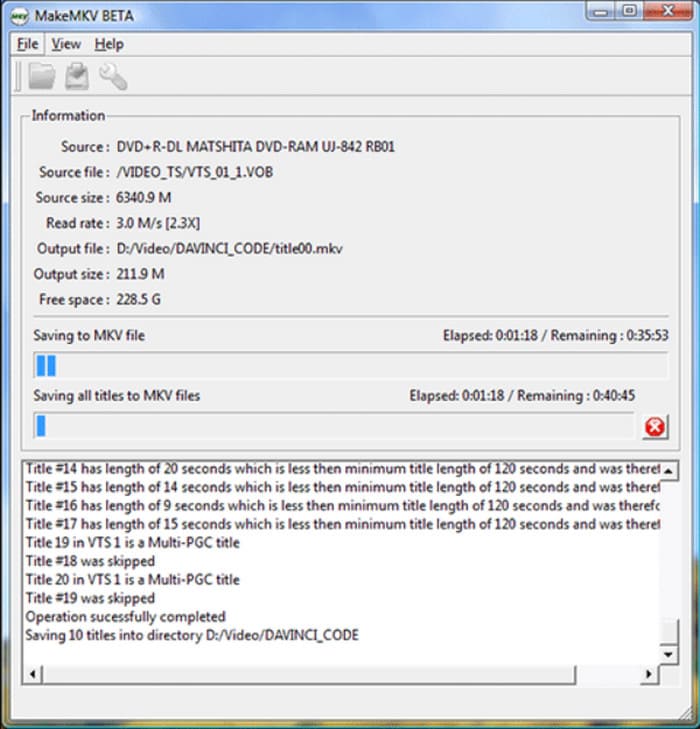
建議使用 MakeMKV 進行快速轉換。然而,它缺乏支援的格式可能不適合您。
方法四: 行動/雲端最佳選擇 — Vudu 與數位服務
札姆扎爾
如果您有 DVD VOB 檔案需要轉換,線上轉換器可以提供協助。我們建議您嘗試 Zamzar,因為它易於訪問且免費使用。其乾淨的介面使過程變得更容易,但它仍然提供成功轉換 VOB 檔案所需的功能。
然而,線上工具在轉換DVD媒體方面有其限制。以Zamzar為例,它只能轉換提取的VOB文件,而無法處理實際的DVD資料。
優點
- 可在大多數瀏覽器和平台上存取。
- 轉換為 MP4、MPEG、WMV、MKV 等。
- 即使對於多重處理,速度也不錯。
缺點
- 用戶需要為更大的文件轉換付費。
步驟1。 訪問在線轉換器並單擊 選擇文件 按鈕。從您的電腦上傳 VOB 檔案。
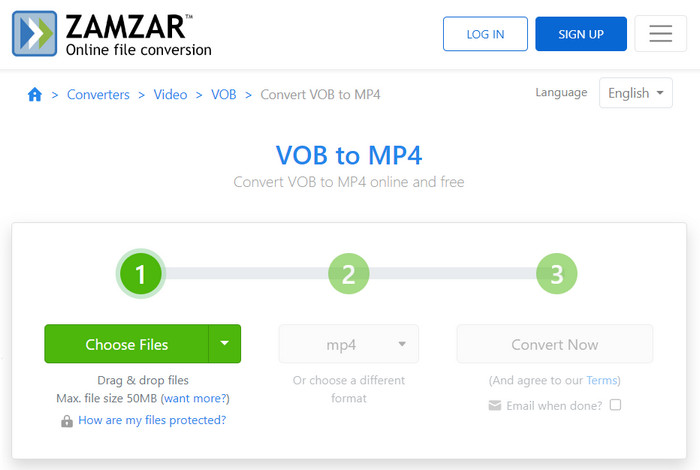
第2步。 在下一步驟中,開啟下拉式功能表並選擇所需的輸出格式。完成後,點擊“立即轉換”按鈕。 將您的 DVD 儲存到計算機.
Zamzar只需點擊幾下即可輕鬆完成轉換。但如果您覺得它的便利性還不夠,您可以嘗試其他支援VOB轉換的線上工具,例如Online-Convert、CloudConverter等等。
武杜
Vudu 提供付費的 DVD 轉數位服務,可將您收藏的實體 DVD 轉換為數位版本,並透過您的 Vudu 帳戶存取。如果影片支援此服務,您可以以優惠價格購買數位版:通常 DVD 轉 SD 需要 $2,DVD 升級到 HDX 需要 $5。此服務方便攜帶,有助於減少實體光碟的佔用空間。但是,此服務每年轉換數量有限制(通常為 100 部影片),並且需要 GPS 定位驗證,以確保光碟在您的家庭住址進行掃描。
繼續了解如何使用 Vudu 將 DVD 轉換為數位格式。
步驟1。 在手機上開啟 Vudu 應用,然後導航至 光碟到數字 選項。
第2步。 接下來,授予該應用程式使用您手機的權限。此外,您還需要連接您的 Ultraviolet 帳戶、啟動手機相機、啟用光碟的服務位置,並取得付款詳細資訊。
步驟 3. 拿到 DVD 後,掃描 UPC 或條碼。接下來,透過轉換將光碟數位化。之後,您就可以立即觀看了。

第 5 部分。 哪條路才是最好的
當然,您不想花太多時間嘗試所有這些推薦的工具。因此,下表總結了它們的功能和優點,以便您快速選擇。
| 工具 | 支援的平台 | 支援的 DVD 格式 | 輸出格式 | 輸出品質 | 編輯工具 | 功能有限 | 撕裂速度 | DVD解密 |
| 藍光大師免費 DVD 開膛手 | 視窗、蘋果機 | DVD-5、DVD-9、DVD-ROM、DVD-/+R、DVD-/+RW | WMV、MOV、MP4、AVI、FLV 等 | 高品質 | 是的 | 文件大小有限 | 速度快 | 是的 |
| 可見光通信 | Windows、Mac、Linux、Android、iOS | DVD-5、DVD-9、微型DVD | MP4、MKV、AVI、WEBM 等 | 不一致 | 不 | 無編輯工具,支援 Low DVD 格式 | 速度慢 | 是的 |
| 手煞車 | Windows、Mac、Linux | 高清 DVD、DVD、藍光、AVCHD | MPEG、MP4、MOV、MOD、AVI、FLV 等 | 平均的 | 是的 | 輸出品質不容樂觀 | 體面的速度 | 是的 |
| 製作MKV | 視窗、蘋果機 | DVD-5、DVD-9、DVD-/+R、DVD-/+RW | MKV | 出色的 | 不 | 僅支援一種視訊格式 | 體面的速度 | 是的 |
| 札姆扎爾 | Windows、Mac、Chrome、Firefox、Edge 等 | 影片播放器 | MP4、WMV、MKV、FLV、MPEG、MTS 等 | 不一致 | 不 | 與輸出品質不一致 | 低速到中等速度 | 是的 |
| 武杜 | Android 和 iOS | 所有商業 DVD。 | 不 | 標準清晰度 (SD) 或 HDX(高清) | 不 | 不 | 不 | 是的 |
第 6 部分。 關於免費將 DVD 轉換為數位格式的常見問題解答
-
沃爾瑪仍然將 DVD 轉換為數位格式嗎?
是的。迄今為止,沃爾瑪仍然提供這項服務。他們為自製電影和照片提供各種選項,例如以前的 DVD 傳輸和記憶卡傳輸。
-
CVS 能否將 DVD 轉換為數位格式?
是的。該公司為 DVD 和藍光光碟提供不同的傳輸選項。最常用的服務包括一台設備觀看 90 分鐘的電影,費用為 $25.99。
-
最好的免費 DVD 數位轉換器是什麼?
在本文推薦的解決方案中,Free DVD Ripper 是最佳選擇。它不僅能保證輸出質量,還提供更強大的功能,方便使用者進行進一步的增強和編輯。此外,它相容於所有 Windows 和 Mac 作業系統,性價比很高。
-
2026年最好的免費DVD轉數位格式軟體是?
這取決於您的優先考慮因素。如果您追求易用性、品質和工作流程表現之間的平衡,那麼 Free DVD Ripper 或許是您的理想之選。它也是 DVD 翻錄工具中最容易使用的工具之一。
-
如何免費將迪士尼DVD轉換為數位格式?
你需要使用一款能夠繞過99標題DRM的DVD翻錄軟體。 Free DVD Ripper是個不錯的選擇。你也可以使用安裝了libdvdcss插件的HandBrake。
-
HandBrake 與 MakeMKV:哪一個比較適合翻錄 DVD?
它們都是不錯的選擇。不過,MakeMKV 可以直接翻錄加密的 DVD,這是它比 HandBrake 的一個主要優勢。
-
我可以用VLC播放器翻錄受版權保護的DVD嗎?
是的,可以。 VLC 可以繞過基本的 DRM 保護。但是,它的性能和穩定性並非最佳。 DVD 翻錄只是它的一個附加功能。
-
在美國,將我自己的DVD收藏轉換成數位格式合法嗎?
這屬於法律灰色地帶。翻錄DVD本身並不違法,但繞過DRM保護是被禁止的。為了避免任何法律糾紛,請確保只翻錄未受保護的DVD,並且僅供個人使用。
-
如何以最佳畫質和最小檔案大小將DVD轉換為MP4?
在這種情況下,HandBrake 是個不錯的選擇。在這些工具中,它提供的壓縮率最高。但是,使用時要小心,因為壓縮率過高會導致視訊品質下降。
包起來
現在您可以免費試用這些解決方案。 將DVD轉換為數位格式 文件格式。最後,請務必選擇最適合您在 Mac/Windows 系統上免費將 DVD 轉換為 MP4 的工具。不過,總體而言,我們推薦 Blu-ray Master Free DVD Ripper,它功能齊全,從高速轉換到輸出質量,再到便捷的操作,應有盡有。立即點選「免費下載」按鈕開始體驗吧!
藍光大師的更多內容
將 DVD 翻錄成數位格式

