

簡要總結:
Bluray Master 免費 DVD 翻錄器: 最適合解密和各種音訊設定檔。
VLC媒體播放器: 最適合穩定、輕鬆地擷取音訊。
大膽: 最適合直接音訊錄製、剪輯和多軌編輯。
你的架子上是不是堆著一堆積灰的經典演唱會DVD、老電影原聲帶或珍稀現場專輯?實體光碟固然好,但當你想在手機、CarPlay或智慧音箱上聽音樂時,它們就不太方便了。
好消息是你可以 免費從 DVD 影片中提取音頻 隨時隨地自由聆聽。本指南將向您展示三種完全免費且簡便的方法,從 DVD 影片中提取高品質 MP3 或無損 FLAC 檔案——讓您隨時隨地享受音訊!
- 第 1 部分:我可以從 DVD 翻錄音訊嗎
- 方法一:一鍵速成-適合初學者的快速無損提取
- 方法二:瑞士軍刀-用你已有的播放器免費翻錄音頻
- 方法三:音訊工作坊——錄製、剪輯和自訂編輯棘手的DVD片段
- 第五部分:關於免費從 DVD 提取音訊的常見問題
我們如何測試
- 為了確保我們不只是照搬軟體規格,我們特地在自己的實驗室環境中對所有這些工具進行了全面測試。為了公平起見,我們選用了一張老鷹樂團的經典DVD《冰封地獄》(Hell Freezes Over)——這張2GB的DVD時長120分鐘,包含AC-3 5.1聲道和純淨的LPCM立體聲軌道。我們在兩台日常使用的電腦上進行了測試:一台是搭載Intel i7-12700處理器和32GB記憶體的Windows 11專業版電腦,另一台是運行macOS 14 Sonoma作業系統、採用Apple M2晶片的Mac Studio電腦。
- 在每次測試中,我們密切注意原始音訊擷取速度、使用者介面是否易於操作,以及每個應用程式支援的輸出格式(例如 MP3、AAC、FLAC 和 WAV)的數量。為了確保這些轉換器不會暗中破壞音質或截斷頻率,我們不僅依靠耳朵,還將每個導出的檔案匯入 Spek 進行聲譜分析,以驗證其頻率響應是否完整且動態範圍無損失。
| 平台 | 翻錄時間(2GB 的 DVD) | 音訊品質 | DRM/版權保護支持 | 輸出格式 | 優點 | 缺點 | |
| 藍光大師免費 DVD 開膛手 | Windows 11/10、macOS 10.12 或更高版本 | 32 分鐘 | 高的 | 是的 | MP3、AAC、FLAC、AC3、WAV、M4A 等。 | • 它提供 MP3、AAC、FLAC 和其他音訊格式。 • 它具有一項特定功能,可讓您選擇要翻錄的音軌。 | • 免費版本的功能有限。 • 免費版本無法處理所有複製保護。 |
| VLC 媒體播放器 | Windows 11/10、Mac OS X 10.7.5 或更高版本 | 66分鐘 | 緩和 | 是的(使用 kibdvdcss) | MP3、OGG、FLAC、WAV、CD音訊等。 | • 它是免費且開源的,沒有任何隱藏費用。 • 它提供 MP3、OGG、FLAC 和其他格式供您選擇。 | • 它只能處理沒有複製保護的 DVD。 • 它缺乏高級功能來改善您的體驗。 |
| 大膽 | Windows 11/10、macOS 10.9 Mavericks 或更高版本 | 47分鐘 | 高的 | 透過即時捕獲繞過 | MP3、WAV、FLAC、OGG、M4A、AIFF 等。 | • 它提供無損音訊輸出。 • 它可以從 DVD 中提取音訊為(WAV、MP3、FLAC 等)。 | • 無法刪除複製保護來從 DVD 擷取音訊。 |
第1部分。 我可以從 DVD 翻錄音訊嗎
是的,說實話,使用許多工具從 DVD 視訊中提取音訊變得很容易。最好的部分是大多數提取解決方案都提供一些編輯功能,允許您更改格式、長度、壓縮等。當然,在轉換音訊檔案時,您有多種副檔名可供選擇,例如 WAV、FLAC、M4A、MP3、AAC 等。現在,哪種格式是獲得更好音質的最佳格式取決於您,但請注意,這仍然取決於您是否希望獲得未壓縮或無損的音頻,或者您是否考慮設備兼容性和播放能力。
方法一。 一鍵速解-適合初學者的快速無損提取
最適合:快速、高品質的 DVD 音訊提取。
平台:Windows 11/10/8/7、Mac OS X 10.12 及更高版本
藍光大師免費 DVD 開膛手 是適用於 Windows 和 Mac 的現代 DVD 音訊擷取工具。它具有時尚的介面,導航更簡單,使初學者和專業人士可以立即完成音訊提取。您可以免費利用其豐富的功能,包括效果、音量增強、預設等。它還擁有一個龐大的輸出格式庫,包括 MP3、AC3、FLAC 和其他具有可自訂設定檔設定的格式。確實,Free DVD Ripper 是一個出色的音訊擷取解決方案,無需您付費。
免費下載
對於 Windows
安全下載
免費下載
對於 macOS
安全下載
- 支援 DVD 5、DVD 9、DVD-ROM 等類型。
- 提取和編輯音訊檔案而不會造成品質損失。
- 以更高的速度轉換媒體檔案。
- 最適合多個文件的大量轉換。
優點
- 支援最新的音訊格式。
- 超容易使用。
- 100%可免費下載使用。
缺點
- 免費版本僅允許匯出低解析度設定檔。
- 免費版用戶可免費翻錄 DVD 3 次。
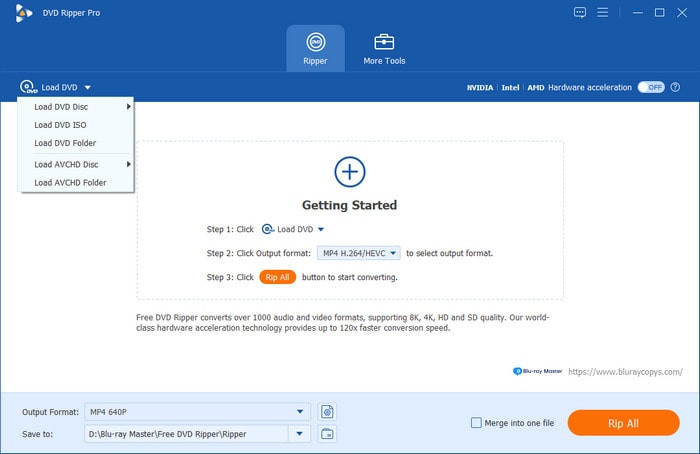
步驟1。點擊“免費下載”按鈕以在您的電腦上獲取免費 DVD Ripper。安裝並啟動後,將 DVD 插入光碟盒並等待幾秒鐘,直到檢測到它。點選 載入光碟 按鈕上傳影片檔。
筆記: 載入 DVD 後,將彈出一個窗口,讓您從 DVD 導航器模式和 DVD 解析器模式中選擇翻錄模式。
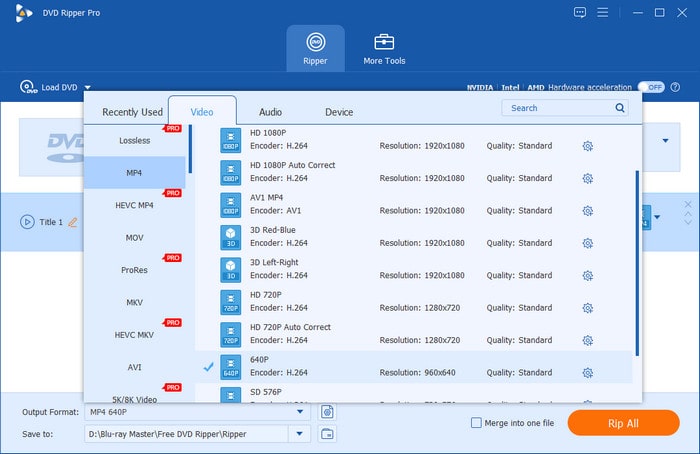
第2步。當影片載入到主介面時,按一下 格式 按鈕位於右側部分。在那裡,所有預設都顯示了設備相容性和格式。您可以透過選擇從 DVD 中提取聲音 通用音訊 或者 無損音訊 從列表中。確保為每個文件選擇一種格式。
尖端: 如果您對提供的音訊設定檔不滿意,您也可以按一下 設定 在設定檔選項旁邊調整音訊編碼器、頻道等。
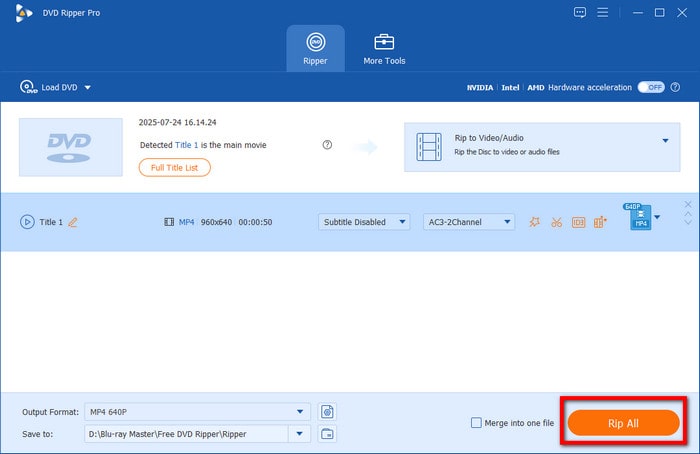
步驟 3.轉到“設定”以根據需要進一步增強音訊檔案。之後,點擊 好的 按鈕套用新設定。要完成該過程,您需要找到儲存音訊的指定位置,然後按一下 轉變 來處理。
透過以上詳細步驟,我們強烈推薦您使用 Free DVD Ripper,因為它操作簡便,效果出色。它正是您一直在尋找的 DVD 音訊擷取工具。
方法2. 瑞士軍刀-用你已有的播放器免費翻錄音頻
最適合:多用途音訊擷取、轉換和播放。
平台:Windows、Mac、Linux、Android、iOS
可見光通信 VLC 播放器功能強大,可提取 DVD 中的音頻,因此充滿驚喜。它是免費且易於使用,前提是您的電腦配置足夠高,能夠流暢運行。您需要在 VLC 播放器上安裝 libdvdcss 函式庫。 libdvdcss 利用 CSS 短密鑰加密演算法的漏洞,即時暴力破解解密金鑰,無需官方授權。 VLC 隨後會在記憶體中即時解密音訊和視訊串流,而不會損壞光碟或佔用光碟機的硬體區域限制。如果您具備一定的技術知識,還可以安裝擴充程序,進行更多擷取、轉換和編輯操作。無論您是否有音訊擷取經驗,都可以在眾多論壇中找到協助,將 VLC 播放器作為音訊擷取工具使用。
優點
- 支援多種音訊格式。
- 這 DVD音訊翻錄器 可以在多種作業系統上使用。
缺點
- 設定起來有點複雜。
- 提取前景並不樂觀。
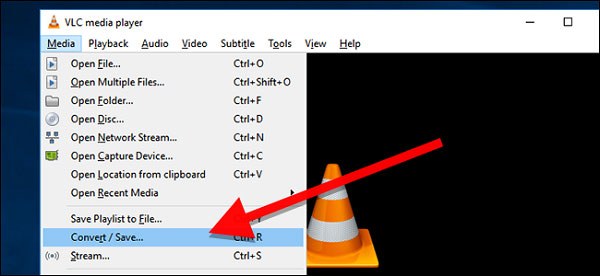
步驟1。將軟體安裝到電腦上後,接下來插入光碟。前往左上角的媒體選單,然後選擇 轉換/保存 選項。
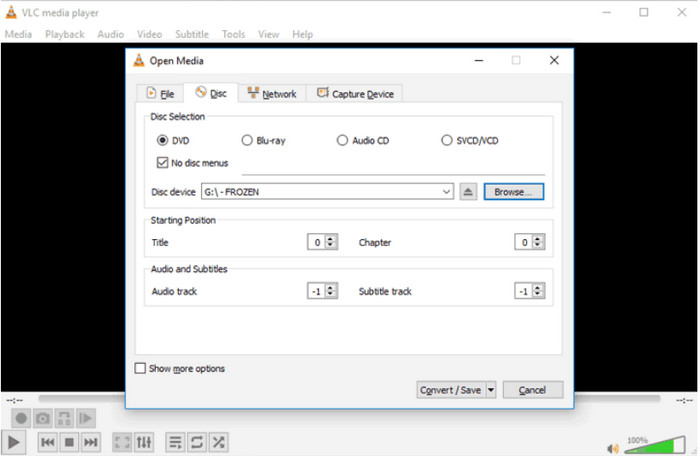
第2步。從「開啟媒體」窗口,前往「光碟」標籤並上傳 DVD 影片。點選 轉換/保存 按鈕繼續。
步驟 3.進入“轉換”視窗後,打開“設定檔”下拉式選單並選擇輸出格式。瀏覽位置資料夾,然後,您可以點擊 開始 按鈕從 DVD 中提取音訊。
筆記: 有多種視訊和音訊格式可供您選擇,您可以選擇一種音訊格式。
此外,您還可以切換到視訊編解碼器和音訊編解碼器部分來調整位元率、取樣率等。

雖然使用媒體播放器看起來很簡單,但結果卻不一致。因此,如果您嘗試過此解決方案,但結果不佳,我們建議您檢查下一個工具。
方法3. 音訊工作坊——錄製、剪輯和自訂編輯棘手的DVD片段
最適合:直接翻錄和編輯音訊檔案。
平台:Windows、Mac、Linux
重要的提示:
與傳統的DVD抓取軟體不同,Audacity並非直接進行大量檔案擷取。相反,它會即時或透過導入的FFmpeg插件捕捉DVD播放器軟體的原始音訊輸出。
當涉及專業 DVD 音訊提取器時,Audacity 可能是您的合作夥伴。它是一個眾所周知的程序,功能豐富,可以幫助您增強、修改、創建和錄製各種音訊檔案。這也是從 DVD 翻錄歌曲的好方法,但它需要更多插件來提高技術含量。話雖如此,請檢查以下步驟,以了解如何使用 Audacity 進行 DVD 音訊擷取。
優點
- 乾淨的介面,更容易使用。
- 充滿強大的功能,如錄音機、分配器等。
- 免費下載,無隱藏費用。
缺點
- 它不支援直接從 DVD 中提取音訊。
步驟1。下載免費的開源軟體 黑洞 驅動程式。在 Mac 上 音訊 MIDI 設定創建一個 多重輸出設備同時選擇您的揚聲器和 BlackHole。
第2步。• 視窗: 將音訊主機設定為 Windows WASAPI 並將錄音設備連接到您的主動式揚聲器(環回)。
• 蘋果: 將音訊主機設定為 核心音訊 以及錄音設備 黑洞(2聲道).
步驟 3.在任何媒體播放器中播放您的 DVD,點擊 記錄 在 Audacity 中即時錄製音頻,然後按 停止 完成後。
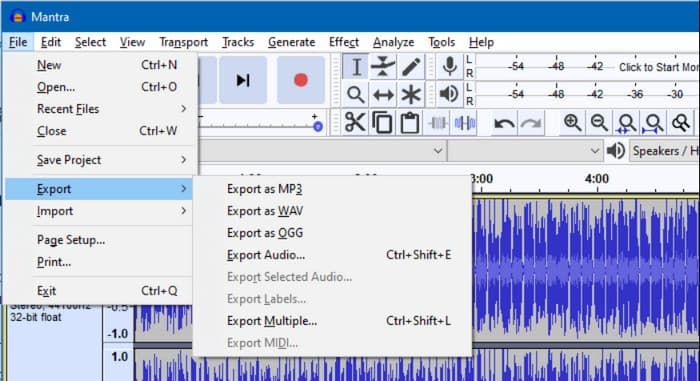
步驟4。剪掉靜音部分或不需要的部分,然後轉到 文件 > 匯出 音訊檔案可儲存為 MP3、WAV 或 FLAC 格式。
Audacity 仍然是一個很好的選擇,具有強大的音訊編輯工具。但是,如果您對此不熟悉,可能會感到困惑。如果您不喜歡過多的音訊翻錄工作,最好在本文中尋找其他選項。
第 5 部分。 從 DVD Free 翻錄音訊的常見問題解答
-
從 DVD 中提取音訊的最佳軟體是什麼?
在這篇文章中,Free DVD Ripper 是音訊擷取的最佳選擇。它不僅使用簡單,而且還包含許多有用的功能,可以選擇所需的格式並提高音訊品質。
-
什麼可以播放DVD音訊?
根據格式的不同,您幾乎可以在任何作業系統、程式或裝置上播放音訊檔案。但即使檔案格式不相容,您仍然可以使用音訊轉換器進行轉換。
-
DVD 音訊的比特率是多少?
這取決於許多因素,例如使用的音訊格式、通道或取樣率。如果 DVD 音訊支援 PCM 音頻,則位元率可以是未壓縮的且很高。但如果 DVD 音訊支援杜比數位或 DTS,則其位元率較低。
-
我可以提取受版權保護(CSS/DRM)的DVD中的音訊嗎?
是的。您可以使用具有解密功能的 DVD 翻錄工具來處理受版權保護的 DVD 中的音訊翻錄,例如 Blu-ray Master Free DVD Ripper。
-
從DVD中提取音訊到iPod/iPhone的最佳音訊格式是什麼?
對於蘋果設備,AAC (.m4a) 或 ALAC (.m4a) 都是不錯的選擇。
-
從一張完整的DVD中提取音訊需要多長時間?
對於一張完整長度的 DVD(大約 2 小時的音訊),這個過程通常需要 3 到 15 分鐘。
-
我需要特殊的硬體才能在沒有光碟機的筆記型電腦上提取DVD音訊嗎?
是的,你需要準備一個外接USB DVD光碟機。
-
從市售DVD擷取音訊供個人離線收聽是否合法?
提取DVD音訊檔案供個人使用是可以的。
結論
現在我們可以得出結論,有很多方法可以 免費從 DVD 影片中提取音頻鑑於這些免費工具,您的電腦上可能已經安裝了它們,您只需按照步驟操作即可提取音訊。但如果您正在尋找超出預期的替代方案,那麼 Blu-ray Master Free DVD Ripper 絕對值得一試。只需點擊“免費下載”按鈕即可免費試用!
免費下載
對於 Windows
安全下載
免費下載
對於 macOS
安全下載
藍光大師的更多內容
將 DVD 翻錄成數位格式

