

簡要總結:
DVD 區域碼會根據地理區域限製播放,而且大多數 PC/Mac 光碟機在手動更改區域 5 次後會永久鎖定。為了在不損壞光碟機的情況下繞過這些限制,您可以使用一些專門的軟體,例如 藍光大師免費 DVD 開膛手 或者 WinX DVD 開膛手 移除DRM並將影片轉換為MP4格式,或使用 製作MKV 免費提取無損、無區域限制的 .mkv 檔案。
你是否曾經購買過海外進口的DVD光碟,卻發現「區域碼錯誤」?你並不孤單。很多人並不了解DVD區域碼,而區域碼的作用是限制全球範圍內的發行日期和價格。更改區域碼很麻煩,而且只有五次的更改次數限制。如今,你可以使用DVD解密工具來解決這個問題。 繞過 DVD 區域碼 輕鬆搞定。讓我們來看看這三種有效方法。
- 什麼是DVD區域碼?我們如何測試這些區域碼?
- 方法1. 使用 Blu-ray Master DVD Ripper 繞過 DVD 區域碼
- 方法2.使用WinX DVD Ripper繞過DVD區域碼
- 方法三:使用 MakeMKV 繞過 DVD 區域碼
- 關於繞過DVD區域碼的常見問題
什麼 DVD區域碼是什麼?我們如何測試這些區域碼?
關於DVD區域碼,你需要知道的一切
如果你是DVD收藏家,你一定知道DVD區域碼。然而,對於大多數普通DVD觀眾來說,他們對此知之甚少。
90年代末,電影公司對院線發行窗口期非常重視。一部電影可能5月在美國影院上映,但要到11月才能在歐洲上映。為了防止廉價進口光碟影響當地戲院的票房,好萊塢創造了… DVD 區域代碼.
它本質上是一種數位鎖(DRM)。當你插入光碟時,你的DVD播放器或電腦光碟機會檢查兩個項目:
- 光碟上編碼的區域碼。
- 區域設定已硬編碼到硬碟韌體中。
如果它們不匹配,驅動器將拒絕讀取資料。在計算機上,這是由以下方式處理的: RPC-2(區域播放控制) 韌體.大多數現代光碟機都提供韌體。 最多 5 個區域變化當你第五次切換區域碼時,硬碟將永久鎖定到你最後一次設定的區域碼。
不同的區域涵蓋世界各地不同的地區。以下是簡明指南,方便您查詢自己所在的區域:
| 地區代碼 | 地理覆蓋範圍及國家/地區 |
| 區域1 | 美國、加拿大、美國領土、百慕達 |
| 區域2 | 歐洲、英國、日本、中東、埃及、南非、法國海外領土 |
| 區域3 | 東南亞、韓國、台灣、香港 |
| 4區 | 澳洲、紐西蘭、中南美洲、墨西哥、太平洋島嶼 |
| 5區 | 東歐、俄羅斯、印度、非洲、北韓、蒙古 |
| 6區 | 中國大陸 |
| 7區 | 保留給美國電影協會(MPAA)未分級特殊用途/未來分配 |
| 8區 | 特殊國際場所(遊輪、客機、軍事基地) |
| 區域 0 / 全部 | 無區域限制(可在全球任何播放器上運行) |
如何透過 Windows 裝置管理員變更 DVD 區域碼
如果您只需要播放一兩次非本地區光碟,並且不想安裝額外的軟體,Windows 可讓您直接在系統設定中變更磁碟機的區域。
先發出重要警告:
您總共只能進行 5 次此操作。第 5 次變更是永久性的,即使您重新安裝 Windows 或將 DVD 光碟機移至全新的 PC 上也是如此!
Windows 10 和 11 的逐步指南:
- 插入外接 DVD 光碟機(或使用內建光碟機),然後按 Windows + X,然後選擇 裝置經理.
- 展開 DVD/CD-ROM 光碟機 部分。
- 右鍵單擊您的 DVD 光碟機型號並選擇 特性.
- 點選 DVD區 在標籤中,從清單中選擇與您的 DVD 光碟相符的國家。
- 點選 好的 申請。 (您會看到一個計數器,顯示您剩餘的更改次數——請留意這個數字!)
我們如何測試這些方法
為了確保我們的建議在現實世界中真正有效(而不僅僅是紙上談兵),我們建立了一個實際的測試平台,而不是依賴供應商的行銷宣傳。
- 測試硬體: 自組裝 Windows 11 電腦(AMD Ryzen 5 5600X,32GB 記憶體)
o 運行 macOS 的 M1 MacBook Air Sonoma
o LG 超薄手提 DVD 燒錄機(型號 SP80NB80,RPC-2 鎖定) - 測試光碟: 神秘博士:第二季(英國進口,2區PAL制式,CSS加密)
o 寄生蟲(韓國版,3區NTSC製式,CSS+RCE保護) - 我們測量了以下指標: 繞過 5 次更改硬體鎖定的成功率、翻錄速度、原始視訊/音訊品質保留、CPU 負載以及該工具對非技術用戶來說有多容易使用。
旁路方法的快速比較
| 軟體 | 最適合 | 區域解鎖能力 | 使用方便 | 價格 | 獎勵設定 |
| 藍光大師免費 DVD 開膛手 | 初學者尋找簡單、完全免費的基礎音訊擷取器 | 是的 | 介面非常簡潔易用。 | 免費 | 標題、音軌和字幕選擇以及各種編輯工具。 |
| WinX DVD 開膛手 | 快速轉換和處理高度加密或損壞的光碟 | 是的 | 簡單易上手,適合初學者 | 免費試用(完整版售價 $39.95) | 處理有划痕的DVD。 |
| 製作MKV | 無損畫質,並可建立 1:1 直接影片副本 | 是的 | 中等、基礎的介面 | 免費(測試期間) | 1:1 無損 DVD 完整資訊保留。 |
方法一。 使用 Blu-ray Master DVD Ripper 繞過 DVD 區域碼
最適合: 免費繞過區域代碼、加密和複製保護。
輸出格式: MP4、AVI、FLV 以及 200 多種其他格式。
藍光大師免費 DVD 開膛手 是一款完全免費的DVD翻錄軟體,旨在繞過DVD區域碼。它相容於macOS 10.12及更高版本以及Windows 11/10/8/7。這款DVD區域碼破解工具可以解密任何區域DVD的區域鎖定。它可以處理1區到6區的DVD,甚至包括複製保護和加密的DVD,並將其轉換為MP4、MKV、MOV等格式。對於一些特殊需求,您甚至可以自訂編碼器、解析度、位元率和其他參數。為了將DVD翻錄成各種數位格式,它還可以完整保留DVD選單,並藉助GPU加速實現快速翻錄。此外,它還內建了編輯器,您可以在其中為影片添加基本特效。最重要的是,它具有預覽功能,可以在轉換前查看應用的效果。
繞過 DVD 區域碼的方法如下:
步驟1。首先,免費下載 Blu-ray Master Free DVD Ripper。在您的電腦上安裝 DVD 區域碼破解器並完成安裝程序。完成後,將光碟放在電腦的外部 DVD 驅動器上並運行該軟體。
免費下載
對於 Windows
安全下載
免費下載
對於 macOS
安全下載
第2步。點選 加載DVD > 載入 DVD 光碟 在左上角的導覽列中,選擇從光碟機插入的來源檔案進行載入。如果 DVD 檔案儲存在本機,請選擇「載入來源檔案」。 載入 DVD 資料夾 對於 VIDEO_TS 資料夾或 載入 DVD ISO 對於 ISO 檔案。接下來,軟體會提示您選擇載入模式:完整標題或主標題清單。

步驟 3.辨識光碟後,請從顯示的清單中勾選要翻錄的標題。 輸出格式 進入該部分 影片 類別和選擇 MP4, 與來源相同 作為輸出配置檔。這種格式在確保良好壓縮率的同時,也能以較小的檔案大小提供出色的影片品質。

您可以點選齒輪圖示進入新視窗調整輸出參數。以下是推薦設定:
視訊編碼器: MPEG4
解決: 1280×720
視訊比特率: 2500 kbps
幀速率: 30幀/秒
長寬比: 16:9
音訊編碼器: 亞克力
通路: 2聲道立體聲
取樣率: 44100赫茲
音訊比特率: 128 kbps

步驟4。點擊資料夾圖示瀏覽並設定輸出目錄。完成所有設定後,點擊 全部轉檔 開始翻錄過程。該軟體隨後將繞過區域碼,並將 DVD 轉換為 MP4 格式。

Blu-ray Master Free DVD Ripper 使用最新的解密技術來偵測並刪除 DVD 區域載入完成後,它會掃描並分析DVD,識別並解密受保護的影片。它讓您可以輕鬆提取和轉換DVD內容,不受區域限制。即使是免費版本,其解密功能依然強大,但部分高品質影片格式無法使用。
方法2. 使用 WinX DVD Ripper 繞過 DVD 區域碼
最適合: 解鎖區域代碼和完整標題備份。
輸出格式: MP4、AVI、WMV 以及 350 多種其他格式。
WinX DVD 開膛手 是一款用於轉換您擁有的任何 DVD 的高級軟體。它可以處理自製和商業 DVD,包括帶有區域代碼和複製保護的 DVD。它具有 DVD 備份下的完整標題複製模式,可建立精確的 DVD 副本。
以下是在電腦上繞過 DVD 區域代碼的方法:
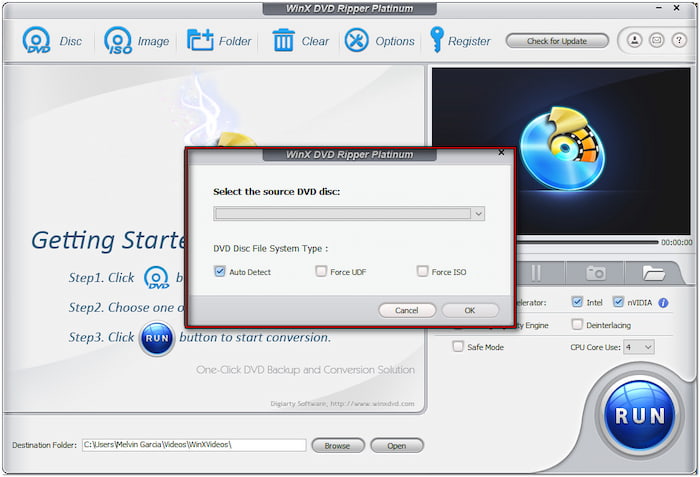
步驟1。 將光碟插入外部 DVD 光碟機,然後開啟 WinX DVD Ripper。點選 DVD光碟 新增來源並選擇磁碟檔案系統類型。如果您不確定 DVD 檔案系統類型,可以保留預設設定。
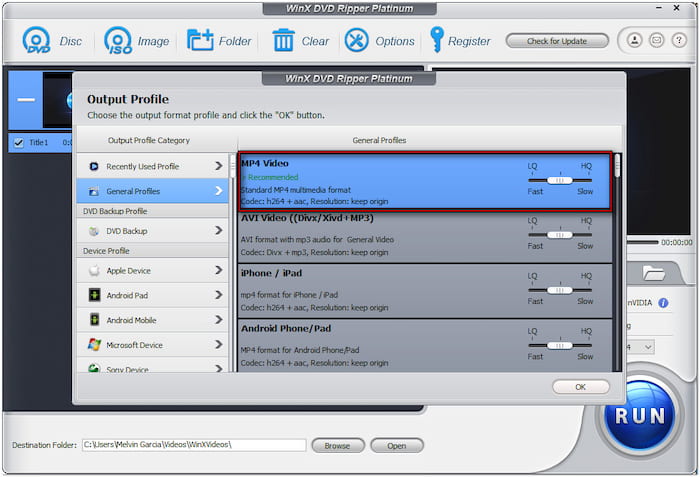
第2步。在“輸出設定檔”視窗中,進入“常規設定檔”類別並選擇 MP4視頻。如果您喜歡其他輸出配置文件,請捲動瀏覽可用選項。點擊「設定」可調整視訊和音訊選項,如編解碼器、位元率、幀速率、通道、解析度等。
步驟 3.按一下目標資料夾欄位旁的瀏覽以設定路徑目標。然後,點擊大 跑步 按鈕啟動轉換過程。完成後,軟體將解鎖光碟並將無區域限制的 DVD 副本儲存到您的本機檔案中。

WinX DVD Ripper 使用先進的區域解鎖技術來剝離區域代碼、CSS 加密和其他保護。但是,您必須購買完整版才能解鎖區域代碼並消除 5 分鐘的轉換限制。
方法3. 使用 MakeMKV 繞過 DVD 區域碼
製作MKV 是一款功能強大且知名的DVD翻錄軟體,可輕鬆且有效率地繞過DVD區域碼,並將其轉換為MKV檔案。它不會轉換或壓縮視頻,而是直接從光碟提取原始視頻和音頻串流,同時去除區域限制和DRM保護。由於它直接讀取原始數據,因此可以完全繞過DVD驅動器的五次換碟計數器鎖定。匯出的MKV檔案通常較大,每部電影大約4GB到9GB。但如果您有額外的儲存空間,它是目前最簡潔的免費解決方案之一。
現在,讓我們看看如何使用它來繞過 DVD 區域碼,將 DVD 轉換為 MKV。
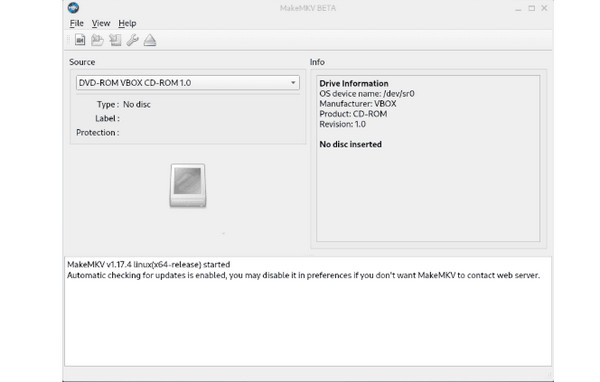
步驟1。從其官方網站下載 MakeMKV。下載完成後,將 DVD 光碟放入光碟機並開啟 MakeMKV。在「來源檔案」部分載入已插入的 DVD 光碟。
第2步。MakeMKV 會自動掃描光碟,繞過區域碼,並索引所有視訊軌道。掃描完成後,展開左側面板中的主標題(通常是最大的檔案)。勾選或取消勾選您想要儲存的音軌或字幕語言。

步驟 3.最後,前往「輸出資料夾」部分設定下載資料夾。然後,點擊「產生大尺寸 MKV」按鈕開始提取。
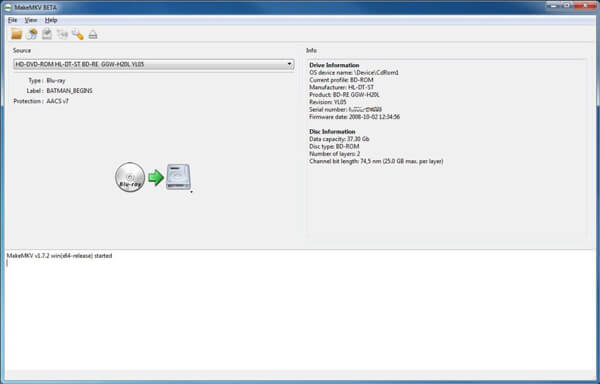
只需幾分鐘,你的硬碟上就會產生一個無區域限制的 .mkv 文件,你可以使用 VLC 等媒體播放器播放,或將其託管在你的 Plex 伺服器上。雖然它無法直接在 Apple TV 或 iTunes 上播放(需要先進行轉換),但如果你想獲得純淨無損的音質,又不想觸及硬碟的硬體限制,MakeMKV 絕對是最佳選擇。
常見問題解答 關於繞過DVD區域碼的常見問題
-
在美國,對於我合法購買的DVD,繞過DVD區域碼是否合法?
如果你只是將解密後的DVD用於個人備份和觀看,那就沒問題。不要重新分發或分享這些內容。
-
我的電腦DVD光碟機在更改區域碼5次後出現鎖定,如何解決?
請勿透過系統設定更改區域碼,因為每次更改都會消耗您5次更改次數的計數器。您可以使用MakeMKV等DVD翻錄軟體繞過DVD區域碼,並將DVD轉換為數位格式。
-
VLC媒體播放器能否在Windows 11上自動繞過DVD區域碼?
是的。 VLC 內建了 libdvdcss 庫,可以繞過 DVD 區域碼和其他 DVD 複製保護措施。
-
索尼/三星DVD播放機的秘密遙控程式碼是什麼?程式碼可以讓播放全區DVD嗎?
秘密解鎖碼完全取決於特定的型號和硬體版本。
• 三星(常見破解方法): 托盤中沒有光碟時,按遙控器上的「重複」鍵,然後按 5、7、5、3、8(或 9)之類的順序,再按 9 進行多區播放。
• 索尼(硬體有限公司): 大多數索尼獨立播放器(尤其是藍光/DVD組合機)無法透過遙控器代碼解鎖,需要專門的硬體晶片改裝(PAL/NTSC 修改)。
筆記: 在嘗試使用程式碼之前,請務必先在 VideoHelp 等資料庫網站上尋找您播放器的確切型號。
-
如何使用 HandBrake 或 MakeMKV 免費移除 DVD 區域碼?
你可以 在 HandBrake 上安裝 libdvdcss 能夠處理 DVD 區域碼和其他 DVD 複製保護措施。 MakeMKV 本身就具備強大的解密能力,可以處理任何區域的 DVD。
-
RPC-1 和 RPC-2 DVD 光碟機有什麼不同?如何重置計數器?
RPC-1 將區域鎖定交給電腦軟體處理,因此光碟機本身並不在乎你放入的是哪張光碟。而 RPC-2 則將區域鎖定直接寫入光碟機硬體-允許你切換 5 個區域,之後會永久鎖定到第 5 個區域。
包起來
今天,我們探索了 如何繞過 DVD 區域碼 使用前三種工具。這些工具提供了可靠的解決方案,可以刪除區域代碼並將 DVD 轉換為可在任何裝置上播放的數位格式,無論區域如何。其中,Blu-ray Master Free DVD Ripper 是一個出色的選擇,它提供了解密區域編碼光碟的解決方案。此外,它還提供靈活的輸出設定和編輯工具,而且全部免費。
藍光大師的更多內容
將 DVD 翻錄成數位格式

