

簡答:
- 日常用戶: Blu-ray Master 免費 DVD 轉換器(一鍵式、安全性、零成本轉換)。
- 進階用戶和微調者: MakeMKV + HandBrake 組合(完全控制位元率和章節)。
將舊 DVD 轉換為 MP4 格式是解決實體媒體過時問題的終極方案。 MP4 檔案在整個 Apple 生態系統中具有通用相容性,讓您可以輕鬆地將影片同步到 iPhone、透過 Apple TV 串流或備份到外接硬碟。雖然有人聲稱“在 Apple Silicon 上翻錄 DVD 已經過時或過於複雜”,但事實是 Mac 生態系統已經發生了變化。老舊的、未優化的軟體在新版 macOS 上會卡頓,但許多新的、高級的工具也隨之湧現。本指南將為您提供逐步指導。 在 Mac 上將 DVD 翻錄成 MP4 電腦.

- 核心困境:蘋果用戶在破解前必須了解的內容
- 方法一:最適合日常使用者的零成本選擇-Blu-ray Master 免費 DVD 翻錄軟體
- 方法二:技術純熟的開源工具-MakeMKV 與 HandBrake
- Mac 上 DVD 轉 MP4 的常見問題
核心 困境:蘋果用戶在破解前必須了解什麼
蘋果晶片因素
搭載 M 系列晶片(M1、M2、M3)的現代 Mac 電腦在視訊處理方面與舊款 Intel Mac 電腦有所不同。如果您使用過時的軟體,您的 Mac 將依賴 Rosetta 2 進行視訊轉換,這會導致 CPU 使用率飆升、過熱,以及令人煎熬的長達 5 小時的編碼時間。要在 Mac 上有效地將 DVD 轉換為 MP4,您必須使用針對 ARM 架構最佳化的軟體,以充分利用 Apple 內建的硬體加速功能。
合法性和加密的現實檢驗
幾乎所有商業電影DVD都採用CSS(內容加密系統)加密保護。如果您嘗試直接在Finder中複製光碟上的文件,將會得到損壞的資料。要備份您個人購買的DVD,您需要一款Mac DVD翻錄軟體,這是一種可以即時繞過複製保護的免費或付費工具。從法律角度講,如果您不分發這些文件,為私人用途創建您擁有的光碟的個人數位存檔通常被廣泛接受為合理使用。
為什麼選擇 MP4
MP4 格式被廣泛認為是各種裝置(包括 macOS 和 iOS 裝置)上相容性最強的格式。它在 H.264 或 H.265 視訊編解碼器和 AAC 音訊格式之間實現了最佳平衡。這實現了理想的圖像品質與檔案大小比:您的影片在 Retina 顯示器上呈現清晰的畫面,同時保持緊湊的檔案大小,從而節省寶貴的 SSD 儲存空間。
方法 1: 適合日常用戶的最佳零成本選擇-Blu-ray Master 免費 DVD 翻錄器
藍光大師免費 DVD 開膛手 是一台高效能的DVD轉MP4格式軟體。它與macOS 10.12及更高版本高度相容,支援1區至6區的DVD,包括商業光碟和自製光碟。軟體提供多種預設品質的MP4格式,方便您輕鬆找到符合自身播放偏好的格式。軟體內建預覽窗口,可讓您在轉換前預覽影片效果。此外,您也可以手動選擇要翻錄的特定DVD標題。
步驟1。 免費下載適用於 Mac 的 Blu-ray Master 免費 DVD 翻錄軟體。在您的 Mac 上安裝並開啟它。將 DVD 光碟插入外部 DVD 光碟機並開啟軟體。
免費下載
對於 Windows
安全下載
免費下載
對於 macOS
安全下載
第2步。 點選 載入 DVD > 載入 DVD 光碟 將 DVD 導入軟體。
您也可以選擇 載入 DVD 資料夾 導入 VIDEO_TS 資料夾或 載入 DVD ISO 新增 ISO 檔。之後,在彈出視窗中選擇 DVD 載入模式: 主題 或者 完整標題列表.

步驟 3. DVD 載入完成後,檢查要轉換的標題、音軌和字幕。導航至 輸出格式 部分並選擇 影片 格式選擇區域。選擇 MP4,與原始檔相同 可選擇作為輸出設定檔。

如有需要,您可以使用提供的編輯設定來調整影片效果。

步驟4。 最後,透過底部資料夾圖示設定目標資料夾。設定好目標路徑後,點選 全部轉檔 開始轉換過程。軟體隨後會擷取DVD內容並將其轉換為MP4格式。

使用 Blu-ray Master Free DVD Ripper,您可以輕鬆地在 Mac 上將 DVD 轉換為 MP4 格式。此外,它還允許您配置配置文件,以確保獲得高品質的 MP4 匯出檔案。這款軟體免費使用,是創建 DVD 數位拷貝的理想選擇。
方法 2: 科技達人必備的開源工具-MakeMKV 和 HandBrake
對於精通技術的Mac用戶來說,這對搭檔組合… 製作MKV HandBrake 是 DVD 數位領域的黃金標準。 MakeMKV 可以讀取您的實體 DVD,並繞過 CSS 和 DVD 區域碼等複製保護措施,將 DVD 翻錄為 MKV 格式。無需重新編碼 DVD,它即可將原始 DVD 資料直接從光碟重新封裝到 MKV,從而保留 100% 的原始畫質。
之後,您可以使用 HandBrake 將提取的 MKV 檔案轉換為 MP4 格式。 HandBrake 是一款知名的影片轉換工具。它可以將 MakeMKV 產生的體積龐大、未壓縮的 MKV 檔案轉碼為高度相容、壓縮率極低的 MP4 檔案。
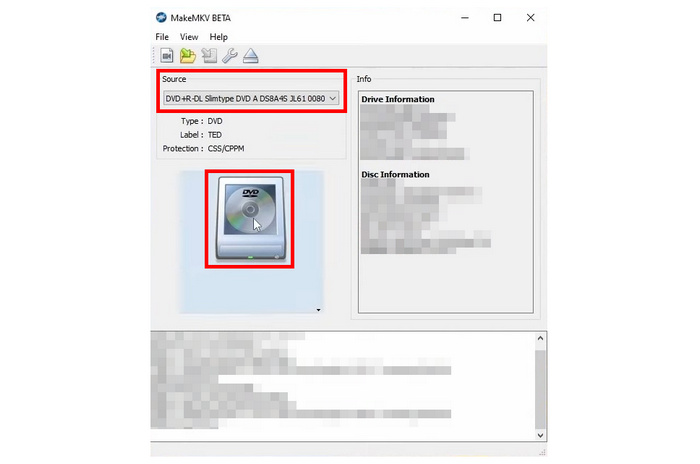
步驟1。 在您的 Mac 電腦上下載並安裝 MakeMKV 和 HandBrake。開啟 MakeMKV 並載入插入的 DVD 光碟。 來源 部分。
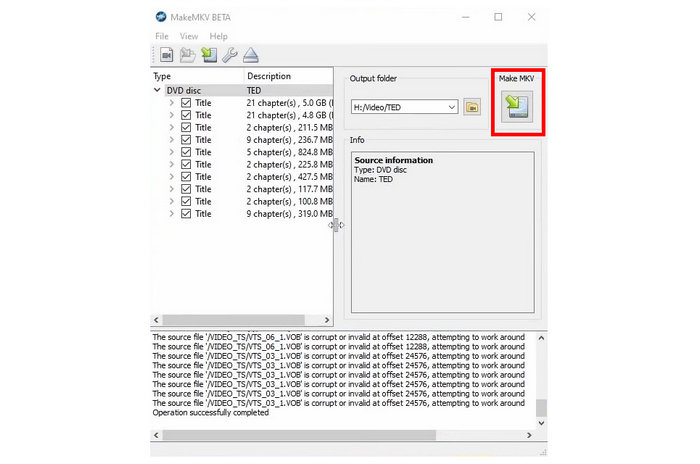
第2步。 它會自動掃描並列出DVD的完整資訊。選擇您想要保留的標題、音軌和字幕。然後,點擊右側的「製作MKV」按鈕開始解密過程。注意:您可以透過以下方式設定首選目標資料夾: 輸出資料夾 選項。
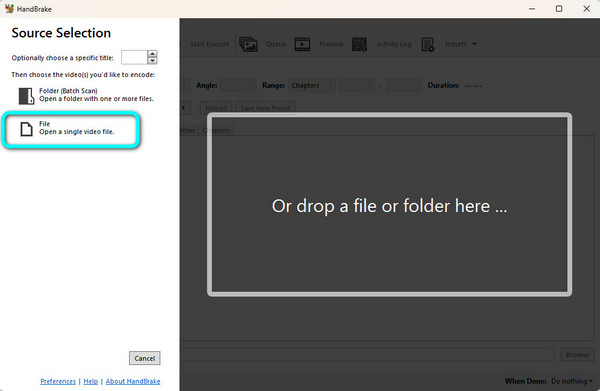
步驟 3. 提取完成後,打開 HandBrake 並點擊 開源 > 文件 可選擇載入已擷取的 MKV 檔案。
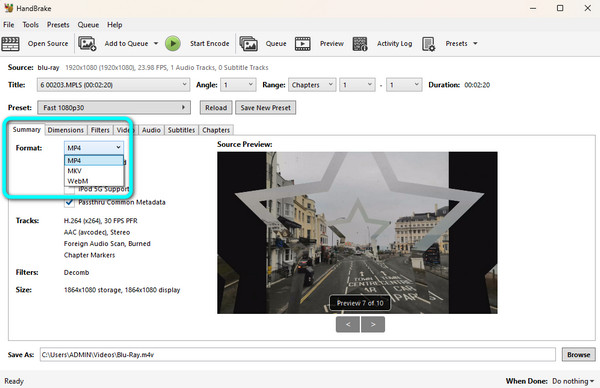
步驟4。 在下面 概括 部分,選擇 格式 作為 MP4然後,您可以探索其他設定來調整影片效果。
步驟 5。 最後,翻到最底部 另存為 設定下載資料夾的區域。最後,點擊 開始編碼 點擊頂部選單中的按鈕開始將 MKV 轉換為 MP4。
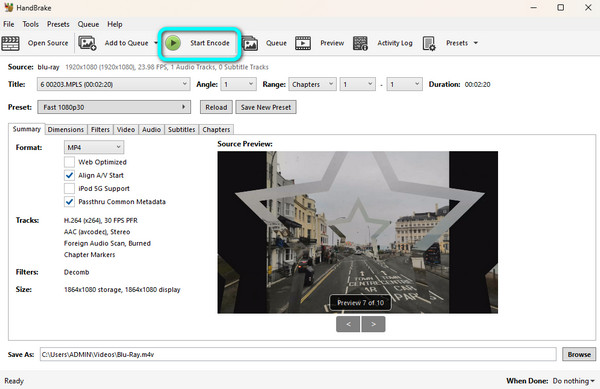
有了這兩個工具,您可以輕鬆地從 DVD 中提取 MP4 文件,而且完全免費。若要取得 MakeMKV 啟動金鑰,您可以定期造訪 MakeMKV 論壇。另外要注意的是,您需要提前準備足夠的儲存空間來存放大型 MKV 檔案。您也可以使用 HandBrake 與 libdvdcss 配合使用 將受版權保護的 DVD 直接翻錄為 MP4 格式。
常見問題解答 Mac 上的 DVD 轉 MP4 轉換
-
為什麼我插入外接 Apple USB SuperDrive 光碟機後,我的 Mac 無法讀取 DVD?
你需要使用 USB-C 轉 USB 轉接器才能連接舊款 SuperDrive。
-
在macOS上將我的個人商業DVD轉換為MP4格式是否合法?
如果你翻錄DVD僅供個人使用,這是可以的。但切勿出售、分享或上傳翻錄的MP4文件,這樣你的個人備份才能安全無虞。
-
為什麼轉換後的 MP4 影片看起來有像素化?如何在 Mac 上修復寬高比(4:3 與 16:9)?
標準DVD的原始解析度只有480p(720x480像素)。如果將其拉伸到4K Mac螢幕上,畫面會出現輕微的像素化。要修復人臉變形或拉伸的問題,請確保轉換工具設定為「保持寬高比」。
-
如果我只有 DVD 資料夾 (VIDEO_TS) 或 ISO 文件,沒有光碟機,能否將 DVD 轉換為 MP4?
是的。許多DVD翻錄工具無需光碟機即可將DVD資料夾或ISO檔案翻錄成MP4格式。
結論
掌握如何 在 Mac 上將 DVD 轉換為 MP4 不僅是為了方便現代播放,它也是一個實用的解決方案,可以保存、分享和在所有設備上欣賞 DVD。將 DVD 翻錄成 MP4 格式可確保您的收藏安全且易於存取。本文將介紹兩種在 macOS 上輕鬆實現此操作的方法。 Blu-ray Master Free DVD Ripper 操作簡便,輸出品質無損。 MakeMKV 和 HandBrake 的組合可讓您免費解密 DVD 並將其轉換為 MP4 格式。您可以根據自己的翻錄需求選擇合適的方法。
藍光大師的更多內容
將 DVD 翻錄成數位格式

