

簡要總結:
在本文介紹的選項中,我們強烈推薦 Blu-ray Master Free DVD Ripper,因為它在速度、品質保留和易用性方面達到了極佳的平衡。
Blu-ray Master Free DVD Ripper 最適合用於:
- 轉換受版權保護的DVD。
- 基本的影片編輯調整。
- 高效的DVD內容提取。
- 保留原版DVD畫質。
您可能會發現,大多數新發布的電腦和筆記型電腦都取消了內建DVD光碟機。您當然可以使用手提DVD播放器和其他產品觀看DVD電影。但如果您想隨時隨地欣賞您的DVD收藏,最好還是使用隨身DVD播放器。 免費將 DVD 轉換為 AVI.
那麼問題來了:為什麼不把DVD轉換成MP4格式呢? AVI是一種專為Windows多媒體框架所開發的容器格式。你可以在Windows系統和一些獨立的DVD播放器上直接播放AVI影片。此外,AVI格式可以在保持較高畫質的同時,將影片檔案壓縮到更小的尺寸。這就是為什麼你需要將DVD翻錄成AVI格式以便離線播放的原因。

- 第 1 部分。哪一種方法是最好的
- 第 2 部分。
- 第 3 部分:使用 WinX DVD Ripper 將 DVD 轉換為 AVI
- 第 4 部分. 使用 HandBrake 將 DVD 轉換為 AVI
- 第 5 部分:使用 VLC 媒體播放器將 DVD 轉換為 AVI
- 第六部分:免費將 DVD 轉換為 AVI 的常見問題
第1部分。 哪種方法最好
為了幫助您了解推薦轉換器之間的區別,我們提供了一個基於多項參數的比較表格。這樣,您可以根據自己的需求進行選擇。
| 藍光大師免費 DVD 開膛手 | WinX DVD 開膛手 | 手煞車 | 可見光通信 | |
| 支持的作業系統 | 視窗 | 視窗/蘋果機 | 視窗/蘋果機 | 視窗/蘋果機 |
| 付費/免費 |  | | 免費(開源) | 免費(開源) |
| 將受版權保護的 DVD 轉換為 AVI 格式 | | |  | |
| 影片編輯 | | | | |
| DVD 翻錄速度 | 超快 | 快速 | 快速 | 體面的 |
| 輸出視頻質量 | 無損品質 | 高品質 | 高品質 | 體面的 |
| 方便使用的 | | | | |
| 優點 | 翻錄 99 標題 DVD | 自動修復播放錯誤 | 大量翻錄 DVD | 內建均衡器 |
| 缺點 | 過時的介面 | 僅在付費版本播放 HEVC MP4 | 無法翻錄受保護的 DVD | 沒有編輯功能 |
從上表可以看出,開源的DVD轉AVI轉換器無法翻錄受版權保護的DVD。在一般情況下,您可以使用Mac上的VLC播放器翻錄DVD。但是,如果您想快速、高品質地將受版權保護的DVD翻錄成AVI視頻,那麼您一定不能錯過Free DVD Ripper。這是一款專為所有Windows用戶設計的免費DVD轉AVI轉換器。您可以輕鬆地將DVD轉換為AVI文件,以便備份或在任何數位裝置上播放。
此外,雖然 MP4 通常被推薦用於現代用途,但選擇 AVI 作為轉換選項仍然有其用途,因為它是與老式車載播放器、舊版 PowerPoint 和過時硬體最相容的格式。
AVI格式也常用於儲存老式影音內容,這在美國《數位千禧年版權法案》(DMCA)的規定下是一個常見的問題。但是,請避免分發這些文件,因為這樣做是公然的盜版行為。
第2部分。 在 Windows 10 上免費將 DVD 轉換為 AVI 的最佳方法
如果您正在尋找最好的免費DVD轉AVI轉換器軟體, 藍光大師免費 DVD 開膛手 是明智之選。您可以批量將 DVD 轉換為 AVI、MP4、MKV、WMV 以及 200 多種視訊格式,且畫質零損失。如果您的 DVD 影片包含多個音軌和字幕,轉換成 AVI 格式後,您仍然可以存取它們。憑藉先進的畫質保持和加速技術,您可以免費快速地將 DVD 轉換為 AVI 格式,並保持原始畫質。
此外,在電腦上翻錄DVD之前,您可以使用強大的工具編輯DVD影片。您可以輕鬆裁剪影片區域、調整顯示效果、新增浮水印、調整音量以及自訂設定檔設定。總而言之,它是您最佳的免費DVD翻錄軟體,可以輕鬆無損地將受保護的DVD轉換為AVI和其他格式。
是什麼讓免費 DVD Ripper 成為最佳 DVD 轉 AVI 免費軟體
- 免費將 DVD 轉換為 AVI,並提供幾乎所有可攜式裝置和播放器的最佳化預設。
- 將商業 DVD 翻錄並轉換為 AVI 格式,同時保留所有細節。
- 使用靈活的編輯設定自訂 DVD 視頻,然後再轉換為 AVI 和其他 200 種媒體格式。
- 以超快的速度批量將 DVD 影片轉換為 AVI 檔案。
- DVD 翻錄速度快,影像品質高。
- DVD 轉 AVI 視訊轉檔器適用於 Windows 10/8/7/XP/Vista 系統。
免費下載
對於 Windows
安全下載
免費下載
對於 macOS
安全下載
如何免費將 DVD 轉換為 AVI 而不會造成任何品質損失
步驟1。 下載並安裝免費的DVD轉AVI轉換器。將DVD光碟放入DVD光碟機。安裝完成後,啟動Free DVD Ripper軟體。

第2步。 點選「載入光碟」載入DVD或資料夾。選取要轉換的DVD影片。從“設定檔”清單中選擇“AVI”。此外,您還可以在DVD轉AVI之前設定自訂音軌和字幕。

步驟 3. 在右側窗格的快速預覽視窗中預覽影片內容。點擊頂部工具列上的「編輯」按鈕,即可編輯所選影片。您可以單獨或同時套用多個影片特效。

步驟4。 點擊「設定檔」旁邊的「設定」來調整設定檔設定。您可以設定視訊編解碼器、位元率、幀速率、音訊通道等。最後,點擊「轉換」即可免費將 DVD 轉換為 AVI 格式,且無浮水印。
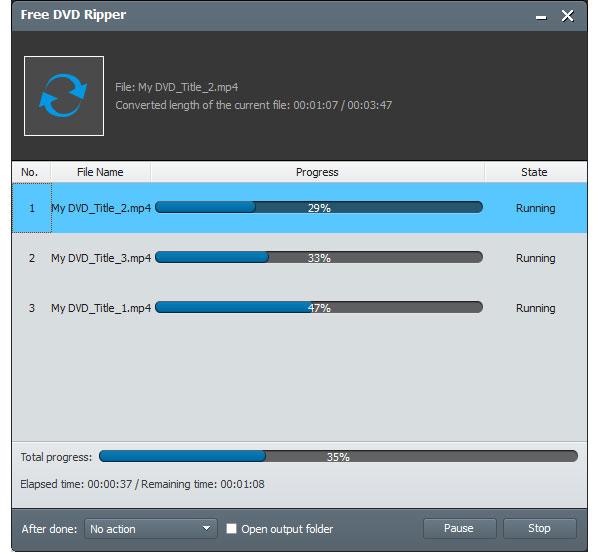
這款免費的DVD轉AVI轉換器功能強大,可提供完美的DVD轉換效能。憑藉其豐富的自訂功能,可滿足您的所有特定需求。更重要的是,與大多數DVD轉換工具相比,它的轉換速度也非常出色。
編輯經驗: 除了 AVI 格式之外,您還可以使用 Blu-ray Master Free DVD Ripper 進行現代格式轉換。這使得該軟體在功能多樣性方面更具優勢,因為本文中提到的其他選項輸出格式有限。
第 3 部分。 使用 WinX DVD Ripper 將 DVD 轉換為 AVI
WinX 免費 DVD 翻錄器 是 Windows 用戶的免費 DVD 轉視訊軟體。它甚至可以翻錄商業 DVD、損壞的 DVD/健身 DVD、DVD 資料夾和 ISO 檔案。
主要特徵:
- 將 DVD 翻錄為常規視訊編解碼器和 HD H.264/HEVC。
- 能夠編輯視頻,例如剪切、裁剪、旋轉等等。
若要了解如何使用 WinX DVD Ripper 將 DVD 複製為 AVI,請閱讀下列步驟。
步驟1。 將 DVD 光碟機連接至電腦後,點選左上角的「光碟」按鈕上傳 DVD。
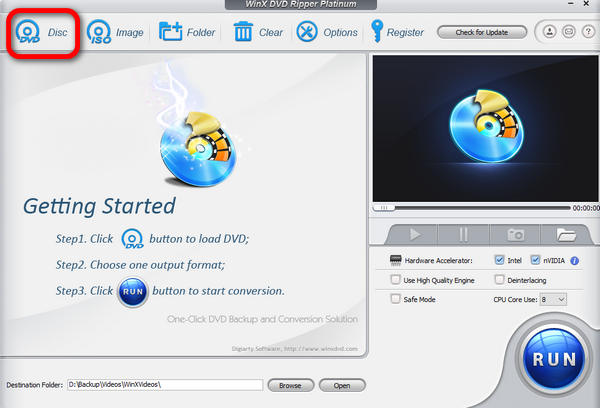
第2步。 在「輸出設定檔」視窗中選擇 AVI 作為輸出格式。
步驟 3. 按一下「瀏覽」按鈕選擇目標資料夾,然後按一下「執行」按鈕開始翻錄。
WinX DVD Ripper 擁有簡潔明了的介面,可輕鬆免費地將 DVD 轉換為 AVI 格式。您還可以調整標題、字幕,甚至編輯影片以提升效果。它堪稱將 DVD 收藏數位化為廣泛相容的 AVI 格式的高效解決方案。
編輯經驗: WinX DVD Ripper 在處理損壞的 DVD 光碟方面具有顯著優勢。因此,對於想要恢復舊 DVD 光碟的用戶來說,它是一個不錯的選擇。
第 4 部分。 透過 HandBrake 將 DVD 轉換為 AVI
手煞車 是一款開源的DVD翻錄程序,可以幫助您將DVD翻錄成數位影片。它幾乎可以翻錄您在本地商店購買的所有受版權保護的DVD。 libdvdcss所以,當你需要翻錄DVD時,不妨試試這個方法。
可惜的是,HandBrake 已不再支援 AVI 輸出格式。最新版本的 HandBrake 目前僅支援 MP4、MKV 和 WebM 這三種輸出格式。不過,您仍然可以使用該軟體將 DVD 光碟轉換為 MKV 格式,然後再使用其他工具將 MKV 或 MP4 檔案轉換為 AVI 格式。
否則,您也可以選擇將 DVD 媒體儲存為 MKV 或 MP4 格式,因為這兩種格式都更適合現代使用,而 AVI 格式在 2026 年通常已經過時了。
主要特徵:
- 將 DVD 翻錄為 MP4 和 MKV 等流行影片格式的影片。
- 您可以提取特定標題、章節或整個 DVD 內容。
- 它在 Windows、macOS 和 Linux 系統上都能運作良好。
以下是使用 HandBrake 將 DVD 轉換為數位格式的步驟。
步驟1。 將 DVD 光碟機連接到電腦後,您可以在 HandBrake 左側看到 DVD 檔案。
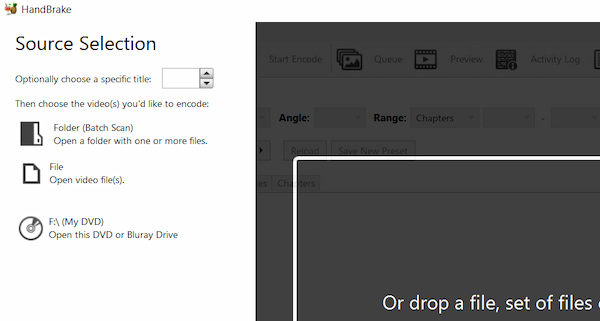
第2步。 開啟此 DVD 文件,然後按一下「格式」下拉框,選擇 MKV 或 MP4 作為輸出格式。
步驟 3. 點擊「瀏覽」選擇目標資料夾,然後點擊「開始編碼」來翻錄您的 DVD。
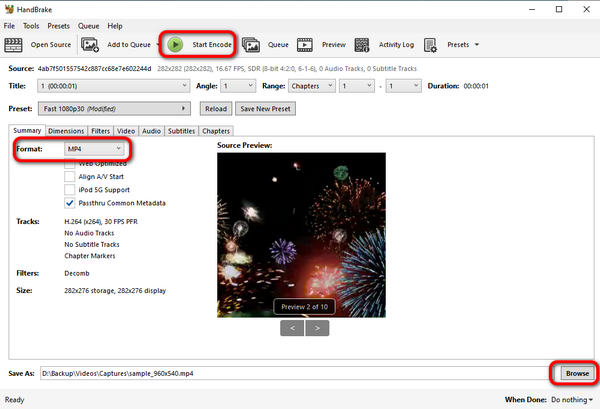
HandBrake 是將 DVD 轉換為數位格式的知名工具。它是免費開源的,因此您可以無限次使用。雖然是免費工具,但它為專業人士提供了豐富的預設選項,例如濾鏡、尺寸和音訊設置,方便他們自訂 DVD 轉換。不過,它無法解密具有高級複製保護的 DVD。如果您只是偶爾轉換 DVD,不妨一試。
編輯經驗: 如果您想提高 DVD 媒體的現代相容性,HandBrake 是一個不錯的選擇,因為它的所有輸出格式都針對現代電腦進行了最佳化,尤其是 MP4 格式。
第 5 部分。 使用 VLC 媒體播放器將 DVD 轉換為 AVI
VLC 媒體播放器 VLC是目前最受歡迎的媒體播放器之一,它可以幫助您將DVD轉換為數位影片。如果您不想在電腦上安裝任何新的第三方DVD轉換軟體,不妨試試VLC。
然而,儘管VLC功能全面,但其DVD轉AVI的工作流程複雜、不穩定且容易崩潰,也無法有效解密受保護的DVD。因此,VLC最好用作“應急方案”,而不是主要的DVD轉換器。
由於 VLC 作為 DVD 轉換器不穩定,我們在下面提供了一個簡短的故障排除指南,以幫助解決程式中的基本錯誤。
輸出文件不完整: 如果您產生的輸出檔案不完整,很可能是由於轉換過程過早停止造成的。若要解決此問題,請重新進行 DVD 轉換,並確保轉換過程順利完成。
未偵測到光碟: 如果 VLC 無法讀取您插入的光碟,則很可能是由於 DVD 硬體加密造成的。要解決此問題,請學習如何安裝 libdvdcss 插件,以便 VLC 可以開啟加密檔案。
卡頓或崩潰: 當遇到軟體當機時,一個好辦法是關閉裝置上除 VLC 播放器之外的所有其他正在運行的程式。這樣可以確保所有資源都可供 VLC 播放器使用。
主要特徵:
- 將DVD翻錄並儲存為數位影片。
- 提供一種在電腦上播放 DVD 的簡單方法。
若要使用 VLC 媒體播放器將 DVD 複製到 AVI 文件,請依照下列步驟操作。
步驟1。 將 DVD 光碟機連接至電腦,然後啟動 VLC 媒體播放器。
第2步。 點擊“媒體”選單以選擇“轉換/儲存”。
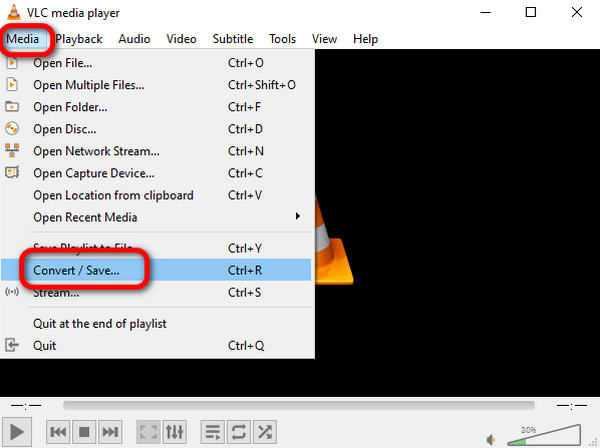
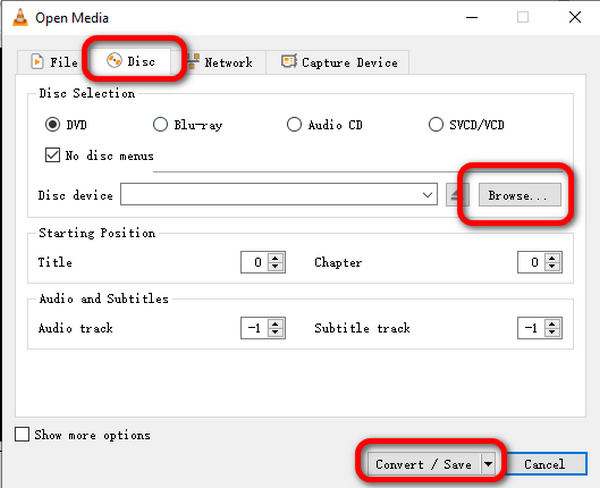
步驟 3. 在「光碟」選單中,按一下「瀏覽」上傳 DVD,然後按一下「轉換/儲存」調整翻錄設定。
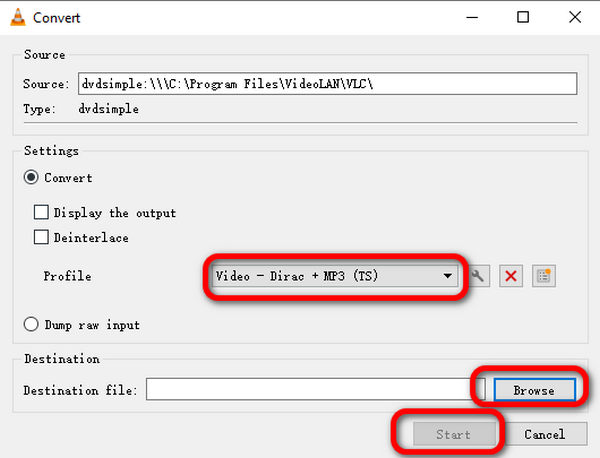
步驟4。 按一下「設定檔」下拉清單選擇 AVI 作為輸出格式,然後按一下「瀏覽」選擇目標檔案。然後,點擊“開始”開始翻錄。
這款免費工具還包含轉換功能,可將 DVD 轉換為 AVI 格式。按照上述步驟,您應該已經了解如何使用它來翻錄 DVD。雖然轉換功能很簡單,但它仍然提供了一些進階選項來提升您的翻錄體驗,例如設定起始位置、調整音軌和字幕軌。唯一的缺點在於它不具備解密功能,無法翻錄有版權保護的 DVD。
編輯經驗: 儘管VLC並非主要用作DVD轉換器,但其對AVI格式的原生支援是其日常使用的重要因素。然而,其轉換能力並不穩定,導致轉換效果不夠穩定。
第 6 部分。 免費將 DVD 轉換為 AVI 的常見問題解答
-
可以使用 Windows Media Player 翻錄 DVD 嗎?
不,你不能。雖然 Windows Media Player 可以直接播放 DVD,但它無法翻錄 DVD。要在 Windows Media Player 上播放受版權保護的 DVD,你必須使用像 Free DVD Ripper 這樣的第三方軟體。 將 DVD 翻錄到 Windows Media Player 中支援的格式。
-
最好的 DVD 到 AVI 轉換器是什麼?
如果您想翻錄受保護的DVD,WinX DVD Ripper和Free DVD Ripper是最佳選擇。如果您需要一台易於使用的DVD轉AVI轉換器,那麼Free DVD Ripper是最佳選擇。總而言之,Free DVD Ripper將是最好的免費DVD轉AVI翻錄軟體。
-
我可以在Windows 10系統上將AVI檔案燒錄到DVD光碟嗎?
是的,可以。雖然 Windows 10 沒有內建的 AVI 轉 DVD 轉換軟體,但您可以使用第三方軟體將 AVI 檔案燒錄到 DVD。請查看這篇文章以了解具體操作方法。 將 AVI 燒錄到 DVD.
-
我可以在線將DVD轉換為MP4格式嗎?
是的,可以。您可以找到各種免費的線上DVD轉MP4轉換器,例如Zamzar和Convert.Files等。但是,這些免費的線上DVD轉MP4工具轉換速度較慢。要無限量地將DVD轉換為MP4格式,您應該使用桌上型DVD轉換軟體。
-
哪一款適用於 Windows 11 且無浮水印的免費 DVD 轉 AVI 轉換器最好用?
本指南中推薦的所有選項都是安全且無浮水印的選擇。不過,Blu-ray Master Free DVD Ripper 在這些選項中提供了最佳的平衡。如果您想要開源選項,我們推薦 HandBrake,但它不支援 AVI 作為原生輸出格式。
-
HandBrake 能否將受版權保護的 DVD 翻錄成 AVI 格式?
不,不行。 HandBrake 無法直接翻錄受保護的 DVD,也無法將翻錄的影片儲存為 AVI 格式。
-
將2小時的DVD轉換為AVI格式需要多長時間?
這取決於你使用的軟體。如果使用像 Blu-ray Master Free DVD Ripper 這樣高效的現代轉換器,最快只需 45 分鐘。但是,如果使用不太理想的選項,則可能需要長達 2 小時。
-
對於翻錄舊DVD來說,AVI格式比MP4格式好嗎?
不,並非如此。 MP4 仍然更好,因為它針對現代電腦進行了最佳化。 AVI 是一種小眾格式,使用範圍有限。
-
將 DVD 轉換為 AVI 格式會損失視訊品質嗎?
是的,會的。轉換DVD光碟時,畫質下降是常見問題。但是,使用合適的轉換工具和格式可以控制這種情況。
包起來
本文介紹了 4 款可以幫助您的工具。 免費將 DVD 轉換為 AVI 格式您可以按照以上步驟成功轉換 DVD。除了 AVI 格式,您還可以使用這些工具將 DVD 翻錄成多種其他格式。只需選擇最適合您的工具,即可開始翻錄之旅。如果您正在尋找一款穩定、易於上手且相容性強的 DVD 轉 AVI 解決方案,我們強烈推薦 Blu-ray Master Free DVD Ripper 作為您的首選。它不僅是一款可靠的免費 DVD 轉 AVI 轉換器,還能將影片轉換為 200 多種數位格式。
藍光大師的更多內容
將 DVD 翻錄成數位格式

