

快速概要
可惜的是,Windows Media Player 無法翻錄 DVD,因為它沒有翻錄功能。不過,它支援播放 DVD 光碟,因此實體光碟愛好者仍然可以使用它。
要在 Windows Media Player 上播放實體光碟內容,您必須遵循 DVD 設定的基本步驟:
步驟1: 準備好DVD光碟,並使用現代的USB外接硬碟。
第2步: 從微軟商店免費下載MPEG-2擴充功能。
步驟3: 在 Windows Media Player 中播放 DVD 媒體。
或者,您可以使用 Blu-ray Master Free DVD Ripper 將 DVD 媒體翻錄為數位視訊格式。
實體DVD作為主要儲存媒體最令人信服的優勢之一是它們不易受到數位損壞的影響。然而,實體介質仍會受到光碟老化、自然損耗和物理損壞的影響。此外,它們也不被基本的多媒體播放器所支援。在本文中,我們將提供一份全面的指南,介紹如何正確使用DVD光碟。 在 Windows Media Player 中翻錄或播放 DVD我們還將討論該程式如何處理 DVD 播放,並針對該工具缺少翻錄功能的問題提供解決方案。我們將使用 Blu-ray Master Free DVD Ripper 來解決這個問題,它是一款可靠的配套工具,可以安全地數位化和備份實體光碟收藏。

- 第一部:Windows Media Player 可以直接翻錄 DVD 嗎? (殘酷的真相)
- 步驟 1:準備 DVD 和硬體
- 步驟 2:如何在 Windows Media Player 上播放 DVD(前提條件)
- 步驟 3:終極解決方案:將 DVD 翻錄到 Windows Media Player 中
- 第五部分:關於在 Windows Media Player 中翻錄 DVD 的常見問題
第1部分。 Windows Media Player 可以直接翻錄 DVD 嗎? (殘酷的真相)
為什麼現代 Windows 版本中原生 RIP 功能消失了?
可惜的是,在 Windows 10/11 系統中,Windows Media Player 無法將 DVD 轉換為數位視頻,因為它本身不具備 DVD 翻錄功能。雖然該程式之前也提供過翻錄功能,但僅限於音訊 CD。因此,Windows Media Player 並不支援 DVD 翻錄。
限制:複製保護(CSS、區域碼)與 Windows Media Player 的對比
除了缺乏翻錄功能外,現代商業DVD光碟還受到許多防複製措施的嚴密保護,例如內容加密系統和區域碼。幸運的是,由於Windows Media Player軟體本身不具備MPEG-2解碼器,因此在安裝了合適的插件後,它仍然可以播放DVD。
步驟1。 準備DVD和硬體
檢查和清潔光碟以防止驅動器故障
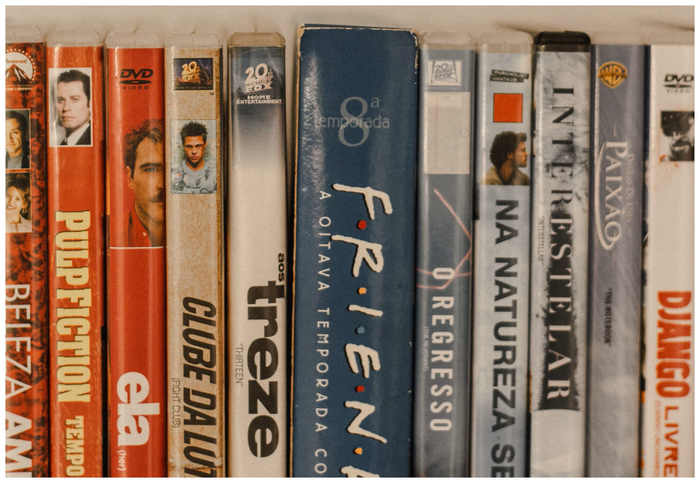
在電腦上播放DVD光碟時,首先應該檢查DVD光碟的物理狀況。這一點至關重要,因為損壞會影響DVD的讀取,而確保硬體品質良好則有助於防止驅動器故障。
確保外接USB DVD光碟機的穩定供電
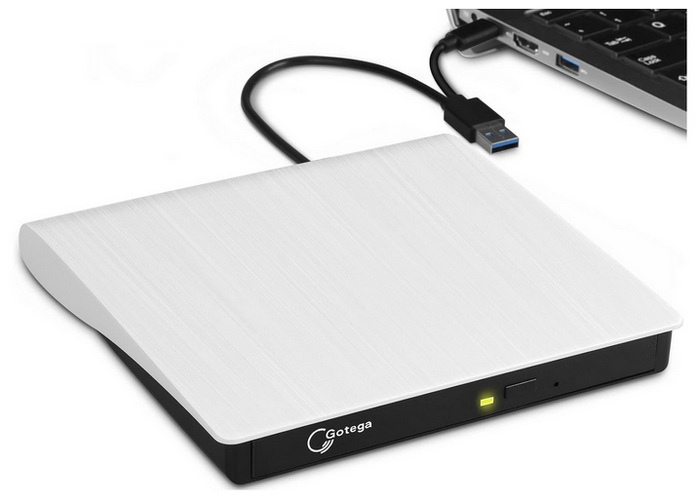
由於現代電腦不再內建DVD光碟機,請確保您選擇的外部USB DVD光碟機運作穩定可靠,並擁有穩定的電源供應。這一點至關重要,因為只有透過最佳化的USB驅動程式和適用於Windows Media Player格式的免費DVD翻錄軟體,才能正確讀取和處理DVD光碟。
專業提示/說明
放入光碟前,請務必檢查光碟表面是否有刮痕或「光碟老化」(泛黃或分層)。對於外部 USB DVD 光碟機,請直接連接到主機板後置 USB 端口,或使用帶有電源的 USB 集線器,以防止因電壓驟降導致刻錄過程中崩潰。
第2步。 如何在 Windows Media Player 上播放 DVD(前提條件)
安裝相容的MPEG-2解碼器和DVD播放包
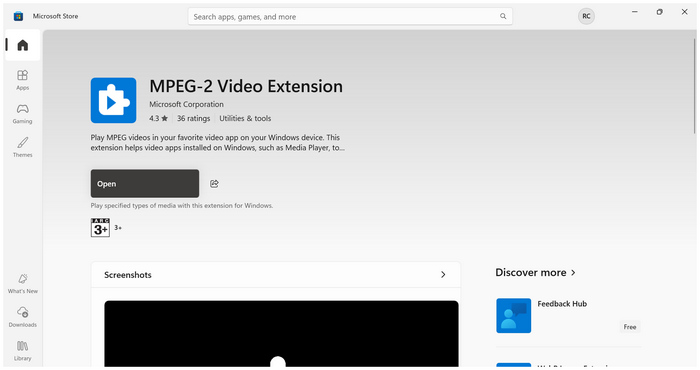
雖然微軟商店提供免費的原生 MPEG-2 插件,但由於該插件已內建於微軟系統中,您可以輕鬆地將其安裝到電腦上。值得慶幸的是,與其他高級插件不同,MPEG-2 擴充功能可以免費添加到您的裝置中。
常見黑屏或區域代碼錯誤訊息的故障排除
由於 DVD 播放會佔用大量電腦資源,因此您需要學習如何解決基本的黑屏問題和區域碼錯誤及相關資訊。當您在 DVD 播放過程中遇到此類錯誤時,請務必關閉電腦上的所有其他標籤頁和應用程式。這是確保 DVD 播放器充分利用電腦資源最基本的方法。使用插件繞過 Windows Media Player 中的 DVD 複製保護時,預計會消耗更多資源。或者,您可以使用其他方法。 Windows Media Player 的最佳替代方案。
步驟 3. 終極解決方案:將 DVD 翻錄到 Windows Media Player 中
Blu-ray Master 免費 DVD 翻錄軟體概述及核心優勢
由於 Windows Media Player 不提供 DVD 翻錄功能,因此建議使用專業的 DVD 翻錄軟體來徹底解決內建程式的限制。在這種情況下, 藍光大師免費 DVD 開膛手 這是你最好的選擇。
如果您正在尋找一款能夠將 DVD 轉換為 MP4 格式並支援硬體加速的可靠工具,那麼 Blu-ray Master 的軟體憑藉其卓越的性能和易用性脫穎而出。該軟體具有高效的翻錄功能,可輕鬆將 DVD 轉換為數位視頻,從而在 Windows Media Player 中更流暢地播放。
這款軟體的突出之處在於它能夠處理並繞過DVD的複製保護,從基本的CSS到現代商業發行版中使用的高級保護,都能無損地翻錄99張DVD。因此,Blu-ray Master Free DVD Ripper是讓DVD更容易存取或創建DVD媒體數位備份的絕佳選擇。
要了解如何使用該程序,請務必閱讀下面的教程。您也可以下載軟體,以便更輕鬆地閱讀我們的使用者指南。
免費下載
對於 Windows
安全下載
免費下載
對於 macOS
安全下載
逐步指南:將加密 DVD 轉換為 Windows Media Player 相容格式 (MP4/WMV)
步驟1。開啟 Bluray Master Free DVD Ripper 並選擇 加載DVD, 然後點擊 放入DVD光碟。 在「載入DVD」選單中,選擇 主題 僅提取 DVD 視頻,或選擇 完整標題列表 將整張DVD內容數位化。

第2步。接下來,選擇 輸出格式 並選擇您想要使用的影片格式。我們建議使用 MP4 為了方便使用或 MKV 視訊品質。

步驟 3.最後,設定完輸出格式後,您將被重新導向回主選單。點選 全部轉檔 開始將 DVD 媒體轉換為 Windows Media Player 更易於存取的數位格式。

只需三個簡單的步驟,您現在可以將加密的 DVD 轉換為無需任何插件即可在 Windows Media Player 中開啟的格式。這使得 Blu-ray Master Free DVD Ripper 成為一款非常方便的選擇。
專業提示/說明
為確保在 Windows Media Player 和行動裝置上流暢播放,請選擇啟用硬體加速的 H.264 MP4 設定文件,將渲染時間縮短至多 50%。
第 5 部分。 在 Windows Media Player 中翻錄 DVD 的常見問題
-
為什麼Windows Media Player在播放我的DVD時會顯示區域碼錯誤?
Windows Media Player 並沒有繞過版權保護的功能。這使得即使是基本的區域碼也無法在該軟體中播放。這是使用 WMP 播放 DVD 的另一個限制。
-
我可以翻錄具有高級防複製功能的商業電影DVD嗎?
是的,可以。但是,您還需要使用支援高級格式的轉換工具。 Blu-ray Master Free DVD Ripper 就是一個很好的例子,它可以… DVD 轉 MP4 以及其他格式。
-
將一張包含 99 部影片的完整 DVD 翻錄成 MP4 格式需要多長時間?
這取決於你使用的DVD翻錄工具。對於支援硬體加速和繞過保護的程序,10-15分鐘應該就足夠了。 Blu-ray Master Free DVD Ripper就是一個很好的例子。
-
將我的 DVD 翻錄到光碟會影響原始的 1:1 視訊和音訊品質嗎?
是的,會的。翻錄DVD會改變其格式。但是,使用像Blu-ray Master Free DVD Ripper這樣的高級軟體可以最大限度地減少畫質損失。
-
我需要連接網路才能在我的Windows電腦上轉換DVD嗎?
不,你不需要。有些DVD翻錄軟體可以離線翻錄。大多數DVD翻錄軟體在沒有網路連線的情況下都不穩定,因為它們的效能依賴硬體。
結論
現在我們已經討論了以下步驟… 在 Windows Media Player 中播放和翻錄 DVD我們希望以上內容已經闡明了在Windows電腦內建媒體播放器上播放DVD的限制。如果您想避免在程式中播放實體光碟所需的設置,請務必學習如何使用DVD翻錄工具,例如Blu-ray Master Free DVD Ripper。
