

簡要總結:
要單獨提取 DVD 章節,HandBrake 提供了一種最簡單且免費的方法。以下是詳細步驟:
• 步驟1。 將DVD光碟插入光碟機。打開HandBrake並選擇載入DVD。
• 第2步。 設定要轉換的章節範圍,並選擇 MP4 作為輸出格式。
• 步驟 3. 設定目標資料夾並開始轉換。
如果您只需要 DVD 中的一集,則可以翻錄單獨的章節。您無需轉換整個光碟,而是可以提取特定的標題以僅保留您實際需要的部分。當處理包含多個標題或劇集的大型 DVD 時,這種方法很有用。這篇文章將教你三個最佳實踐 單獨翻錄 DVD 章節 無需花費。這樣,您可以備份特定場景,而無需處理整個檔案。您不必浪費太多時間翻錄整張 DVD。

- 了解DVD標題與章節:為什麼架構很重要
- 方法 1. 使用 Blu-ray Master Free DVD Ripper 單獨翻錄 DVD 章節
- 方法 2. 使用 MakeMKV 單獨翻錄 DVD 章節
- 方法 3. 使用 HandBrake 單獨翻錄 DVD 章節
- 關於單獨提取DVD章節的常見問題
理解 DVD標題與章節:結構為何重要
在翻錄之前,了解 DVD 的視訊檔案結構至關重要。 DVD 使用以下方式組織內容: 標題 和 章節:
- 標題(劇集/主電影): 標題(Title)指的是主視訊串流。在電視劇DVD中,每一集通常都會儲存為獨立的標題。在視訊擷取軟體中選擇一個標題通常會提取一整集。
- 章節(場景/片段): 章節是標題下的細分部分。在電影DVD中,整部電影儲存在一個長標題(例如,標題1)下,然後為了方便場景導航,該標題被分成15到30個章節。
簡易經驗法則:
- 如果您要翻錄電視劇 DVD,通常需要選擇單一劇集標題來取得單獨的劇集。
- 如果您要翻錄電影或演唱會 DVD,您需要選擇單一標題中的特定章節來提取特定場景或曲目。
方式一。 使用 Blu-ray Master 免費 DVD 翻錄器逐一翻錄 DVD 章節
藍光大師免費 DVD 開膛手 是一款可靠的 DVD 翻錄軟體,可單獨翻錄 DVD 章節。它與 Windows 11/10/8/7 和 macOS 10.12 或更高版本相容。它允許您手動選擇要翻錄的特定標題或章節。最重要的是,它可以有效地處理自製的、受複製保護的以及來自不同地區的 DVD。它提供超過 500 種輸出格式,支援自訂設定檔設置,如解析度、位元率、編碼器等。此外,它還包括用於在轉換前編輯和增強影片的內建工具。一旦選擇了章節,您就可以輕鬆設定輸出目錄來儲存翻錄的檔案。
從 DVD 翻錄單集的方法如下:
步驟1。 首先,請在您的電腦上下載並安裝 Blu-ray Master Free DVD Ripper 軟體。安裝完成後,將光碟插入光碟機並執行該軟體。
免費下載
對於 Windows
安全下載
免費下載
對於 macOS
安全下載
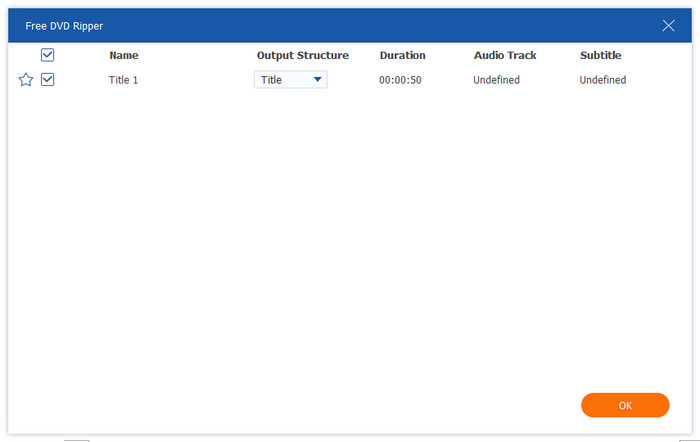
第2步。 點選 加載DVD > 載入 DVD 光碟 點選左上角的按鈕導入 DVD。您也可以點擊其他兩個選項來載入 VIDEO_TS 資料夾或 ISO 檔案。在彈出的視窗中,選擇合適的 DVD 載入模式: 主題 或者 完整標題列表.

DVD 的完整資訊都列在介面中。請逐一選擇並勾選您想要翻錄的標題。
步驟 3. 接下來,點擊 輸出格式 打開其下拉清單。在各種輸出設定檔中,選擇 MP4, 高清1080P 您可以選擇輸出設定檔。如果您對檔案有特殊要求,也可以點擊齒輪圖示編輯輸出檔案的編碼器、位元率和其他參數。
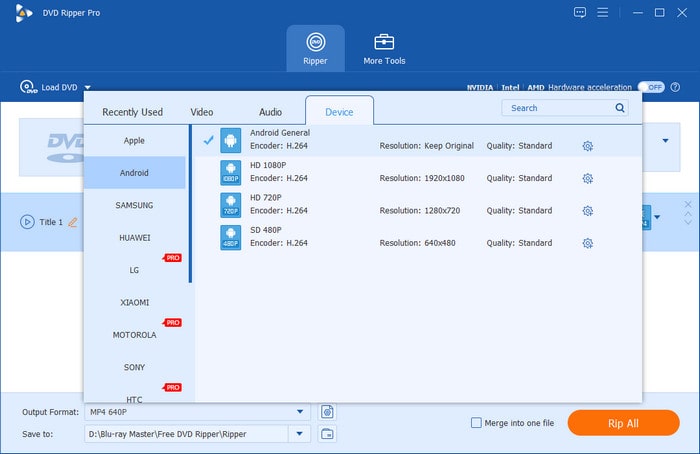
此外,您還可以選擇編輯、剪切和其他圖示來手動調整視訊和音訊效果。

步驟4。 一切完成後,點擊底部 全部轉檔 可單獨翻錄多個 DVD 章節的按鈕。

Blu-ray Master Free DVD Ripper 為單獨翻錄章節提供了最直接的解決方案。它讓我手動選擇單一章節並選擇適當的輸出格式。我很欣賞內建的編輯工具,可以在轉換之前進行修飾。
方式2. 使用 MakeMKV 單獨翻錄 DVD 章節
製作MKV 是一款免費工具(測試版),用於擷取 DVD 內容並單獨擷取章節。它可以繞過 DVD 上的任何加密保護,並將其轉換為 MKV 檔案。如果您需要無限制地使用所有功能,則必須啟動該軟體。升級版支援 1:1 品質保留的章節轉換。轉換完成後,請使用 MKVToolNix 進一步分割轉換後的 MKV 文件,因為它只能輸出完整標題的檔案。
從 DVD 翻錄單集的方法如下:
步驟1。取出 DVD 並將其放在電腦的光碟機上。打開 MakeMKV 並允許它檢測您的光碟並掃描內容。掃描完成後,所有章節將顯示在光碟上。透過勾選來選擇您想要單獨翻錄的特定標題。

第2步。如果您選擇的標題包含多個音軌和字幕,請雙擊它以展開更多項目。您將看到眾多音訊和字幕軌道的清單。選擇要翻錄的曲目;可以是特定的,也可以是全部的。

步驟 3.按一下「輸出資料夾」部分下的「資料夾」按鈕以指定匯出檔案的目的地。現在,點擊 製作MKV 按鈕開始單一 DVD 翻錄。完成 DVD 翻錄過程可能需要 30 分鐘或更長。

MakeMKV 擅長處理加密和區域鎖定的 DVD。它在翻錄過程中自動維護章節標記並提供無需壓縮的高品質 MKV。這對於保留影片的原始品質來說是完美的。但問題是:它只能輸出 MKV 格式。
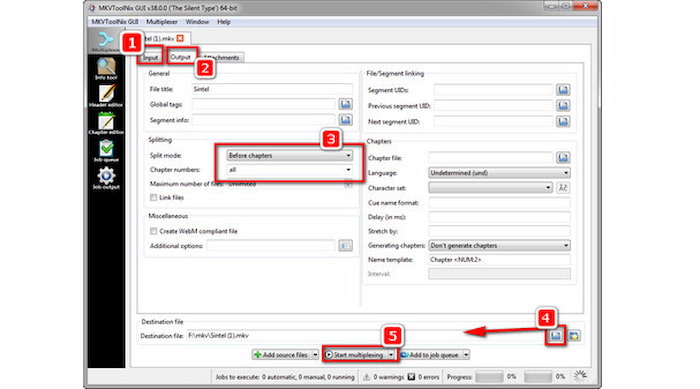
步驟4。 然後,您需要使用 MKVToolNix 快速分割 MKV 檔案。
- 在您的電腦上下載、安裝並開啟 MKVToolNix。然後,將您的 .mkv 檔案拖入輸入框。
- 前往 輸出 選項卡並設置 分割畫面模式 到 章節開始.
- 進入 全部 在下面 章節編號.
- 點選 開始多路復用 開始拆分過程。
MakeMKV 擅長處理加密和區域鎖定的 DVD。它在翻錄過程中自動維護章節標記並提供無需壓縮的高品質 MKV。這對於保留影片的原始品質來說是完美的。但問題是:它只能輸出 MKV 格式。
方式3. 使用 HandBrake 單獨翻錄 DVD 章節
手煞車 是一款超越基本視訊轉換的視訊轉碼軟體。這個免費的開源軟體還可以翻錄單張 DVD 的章節和標題。它允許您將特定章節轉換為 MP4、MKV 或 WebM 格式。它還包括針對不同設備和解析度的大量預設以及高級編碼選項。
以下是單獨翻錄 DVD 章節的方法:

步驟1。將不受複製保護的 DVD 插入光碟機並確保其可讀。在您的作業系統上啟動 HandBrake 並選擇 文件 選項作為您的來源選擇。選擇 DVD 來源並等待它掃描所有可用的標題。
第2步。導航至 標題 選中該欄位並選擇您的主視訊軌道。切換 範圍 從秒/幀到下拉式選單 章節指定要提取的確切章節範圍,例如: 第一章至第一章.
筆記: 若要處理受版權保護的 DVD,請在 HandBrake 中安裝 libdvdcss。
步驟 3.在「另存為」欄位旁邊,按一下「瀏覽」以設定匯出檔案的目標路徑。所有設定完成後,按一下 開始編碼 按鈕開始翻錄選定的章節。同時,如果您將多個項目新增至佇列,它將按順序處理它們。
這 最佳開源 DVD 翻錄器 精準的章節選擇、全面的設定和設備預設給我留下了深刻的印象。我可以快速從自製DVD中提取單個章節,並自訂設定檔設定。然而,HandBrake無法翻錄受版權保護的DVD。
常見問題解答 關於單獨提取DVD章節
-
MakeMKV能否自動依章節將DVD分割成多個MKV檔?
不,它不能。它只能提取完整的標題(其中包含合併在一起的所有章節)。
-
在Mac電腦上,從電影DVD中提取單一章節的最簡單免費方法是什麼?
HandBrake 是您在 Mac 上免費提取單一 DVD 章節的最佳選擇。
-
如何在不重新編碼的情況下將單一大型 VOB 檔案分割成單獨的章節影片?
若要分割 VOB 檔案而不重新編碼(無損且即時),請使用 LosslessCut 或 Avidemux。
-
為什麼 HandBrake 會將所有 DVD 章節合併成一個 MP4 文件,我該如何解決這個問題?
HandBrake 的預設導出設定是輸出整個檔案。您可以將範圍設定為「章節 1 到 1」來轉換單一檔案。
-
Windows 11 系統下是否有免費工具可以單獨提取受版權保護的 DVD 章節?
是的。 Blu-ray Master Free DVD Ripper 擁有強大的解密能力,可以處理 DVD 區域碼和複製保護。您還可以 在 HandBrake 上安裝 libdvdcss 處理商業DVD。
結論
現在你有三個解決方案 單獨翻錄 DVD 章節!翻錄 DVD 的每個章節都提供了更有效的方式來管理您的內容。這種做法可以滿足您的實際需要,從而幫助您節省時間、儲存空間和精力。在我們探索的三種 DVD 翻錄工具中,Blu-ray Master Free DVD Ripper 確實表現優異。它是免費的、易於使用的、且功能豐富,是最佳選擇。
藍光大師的更多內容
將 DVD 翻錄成數位格式

