

簡要總結:
如果您需要一款免費且功能強大的工具,MakeMKV 是個不錯的選擇。對於進階解碼需求,像 Blu-ray Master Free DVD Ripper 或 DVDFab DVD Ripper 這樣的付費工具則能提供最快的硬體加速。
像 Windows 10 和 11 這樣的現代作業系統不再原生支援 DVD 播放。這會導致播放錯誤或區域限制。 DVD 解碼器可以解決這個問題。在選擇 DVD 解碼器時,明確自身需求至關重要:如果您只是想在電腦上觀看實體光碟,那麼您需要一個標準的 MPEG-2 播放解碼器或像 VLC 這樣功能全面的媒體播放器。但是,如果您想要繞過 CSS 加密、突破區域碼限制,並將您的實體電影收藏數位化為 MP4 或 MKV 檔案以便在現代裝置上播放,那麼您就需要專業的 DVD 翻錄軟體。在本指南中,我們將為您介紹 4 款 DVD 翻錄軟體。 最佳DVD解碼器 用於輕鬆有效地備份 DVD。

目錄
如何 我們測試並選出最佳DVD解碼器
為了確保結果公平、準確且真實,我們對榜單上的每個DVD解碼器都進行了嚴格的實際測試。我們沒有依賴官方宣傳的參數,而是在模擬現代PC環境的標準化測試環境中進行了實際測試。測試在Windows 11家庭版(64位元)系統上進行,並使用了多種實體光碟,包括一張標準的CSS保護商業電影(6.13 GB)、一張2區鎖定的歐洲進口光盤,以及一張出了名的難播放的多曲目(99首曲目)商業演唱會光碟。
以下是測試結果。
| 軟體名稱 | 價格 | 解密能力 | 輸出格式 | 解碼速度(6.13 GB 光碟) | 判決 |
| 製作MKV | 免費 | 高級(AACS、BD+、標準 DVD DRM) | 僅限 MKV 格式(無損) | 4 分 15 秒(直接傳輸,無需重新編碼) | 最適合 1:1 無損品質備份 |
| 藍光大師免費 DVD 開膛手 | 免費 | 標準 CSS、區域代碼、Sony ARccOS | MP4、MKV、AVI、MOV、FLV 等。 | 7 分 40 秒(軟體解碼) | 快速簡單的免費 MP4 轉換 |
| DVDFab DVD 開膛手 | 有薪資的 | 高級版(雲端更新的錄音室DRM,最新區塊) | MP4、MKV、AVI、FLV(支援4K AI升頻) | 5 分 20 秒(Nvidia CUDA 硬體加速) | 最適合頑固的DRM和AI升頻 |
| 手煞車 | 免費 | 原生不支援(需要手動安裝 libdvdcss 插件) | MP4、MKV、WebM | 8 分 50 秒(H.264 編碼器/GPU 加速) | 最適合進階壓縮和微調 |
第一名: 製作MKV
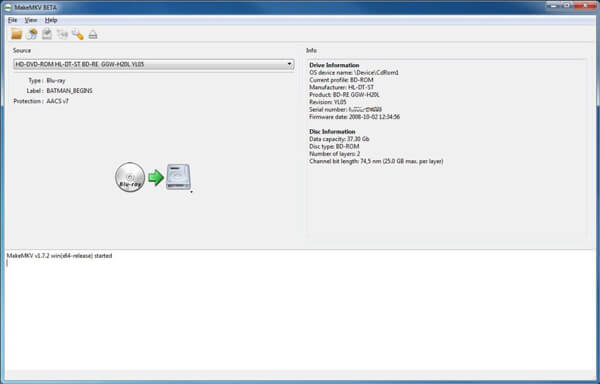
MakeMKV 是一款知名的 DVD 解碼器,具有強大的解密功能,可將任何具有版權保護的 DVD 轉換為 MKV 格式。它操作簡便,深受眾多媒體收藏家的喜愛。 MakeMKV 支援 Windows、Mac 和 Linux 系統,滿足您的不同需求。其核心功能在於無需重新編碼即可翻錄 DVD,1:1 保留 DVD 的原始畫質。
優點
- 它免費使用,您可以訪問 MakeMKV 論壇以獲取啟動密鑰。
- 它可以 1:1 翻錄並複製完整的 DVD 訊息,包括標題、音軌和字幕。
- 它可以完整保留所有音軌,例如環繞聲、多語言音軌和章節標記。
- 它還可以輕鬆解碼藍光電影。
缺點
- 它只能將DVD翻錄成MKV格式。
- 輸出檔案大小總是很大。
判決: 如果您追求視訊質量,MakeMKV 是高品質 DVD 翻錄的權威行業標準。
前 2 名: 藍光大師免費 DVD 開膛手
藍光大師免費 DVD 開膛手 是一款備受好評的DVD解碼軟體。它配備了先進的解密技術,可以繞過大多數DVD複製保護機制,包括但不限於CSS、APS、區域碼等。它提供多種音訊、視訊和設備設定檔供用戶選擇,例如MP4、MKV、MOV、FLAC和ALAC。此外,它還提供一系列編輯工具,用於調整視訊效果、添加濾鏡、選擇音軌等等。

免費下載
對於 Windows
安全下載
免費下載
對於 macOS
安全下載
優點
- 您可以調整輸出設定檔的參數,例如編碼器、解析度和位元率。
- 它可以載入 DVD 光碟、資料夾和 ISO 檔案進行解密和翻錄。
缺點
- 免費版的最大視訊輸出解析度為 720P。
- 處理速度比高級版慢。
判決: 如果您正在尋找一種完全安全且免費的方式將您的標準 DVD 收藏數位化,而無需複雜的設置,那麼 Blu-ray Master 就是您的首選。
前三名: DVDFab DVD 開膛手
DVDFab DVD 開膛手 這款軟體以其強大的解密能力和快速的翻錄速度而聞名。它是一款付費工具,專為希望獲得高效DVD翻錄體驗的用戶而設計。憑藉其基於雲端的伺服器,它可以在新型加密方案發布後的幾天內識別並繞過它們。它提供多種輸出格式供使用者選擇,包括MP4、MKV和MOV。

優點
- 它會頻繁更新,以破解最新的工作室加密技術。
- 它利用先進的人工智慧技術,將舊的 480P DVD 提升到 1080P 甚至 4K 解析度。
- 這款 DVD 解碼器支援硬體加速(NVIDIA NVENC、AMD、Intel Quick Sync),只需 5-10 分鐘即可翻錄完整長度的 DVD。
缺點
- 一次性購買訂閱服務對大多數人來說價格昂貴。
- 該軟體套件介面龐大而複雜。
判決: 如果您的預算充足,並且您想使用 AI 來改善您的視訊效果,那麼 DVDFab DVD Ripper 適合您。
前四名: 手煞車
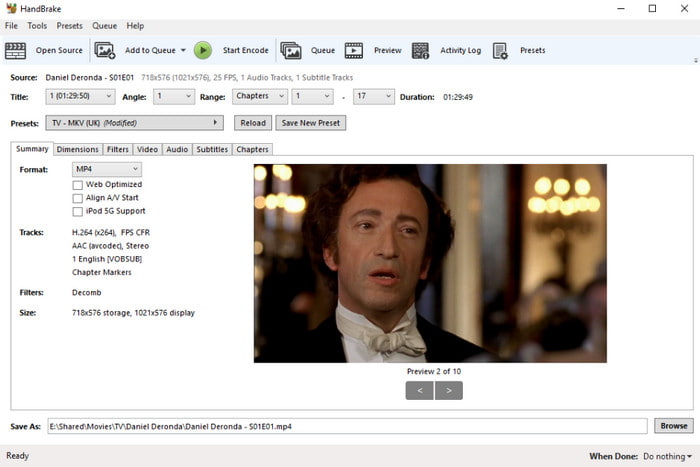
你必須清楚 手煞車是一款免費且功能強大的DVD翻錄軟體,支援Windows、Mac和Linux系統。要使用它解碼商業DVD,您需要安裝libdvdcss插件。它提供多種內建視訊設定檔、自訂位元率、幀速率調整以及進階音訊濾波工具,方便您自訂視訊輸出。此外,它還支援MP4、MKV和WebM等現代節省空間的格式,並使用高效的編解碼器。
快速提示:如何啟用 HandBrake 解碼受保護的 DVD
HandBrake 本身無法解密受版權保護的商業 DVD。要啟用此功能,您需要手動添加… libdvdcss 圖書館:
- 1. 下載: 從 VideoLAN 的官方儲存庫取得官方的 64 位元 libdvdcss-2.dll 檔案。
- 2. 放置文件: 將下載的 .dll 檔案直接複製到 HandBrake 安裝資料夾(預設位置:C:\Program Files\HandBrake)。
- 3. 重新命名並重新啟動: 將檔案重新命名為 libdvdcss.dll,然後重新啟動 HandBrake。
確認插入一張受保護的DVD光碟,並在HandBrake中開啟。如果它掃描並載入了所有標題,而沒有顯示「未找到有效來源」或加密錯誤,則libdvdcss庫運作正常。
優點
- 它是完全免費的,沒有任何隱藏費用。
- 它提供了對視訊位元率、編解碼器和壓縮設定無與倫比的精細控制。
- 它支援自動批次處理文件。
缺點
- 如果沒有 libdvdcss 的幫助,它無法解碼受版權保護的 DVD。
- 對於許多普通用戶來說,它的設定比較複雜。
判決: 對於想要精細控製檔案大小和壓縮設定的技術型使用者來說,HandBrake 是完美的選擇。
如何 詳細解碼DVD電影
現在,讓我們跟著我們看看如何使用 Blu-ray Master Free DVD Ripper 來解碼 DVD 電影並將其翻錄為數位格式。
免費下載
對於 Windows
安全下載
免費下載
對於 macOS
安全下載
步驟1。 點擊上方下載按鈕,將其下載到您的桌面。將DVD光碟插入光碟機。
啟動軟體,然後點擊 載入 DVD > 載入 DVD 光碟 掃描並導入。
筆記: 如果需要,您可以選擇“載入 DVD ISO”或“載入 DVD 資料夾”選項。

第2步。 在彈出視窗中,選擇 完整標題列表 顯示所有資訊。然後,轉到 輸出格式 從下拉清單中選擇所需的設定檔。您可以選擇視訊、音訊和裝置特定的設定文件,例如: MP4 與來源相同FLAC 無損音質,適用於 Apple iPhone 16 Pro Mac以及其他。
您也可以點擊齒輪圖示手動設定編碼器、位元率、通道和其他參數。

步驟 3. 最後,點擊底部資料夾圖標,設定儲存提取影片檔案的資料夾。然後,點擊「全部提取」開始解碼和提取過程。

這款工具提供強大的解密功能,幾乎可以處理所有DVD複製保護方案,包括CSS、區域碼、APS等等。它支援多種輸出格式,並具有額外的編輯功能,對於想要以簡單方式備份DVD收藏的使用者來說,是一個不錯的選擇。
常見問題解答 DVD解碼器
-
HandBrake 能解碼受版權保護的 DVD 嗎?
不,HandBrake 本身無法處理受版權保護的 DVD。你可以… 在 HandBrake 上安裝 libdvdcss 處理有防複製保護的DVD。
-
使用DVD解碼器翻錄自己的電影合法嗎?
如果你只是為了個人使用而翻錄DVD,那就沒問題。但是,在任何地方,分發、分享、出售或上傳翻錄的商業內容到網路都是絕對違法的。
-
如何免費將DVD解碼成MP4?
最佳選擇是使用 製作MKV 將 DVD 解碼並翻錄為 MKV 文件,然後使用 HandBrake 將 MKV 轉換為 MP4,完全免費。
-
解碼DVD會損壞或改變原光碟嗎?
絕對不行。 DVD解碼軟體只能透過光碟機的雷射讀取刻錄在光碟上的資料。
-
為什麼插入電影光碟時,Windows 11 會提示“未安裝相容的 DVD 解碼器”,如何免費修復此問題?
Windows 11 沒有內建的 MPEG-2 影片播放軟體授權。要解決這個問題,您只需在 Windows 11 上下載 VLC 播放器即可播放 DVD。
-
在解碼加密DVD方面,HandBrake和MakeMKV有什麼不同?
MakeMKV 可以提取原始視訊串流並將其轉換為 MKV 格式,無需重新編碼。 HandBrake 是一款視訊轉碼工具,需要 libdvdcss 等額外插件才能處理商業 DVD。
-
如何使用免費軟體繞過舊DVD的區域碼和迪士尼99標題的複製保護?
使用 MakeMKV。它具有強大的解密能力,可以處理區域鎖定、CSS 和結構混淆方案(例如迪士尼的 99 首歌曲的虛假播放清單技巧)。
-
在美國/歐洲,使用 HandBrake 和 libdvdcss 解碼我的個人 DVD 收藏是否安全合法?
僅供個人使用是可以的。請勿分享、散佈或出售DVD備份。
-
我是否需要特殊的光碟機或韌體(例如 LibreDrive)才能在 Mac 上解碼 4K UHD 或受保護的 DVD?
對於標準DVD光碟,普通的USB光碟機無需特殊韌體即可正常運作。但對於4K UHD光碟,則需要使用專門的4K相容光碟機,通常需要刷入LibreDrive韌體,因為4K UHD光碟採用了先進的AACS2保護技術,而普通的Mac光碟機無法直接讀取。
結論
最終,選擇 DVD解碼器 這取決於您的需求。如果您想要一個無需複雜設定的免費一鍵式解決方案,Blu-ray Master Free DVD Ripper 是您的最佳選擇。如果您遇到棘手的商業限製或光碟刮花等問題,DVDFab DVD Ripper 則是您需要的強大工具。如果您是追求完美影音體驗的純粹主義者,需要 1:1 的完美備份,MakeMKV 仍然是您的最佳選擇。不妨試試他們提供的工具,並在下方留言告訴我們哪種工作流程最適合您!
最受好評的 DVD 翻錄器

