

簡要總結:
為了追求極致速度與歸檔效率:MakeMKV 它僅用8分鐘就完成了測試,徹底擊敗了競爭對手。由於它提取的是原始資料而無需重新編碼,因此幾乎不需要任何CPU資源,但您必須做好處理高達5.8GB輸出檔案的準備。
基線:VLC 它仍然是一把可靠的瑞士軍刀,但對於批量處理來說速度太慢、體積太大; 藍光大師免費 DVD 開膛手 它提供了高度直覺、中規中矩的效能,非常適合主流用戶。
為了獲得最佳壓縮效果和硬體效率:WinX DVD Ripper 在轉碼類別中佔絕對優勢。透過積極利用我們的 RTX 4070 GPU(65% 使用率),它減輕了 Core i7 CPU 的負擔,在極快的 14 分鐘內產生了一個高度優化的 1.2 GB MP4 檔案。
深度客製化(有一定限制):HandBrake 它產生了最小、最節省存儲空間的文件(1.1 GB),視覺清晰度很高,但由於它嚴格依賴 CPU 軟體編碼來處理標準配置文件,並且無法在沒有單獨庫的情況下對受保護的磁碟進行原生解密,因此耗時 45 分鐘,並將我們的 CPU 風扇推到了極限。
過去的DVD收藏凝聚了無數珍貴的回憶,例如經典的迪士尼電影或珍貴的家庭婚禮錄影帶。但如今,它們大多積滿了灰塵,靜靜地躺在架子上,隨時可能被刮花。
遺憾的是,如果您使用的是 Windows 11 或 Windows 10,您可能已經注意到,微軟不再提供內建的 DVD 轉錄工具來方便地提取和數位化您的媒體內容。此外,商業光碟具有嚴格的區域限制碼和防複製機制,原生媒體播放器無法繞過這些限制。
無論您是想保護珍貴的家庭回憶免受光碟損壞,還是想釋放儲存空間,您都需要一個專業的解決方案。在本指南中,我們已經對相關產品進行了全面的測試和評測。 適用於 Windows 10 和 11 的最佳 DVD 翻錄軟體為您提供精確的逐步方法,將實體光碟轉換為高品質的通用 MP4 或 MKV 數位文件,而不會損失任何影像品質。

- 第一部分:我們的測試流程詳解
- 第一名:MakeMKV
- 第二名:Blu-ray Master 免費 DVD 翻錄器
- 前3名:WinX DVD翻錄器
- 前四名:手煞車
- 前五名:VLC 媒體播放器
- 第七部分:關於 Windows 10/11 的最佳 DVD 翻錄軟體的常見問題解答
| 評估標準 | 製作MKV | 藍光大師免費 DVD 開膛手 | WinX DVD Ripper(免費版) | HandBrake(版本 1.9+) | VLC 媒體播放器 |
| 解密能力 | 菁英版(繞過 CSS、RC、RCE、Sony ARccOS、UOPs)。 | 標準 CSS、區域代碼、基本結構塊。 | 高級(繞過 Disney 99 標題、CSS、壞扇區)。 | 本身沒有(需要外部 libdvdcss.dll)。 | 僅支援基本的 CSS 和區域播放繞過。 |
| 測試輸出格式 | MKV(無損直通) | MP4(H.264 + AAC) | MP4(H.264 + AAC) | MP4(H.264 + AAC) | MP4(H.264 + MP3) |
| 平均視訊比特率 | 8,900 kbps(原始音源) | 2100 kbps | 1800 kbps | 1,650 kbps | 2,700 kbps(未最佳化) |
| 輸出檔案大小(7.4GB VOB 原始檔) | 5.8 GB(已移除虛擬標題) | 1.4GB | 1.2 GB | 1.1 GB(高度壓縮) | 1.8 GB |
| 音訊/字幕保留 | 完美無瑕 | 選用單軌 | 可選擇主流音訊軌和 SRT 字幕。 | 多軌映射,字幕嵌入/直通。 | 轉換過程中僅支援基本的立體聲混音。 |
| 目標使用者意圖 | Plex/Emby 伺服器託管 1:1 數字母帶存檔。 | 需要快速編輯的普通主流用戶。 | 使用者擁有高度保護、無法讀取的商業光碟。 | 精通技術的用戶,追求極致的壓縮控制。 | 無需安裝新軟體的緊急使用情境。 |
第1部分。 我們的測試流程詳解
在我們的科技實驗室裡,我們不會簡單地羅列網路上的規格參數或照搬行銷文案。我們相信,推薦最佳DVD翻錄軟體的唯一方法就是擼起袖子,對每款軟體進行嚴格的、實際應用的壓力測試。
為了確保基準測試的絕對一致性並消除硬體瓶頸,我們在以下平台上測試了這些工具: 搭載英特爾酷睿 i7-13700K 處理器與 RTX 4070 顯示卡的 Windows 11 電腦我們的測試對像是標準的商用雙層 DVD(DVD-9,約 90 分鐘視頻,原始 VOB 結構大小:7.4 GB),採用標準 CSS 和區域碼保護進行編碼。
我們的評估重點在於四個關鍵支柱:解密能力、提取速度、輸出保真度和資源效率。
為了幫助您快速選擇合適的工具,以下是我們基準測試中,在 Windows 11 測試平台上轉換 7.4 GB 測試 DVD 後得到的驗證效能資料:
| 軟體名稱 | 撕裂速度(90分鐘DVD) | 輸出格式 | 輸出檔案大小 | 平均視訊比特率 | CPU/GPU 使用率 | 最適合 |
| 製作MKV | 約12分鐘 | MKV(無損) | 5.8 GB | 8,900 kbps(原版) | CPU:12% / GPU:0% | 1:1 檔案管理員和 Plex 媒體伺服器 |
| 藍光大師免費 DVD 開膛手 | 約25分鐘 | MP4 (H.264) | 1.4GB | 2100 kbps | CPU:35% / GPU:15% | 日常均衡的抓取與輕度編輯 |
| WinX DVD Ripper(免費) | 約33分鐘 | MP4 (H.264) | 1.2 GB | 1800 kbps | CPU:18% / GPU:65% | 高度加密的迪士尼/派拉蒙光碟 |
| HandBrake(版本 1.9+) | 約45分鐘 | MP4 (H.264) | 1.1 GB | 1,650 kbps | CPU:88% / GPU:0% | 開源粉絲和高級微調 |
| VLC 媒體播放器 | 約75分鐘 | MP4 (H.264) | 1.8 GB | 2700 kbps | CPU:60% / GPU:5% | 快速、隨意的下載,無需額外安裝 |
頂部 1。 製作MKV
Beta 測試期間免費
Windows、macOS 和 Linux。
僅限 MKV
不
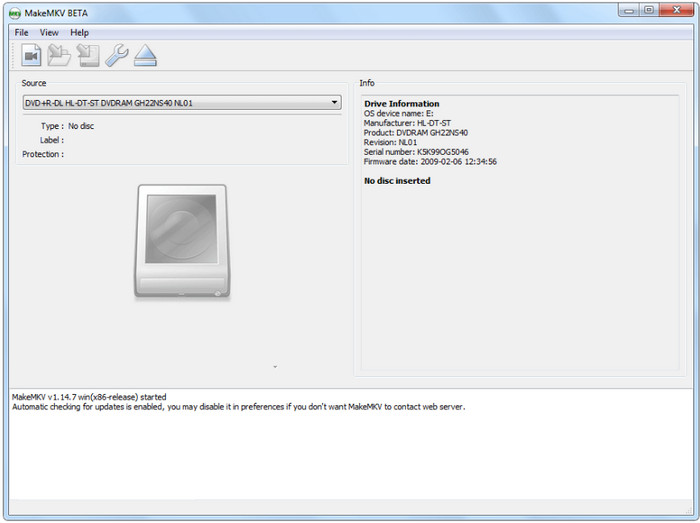
MakeMKV 是一款業界標準的 DVD 翻錄工具,可輕鬆將 DVD 電影數位化為 MKV 格式。顧名思義,它可以提取光碟中的視訊和音訊軌道,並將它們封裝到一個無專利保護、無損的 MKV 容器中。透過這款強大的工具,您可以輕鬆保留 DVD 的原始畫質。如有需要,您也可以手動選擇要保留的音軌和字幕,以減少輸出檔案的大小。
優點
- 保留所有原始視訊和多聲道音訊軌道,例如杜比數位或DTS。
- 強大的解密能力,可繞過 CSS、區域碼等。
- 免費使用,您可以定期從 MakeMKV 論壇取得啟動金鑰。
- 提供快速的DVD轉換速度。
缺點
- 它只能輸出MKV格式檔。
- 輸出的MKV檔案佔用大量儲存空間。
個人經歷:
我們使用 MakeMKV 備份了一張受嚴格保護的多區標準零售版 DVD。它的介面看起來極為簡潔,但性能卻無與倫比。插入光碟後,MakeMKV 在不到 30 秒的時間內就分析了其複雜的結構。實際的翻錄過程速度驚人——複製一部 90 分鐘的電影僅用了 12 分鐘。輸出檔案完美地保留了原始的 5.1 環繞聲。對於想要將珍貴的實體收藏歸檔到網路磁碟機的使用者來說,MakeMKV 無疑是最佳選擇。
前 2 名。 藍光大師免費 DVD 開膛手
提供免費版本;專業版升級價格約為 $29.95 終身授權。
Windows 和 Mac
MP4、MKV、H.264/H.265、FLV、AVI、MOV、MP3 等格式
不。
最好的 DVD 翻錄軟體是什麼?你應該試試 藍光大師免費 DVD 開膛手這是一款適用於 Windows 11/10/8/7 的專業翻錄程式。您可以免費使用它從光碟、ISO 檔案甚至加密 DVD 中提取內容。它允許您將媒體檔案轉換為任何支援的格式,例如 MP4、MKV、FLV、AVI、HEVC、MP3、AAC 等。這款適用於 Windows 10 的最佳免費 DVD 翻錄器還配備了必要的工具,可協助您剪下、修剪、分割或美化提取的影片。最後,這款翻錄工具採用先進的技術,可以在不降低品質的情況下保留或翻錄原始內容。即使您不懂技術,這也是一款強大的 DVD 翻錄解決方案。
- 最適合在電腦上解密和提取 DVD。
- 高速翻錄、匯出和傳輸檔案。
- 使翻錄檔案能夠與各種裝置相容的預設。
- 具有並排預覽的完整編輯工具。
個人經歷:
我們試用了 Blu-ray Master Free DVD Ripper 來轉換 3 張約 90 分鐘的標準 DVD。載入光碟後,這款適用於 Windows 10/11 的 DVD 翻錄軟體能夠快速識別主電影標題,並允許我們手動選擇要轉換的標題。翻錄過程非常快速,轉換整張光碟大約需要 25 分鐘。轉換過程中沒有出現任何重大問題,我們認為輸出品質也不錯。總而言之,介面直觀,設定簡單易懂。這款適用於 Windows 10 的最佳 DVD 翻錄軟體的簡潔性和高效性給我們留下了深刻的印象。
步驟1。 點擊免費下載按鈕下載免費 DVD Ripper。在電腦上安裝並運行後,插入光碟並等待它被成功識別。
免費下載
對於 Windows
安全下載
免費下載
對於 macOS
安全下載
點選 載入光碟 按鈕並選擇要從光碟翻錄的標題。或者,您可以載入整個資料夾以一次翻錄多個檔案。

第2步。 導入文件後,繼續 輪廓 介面頂部底部有菜單。選擇一個預設選項,該選項包含您希望影片相容的裝置、格式等。

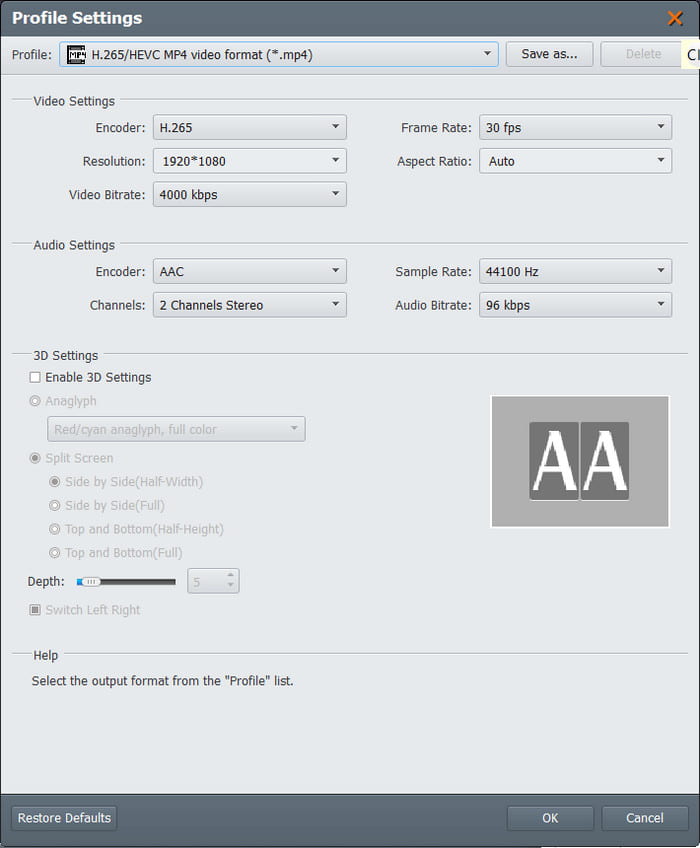
步驟 3. 若要自訂輸出設置,請按一下「設定」按鈕,將出現一個新視窗。在這裡,您可以更改視訊設置,例如編碼器、解析度、位元率、幀速率和寬高比。您也可以更改一些音訊設置,例如通道和取樣率。點選 好的 按鈕進行應用。
步驟4。 完成編輯後,按一下 玩 按鈕預覽影片。然後,點擊 瀏覽 目標選項旁邊的按鈕,然後選擇要儲存提取的影片的資料夾。點選 轉變 按鈕來完成一切並等待一切完成。

您不會期望 Free DVD Ripper 對 DVD 翻錄有很多好處。相反,它具有令人驚訝的最佳功能,包括編輯、壓縮等等。最重要的是,您還可以將其用作 ISO 資料夾轉換器,將 DVD 資料夾變更為文件,從而可以在許多裝置上存取它們。
前 3 名。 WinX DVD 開膛手
免費版現已推出;完整白金版零售價通常在 $39.95 至 $59.95 之間。
視窗
MP4、HEVC、H.264、MPEG、MOV、iPhone/iPad設定檔和Android預設
不
WinX DVD 開膛手 是目前功能最強大的DVD翻錄軟體之一。它可以輕鬆將DVD轉換為MP4、MKV和其他常見的數位格式。憑藉其先進的解密功能,它甚至可以處理迪士尼99部合集DVD和派拉蒙發行的影片。透過GPU加速技術,您可以輕鬆批量數位化DVD收藏。

優點
- 利用 Nvidia、Intel 和 AMD GPU 加速來加快 DVD 翻錄速度。
- 它提供針對 iPad、iPhone、Xbox 等裝置最佳化的多個預設模式。
- 它包含多種模式,可用於翻錄 DVD 光碟、資料夾和 ISO 檔案。
缺點
- 它的使用者介面對初學者來說有點複雜。
- 免費版功能有限,會提示您訂閱高級版。
個人經歷:
我們用WinX DVD Ripper處理了一張臭名昭著的迪士尼99部動畫DVD——這張DVD因為片頭字幕被人為打亂,經常導致HandBrake崩潰。 WinX瞬間辨識出了正確的正片標題,沒有被那些無關緊要的片頭字幕搞得暈頭轉向。由於其三級硬體加速,我們的CPU佔用率維持在20%左右,而顯示卡則負責處理繁重的轉換工作。從DVD到1.5GB的MP4檔案轉換過程僅花了14分鐘。影片品質非常出色,沒有任何隔行掃描的瑕疵,可以直接在iPad上播放。
前 4 名。 手煞車
免費
Windows、macOS 和 Linux
MP4、MKV 和 WebM(視訊);AAC、MP3、FLAC 和直通(音訊)
不
HandBrake 免費翻錄 DVD 在 Windows、Mac 和 Linux 上。其在影片轉碼、轉換和編輯方面的專用性能使其廣受歡迎,尤其是因為它是免費和開源的。它具有令人驚嘆的配置選項集,可自訂視訊設置,例如寬高比、解析度、品質等。此外,它還具有預設功能,可讓您在考慮輸出品質的情況下選擇處理速度。
優點
- 對 DVD 和藍光翻錄的巨大支持。
- 它可以單獨翻錄標題、章節或劇集。
- 用戶可以添加更多擴充功能以獲得更高級的選項。
缺點
- 它不支援現代加密光碟。
- 它沒有將所有標題合併到一個文件中的選項。
- 需要時間來處理。
個人經歷:
我們使用 HandBrake 轉換了 3 張約 90 分鐘的 DVD 光碟。加載光碟後,這款適用於 Windows 10 的免費 DVD 翻錄器快速掃描了光碟標題。轉換過程出奇地漫長——加長版大約花了 2 小時 15 分鐘,比我們預期的要長。雖然我們在過程中觀察到 CPU 使用率上升,導致筆記型電腦風扇全速運轉,但我們很慶幸沒有出現任何問題或崩潰。它非常容易使用,即使是新手也能輕鬆上手。總而言之,我們對結果非常滿意——轉換後的文件看起來非常棒。
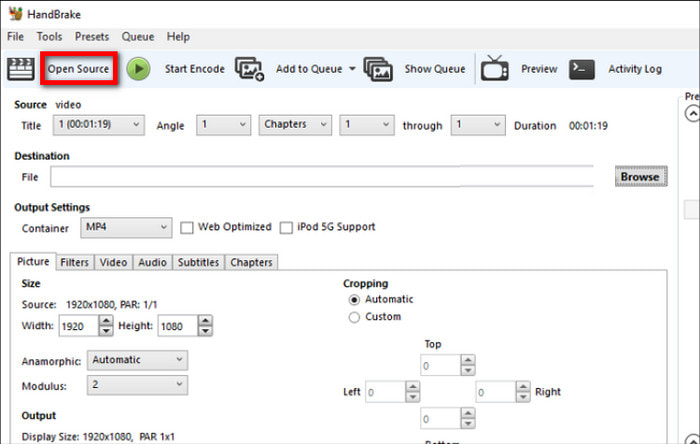
步驟1。 從官方網站下載 HandBrake 並將其安裝到您的電腦上。您需要 libdvdcss 來翻錄 DVD,因此請確保它已安裝在 HandBrake 上。插入光碟後,前往 HandBrake 開源 選單並選擇您需要的標題。
第2步。 繼續從「預設」選單中選擇所需的預設,或從「摘要」、「視訊」、「音訊」和「字幕」標籤配置輸出設定。 HandBrake 有預覽選項,因此您可以在編輯時看到文件的變更。
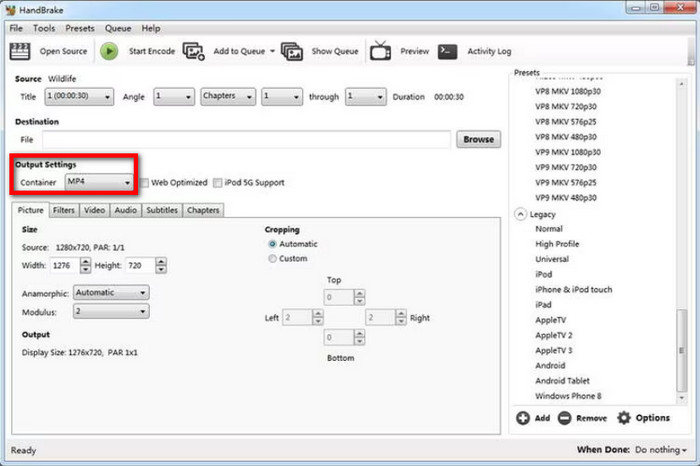
步驟 3. 若要匯出,請導覽至「另存為」選項並選擇電腦上的目標位置。完成所有操作後,按一下 開始編碼 按鈕並允許軟體處理翻錄。
在 Windows 10/11 上擁有一款出色的 DVD 翻錄器確實方便易用。 HandBrake 提供免費且出色的翻錄功能,但該軟體存在一些缺點,例如處理速度慢且不支援加密 DVD。
前5。 VLC 媒體播放器
免費
Windows、macOS、Linux、iOS 和 Android
MP4、WebM、TS、OGG、ASF 和 MP3
不
如果你想要一個多媒體播放器, VLC 媒體播放器 可能是您首先想到的軟體。它是免費且開源的,您可以使用它來傳輸幾乎所有視訊和音訊格式。除此之外,VLC 還提供 Windows、macOS 和 Linux 的 DVD 翻錄功能。它透過允許用戶從 DVD、藍光和 CD 提取內容來擴展其功能。但是,媒體播放器不具備高級翻錄過程,因此僅適用於簡單提取,而無需升級功能來自訂輸出。
優點
- 將 DVD 影片翻錄並轉換為 MP4 和 AVI 等常見檔案。
- 無需額外的擴充即可進行 DVD 翻錄。
缺點
- 缺乏輸出設定的自訂。
- 提取 DVD 內容速度太慢。
個人經歷:
我們使用 VLC Media Player 轉換了 3 張不同的 DVD 光碟。轉換過程出奇的簡單,雖然確實花了一些時間。對於一張 90 分鐘的 DVD,轉換大約花了 1 小時 15 分鐘,這個時間感覺還算合理。最初我們忘記指定輸出檔名和位置時出現了一個小問題,但 VLC 提示我們改正了,避免了進度損失。最精彩的部分無疑是這款 Windows 10 最佳 DVD 翻錄器無需任何第三方工具就能輕鬆處理複製保護,而其他免費轉換器通常不具備此功能。總而言之,我們對 VLC 作為 DVD 轉換器的功能印象深刻;它是一款功能強大、性能可靠的工具,性能出色,讓我們輕鬆無憂地將舊記憶數位化。
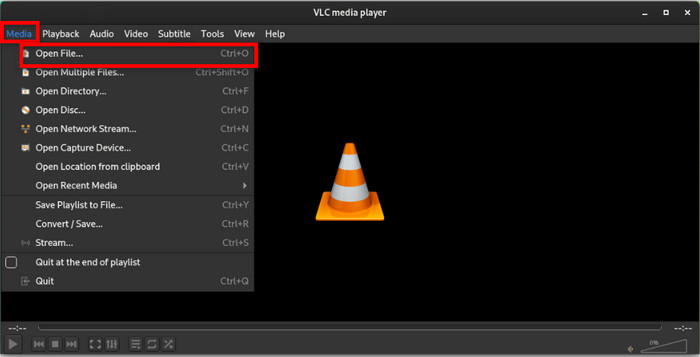
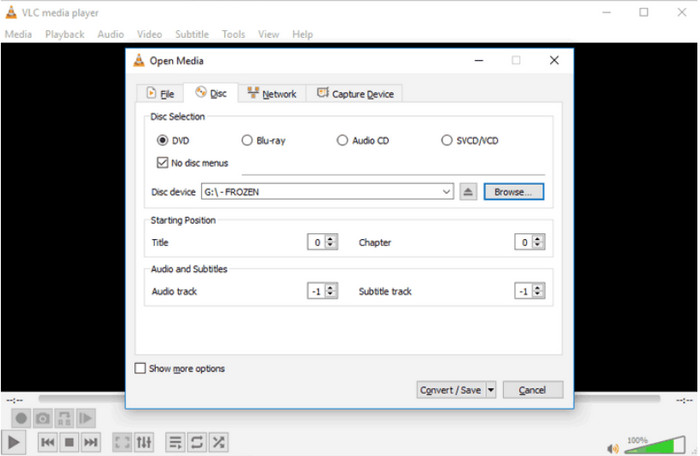
步驟1。 開啟 VLC 並將光碟插入光碟機。前往媒體選單並選擇 轉換/保存 選項。進入光碟標籤並選擇正確的 DVD 光碟機。
第2步。 找到 無光碟選單 選項並勾選複選框。這將防止 VLC 僅翻錄 DVD 選單。點選 轉換/保存 按鈕繼續。
步驟 3. 在「設定檔」選單下,選擇翻錄檔案的輸出格式。接下來,點擊 瀏覽 目標上的按鈕可選擇電腦上的指定資料夾。然後,點擊 開始 按鈕並等待翻錄過程完成。
VLC Media Player 的目標是為 MP4、FLV 和其他常見數位檔案提供更好的播放器。您還可以依靠其 DVD 翻錄功能以簡單的方式從光碟中提取影片。但是,我們建議尋找專用程序,因為 VLC 缺乏更好的翻錄過程所需的大部分功能。此外,僅翻錄一個文件就需要花費太多時間,因此批量處理將需要一天或更長時間。
第 7 部分。 關於 Windows 10/11 最佳 DVD 翻錄器的常見問題解答
-
可以使用 Windows Media Player 翻錄 DVD 嗎?
是的,但翻錄功能僅適用於舊版的 Windows。它也有許多缺點,例如過程緩慢、將 DVD 轉換為 WMV 等。此外,Windows Media Player 上舊的 DVD 翻錄選項不支援翻錄加密的 DVD,因此您仍然需要尋找第三方替代方案。
-
如何免費將 DVD 轉換為 MP4?
您可以使用 Blu-ray Master 的 Free DVD Ripper。它從 DVD 中提取視頻,並允許您選擇 MP4 或 MKV 等輸出格式、編輯內容並以高品質導出。
-
將 DVD 轉換為 MP4 需要多長時間?
時間為 將 DVD 翻錄為 MP4 取決於許多因素,例如您使用的軟體、硬體和網路連線。您還需要考慮要翻錄的 DVD 內容量,包括解析度、FPS 和位元率。
-
哪一款適用於 Windows 11 的免費 DVD 翻錄軟體最好,能夠真正繞過迪士尼的版權保護?
當然, 製作MKV它具有強大的解密能力,可以處理迪士尼的版權保護並將 DVD 翻錄成 MKV 格式。
-
如何在 Windows 10 上使用 HandBrake 翻錄商業 DVD?我還需要 libdvdcss 嗎?
是的,Handbrake 本身沒有解密功能,你需要安裝 libdvdcss 才能處理商業 DVD。
-
有沒有一款免費的Windows DVD轉換軟體,可以轉換成MP4格式而不添加龐大的浮水印?
是的,有這樣的工具。 HandBrake 是一款免費開源的工具,可將 DVD 轉換成無浮水印的 MP4 格式。
-
如何將我的舊 DVD 收藏數位化到硬碟上,同時保留原有的 5.1 環繞立體聲音訊?
MakeMKV 是保持 DVD 視訊和音訊品質 1:1 的完美選擇,無需重新編碼,包括原始的 5.1 環繞音訊。
包起來
你已經發現了 適用於 Windows 10/11 的最佳 DVD 翻錄軟體MakeMKV 易於使用、免費,並具備專業的翻錄功能。如果您不介意輸出檔案較大,MakeMKV 是大多數人的理想選擇。 HandBrake 和 VLC 雖然輸出品質尚可,但整體性能仍有不足。另一方面,您還可以使用 Blu-ray Master Free DVD Ripper 和 WinX DVD Ripper,它們提供專業、高級的 DVD 和藍光翻錄功能。不妨一試,別再猶豫了。
藍光大師的更多內容
最受好評的 DVD 翻錄器

