

選擇一款合適的工具從電腦擷取內容,就能輕鬆翻錄 DVD。然而,找到合適的 DVD 翻錄軟體並非易事,尤其是在 Linux 系統上。 Linux 作業系統本身表現出色,系統設定和整體效能都提供了高度的自訂選項,因此是一個不錯的選擇。但由於 Linux 的軟體生態系統仍在發展完善中,要找到最佳的翻錄軟體可能並非易事。 Linux DVD 翻錄器 如今,您可以閱讀這篇文章,其中我們評測了幫助您在 Linux 系統上輕鬆翻錄 DVD 的最佳工具。

目錄
第1部分。 我們是如何測試這些Linux DVD翻錄轉換器的
為了對本文評測的程式進行客觀評價,我們根據Linux系統下DVD翻錄的關鍵標準對它們進行了測試。基於使用者的真實評價和體驗,我們發現效能、DVD保護繞過和易用性是使用者選擇DVD翻錄軟體的主要考量。
考慮到以上因素,我們得出結論,以下測量方法是測試我們推薦的 Linux DVD 翻錄轉換器效能的最佳比較選項:
- 轉換速度
- 視訊/音訊品質保留
- 解密能力
- 格式支援
- 使用方便
第2部分。 快速比較:Linux DVD 翻錄軟體前三名概覽
為了在閱讀我們的評測之前快速了解這些程式的功能,請先閱讀本文中我們對幾款 Linux DVD 翻錄軟體的簡要對比。我們希望這些資訊能幫助您根據自身需求做出正確的選擇。
| Linux DVD 開膛手 | 最佳用途 | 價錢 | 平台 | 輸出格式 | 解密 | 水印 |
| 手煞車 | 最適合尋求開源解決方案的DVD入門用戶。 | 免費(開源) | Linux、Windows、macOS | MP4、MKV | 功能有限。 (需要插件才能繞過 DVD 保護)。 | 不 |
| 可見光通信 | 基本的DVD複製和簡單的DVD轉影片。 | 免費(開源) | Linux、Windows、macOS | MP4、TS、WebM、OGG、MP3、FLAC、AAC 等格式。 | 功能有限。 (需要插件才能繞過 DVD 保護)。 | 不 |
| 製作MKV | 建立 DVD 的數位備份,同時保留視訊品質和章節。 | 免費 | Linux、Windows、macOS | MKV | 極佳(可繞過高級複製保護)。 | 不 |
| Blu-ray Master 免費 DVD 翻錄軟體(編輯推薦) | 初學者需要一款具有圖形使用者介面、無限輸出格式和基本影片編輯工具的 DVD 翻錄軟體。 | 免費 | Windows、蘋果系統 | MP4、MKV、AVI、MOV、WMV、FLV、MP3、AAC、FLAC、WAV 等 200 多種格式。 | 好(繞過基本的防複製保護)。 | 不 |
頂部 1。 HandBrake-最適合初學者
這是一個知名的視訊轉碼工具,也是一款適用於 Linux、Windows 和 Mac 的熱門 DVD 翻錄軟體。手煞車 提供免費的 DVD-5、DVD-9、DVD-ROM 及其他類型光碟的翻錄功能,您可以將翻錄後的檔案轉換為多種輸出格式,包括 MP4、MKV、HEVC 等。它還允許您使用內建預設來控制處理速度和品質。此外,它還提供高級設置,以確保文件以所需的解析度、幀率、編解碼器等導出。
優點
- 專業客製化輸出設定。
- 個性化設定音訊、字幕和其他元素。
缺點
- 解碼多個檔案可能太複雜。
主要功能概覽
- 透過翻錄將 DVD 轉換為常見的視訊格式,如 MP4、MKV 和 WebM。
- 支援使用 H.264、H.265、AV1、MPEG-4、VP8 和 VP9 等現代編解碼器對影片進行編碼。
- 針對特定視訊品質、裝置和網路視訊的實用視訊預設。
如何在 Linux 系統下使用 HandBrake 作為 DVD 翻錄軟體
步驟1。 在Linux系統中開啟終端,輸入指令`sudo apt install handbrake`。計算機將自動安裝該軟體。等待安裝完成期間,將光碟插入光碟機。
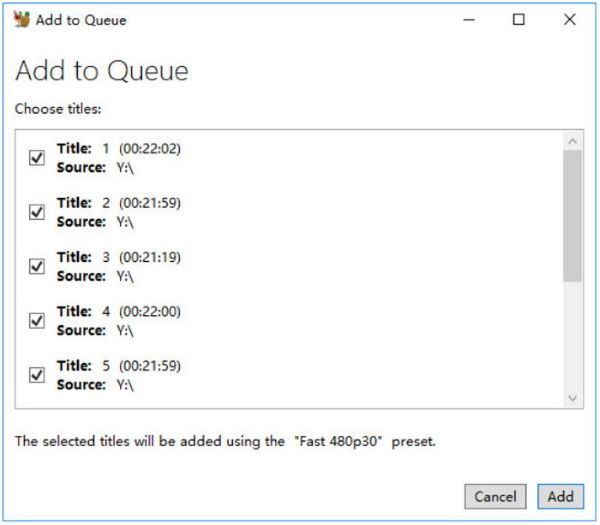
第2步。 識別光碟後,打開 DVD 光碟機並選擇要翻錄的標題。接下來,從下拉式選單中選擇輸出格式和速度預設。
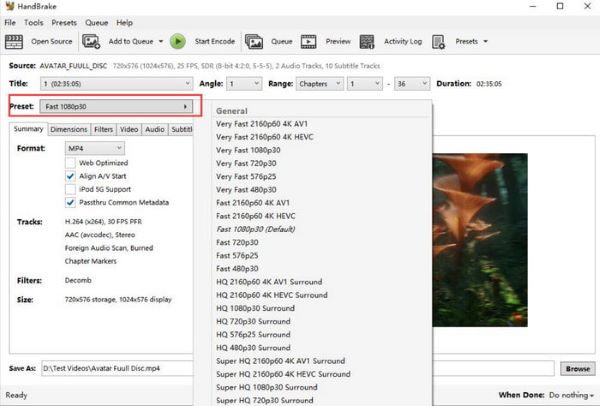
步驟 3. 點選「瀏覽」按鈕,選擇裝置上的目標資料夾。點選「開始編碼」按鈕,即可在 Linux 系統上翻錄 DVD。
HandBrake 是 Linux 系統下理想的 DVD 翻錄軟體,尤其是因為它可以輕鬆整合到你的電腦中。但要充分利用它的功能,你可能需要花一些時間來熟悉它。
前 2 名。 VLC-最適合一次性翻錄
可見光通信 VLC 是一款廣受歡迎的媒體播放器,因為它幾乎支援所有媒體檔案格式。不僅如此,它也是 Linux 系統上翻錄 DVD 的好工具。它的隱藏功能可以翻錄光碟或建立備份檔案。 VLC 也非常易於使用,無需任何擴充功能或外掛程式即可操作。更重要的是,您可以使用 VLC 翻錄任何類型的 DVD,尤其是常見的 DVD-R、DVD+R 等。之後,VLC 就是播放這些翻錄檔案的完美媒體播放器。
優點
- 附開膛手的一體化媒體播放器。
- 將光碟轉換為 MP4 和 AVI 格式。
缺點
- 不保證輸出品質良好。
- 處理起來需要太多時間。
主要功能概覽
- 適用於不同裝置和作業系統的跨平台多媒體播放器。
- 其高級設定中配備了一個基本但功能齊全的 DVD 翻錄工具。
- 使用“libdvdcss”插件繞過DVD保護。
如何在 Linux 系統下使用 HandBrake 作為 DVD 翻錄軟體
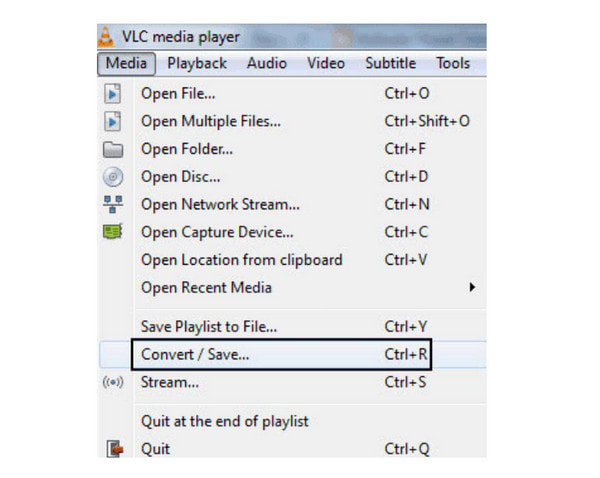
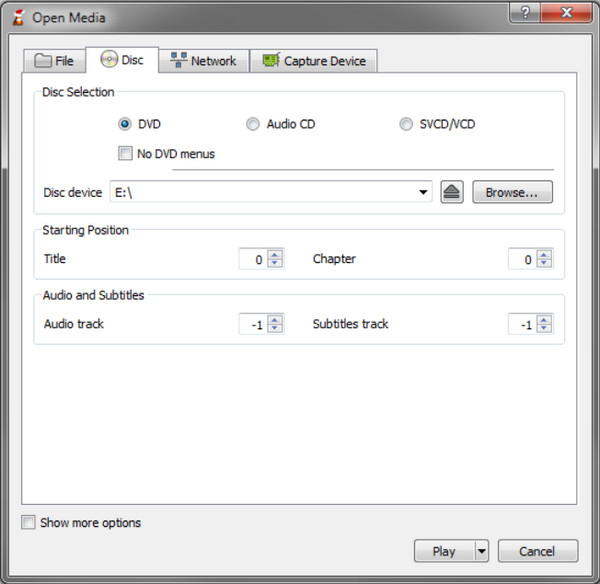
步驟1。 在您的電腦上下載並安裝 VLC 播放器。插入光碟並啟動該播放器。開啟“媒體”下拉選單,選擇“轉換/儲存”選項。導覽至「光碟」標籤,並在「光碟裝置」選單中找到您要轉換的光碟。
第2步。選擇所需的輸出格式。建議使用 MP4 格式以獲得最佳畫質。完成後,點擊“開始”按鈕。
這種方法非常適合在 Linux 系統上翻錄 DVD。但請注意,VLC 缺少合適的翻錄工具,因此翻錄後的影片品質可能不如預期。
前 3 名。 MakeMKV - 無損翻錄的最佳選擇
保存 DVD 收藏內容的一種方法是使用 製作MKVMakeMKV 是一款免費且值得信賴的 DVD 翻錄軟體,支援 Linux、Windows 和 Mac 系統。它的主要功能是保留 DVD 或藍光光碟的所有章節和標題,並將其轉換為 MKV 格式。 MKV 格式能夠以原始品質處理所有視訊和音訊資料。不僅如此,MakeMKV 還支援讀取任何類型的光碟,即使是採用 AACS 和 BD+ 等最新保護技術的光碟也能輕鬆讀取。此外,它還承諾批量文件轉換速度極快。
優點
- 無需額外軟體即可解密受保護的光碟。
- 同時保留高清視訊和音訊。
缺點
- 只有 MakeMKV BETA 版本是免費的。
- 僅將影片轉換為 MKV。
主要功能概覽
- 翻錄的 DVD 媒體以無損 MKV 格式儲存。
- 保留原始視訊品質、音訊、章節和字幕。
- 內建防複製解密系統。
如何在 Linux 系統下使用 HandBrake 作為 DVD 翻錄軟體
步驟1。 從官方網站下載適用於 Linux 的 DVD Ripper。啟動程式並準備光碟。
第2步。 MakeMKV辨識光碟後,會顯示所有可供選擇的轉換標題。設定要儲存檔案的資料夾,然後點選「製作MKV」按鈕開始轉換。
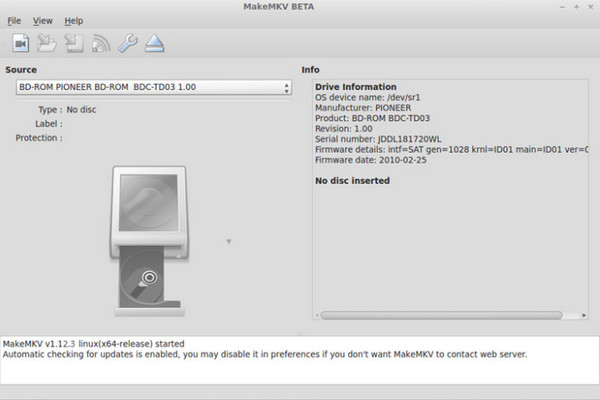
您可以使用 MakeMKV 來確保影片的播放速度和品質。雖然它在 Linux 和其他支援的平台上是免費的,但最新版本需要付費才能使用。不過,您可以把它看作是對更好視訊擷取體驗的一項投資。
第 6 部分。 額外好處:藍光母帶免費DVD轉換器 - 當你需要更多功能時
還有一款功能強大的 DVD 翻錄軟體,可在 Windows 和 Mac 系統上無損擷取 DVD。 Blu-ray Master 提供的免費 DVD 翻錄器 這款軟體旨在從 DVD-9、DVD-5、DVD-RAM 和其他類型的光碟中提取影片。您可以選擇提取全部內容,也可以單獨儲存您想要提取的部分。它還配備了一套強大的工具,可用於剪切不需要的部分或提升視訊品質。當然,您可以自訂影片的輸出設置,因為這款軟體內建了視訊編解碼器、格式、解析度、位元率等多種參數的自訂設定。除了這些卓越的優勢之外,這款免費 DVD 轉換器處理速度極快,只需幾分鐘即可完成,因為它採用了先進的 GPU 加速技術來縮短處理時間。
- 翻錄不同類型的 DVD 並匯出最高 4K 解析度的影片。
- 提供預設選項,包括裝置相容性、支援的格式等。
- 高效率的編輯工具,可用於修剪、合併、分割、剪切等操作。
- 內建預覽功能,您可以在其中查看已提取和轉換的檔案。
步驟1。 點擊免費下載按鈕並安裝免費 DVD Ripper。
免費下載
對於 Windows
安全下載
免費下載
對於 macOS
安全下載
將光碟插入光碟機,然後按一下 加載DVD 從程式介面點擊按鈕並選擇 載入 DVD 光碟.

第2步。 DVD 載入完成後,選擇將其翻錄到光碟。 主題 或顯示 完整標題列表 手動選擇要提取的章節。

選擇好DVD內容翻錄方式後,請選擇 輸出格式 然後選擇您想要儲存已翻錄 DVD 內容的影片格式。在本文中,我們選擇了 MP4 為了最大限度地提高視訊相容性。

步驟 3. 現在,輸出格式已設定為您想要使用的視訊檔案類型,請前往「翻錄器」選單並選擇 全部轉檔 開始該過程。

唉,您已經找到了一款適用於任何 DVD 類型的更強大的 DVD 翻錄工具。它具有簡單的導航功能,並免費提供許多功能。更重要的是,您可以升級到專業版以解鎖更多令人驚嘆的功能。
第 7 部分。 關於 Linux DVD Ripper 的常見問題
-
使用 Linux DVD 抓取工具時最好的輸出格式是什麼?
Linux 作業系統支援 MP4、MKV 和 AVI 等流行格式。您可以在翻錄 DVD 時使用這些作為輸出格式。
-
我可以在 Linux 上翻錄受版權保護的 DVD 嗎?
可以在 Linux 上翻錄受複製保護和加密的 DVD。您只需要一個可以繞過保護並輕鬆提取內容的工具。請注意,目前並非所有可用的 DVD 翻錄器都具有此功能,因此您必須正確找到合適的 DVD 翻錄器。
-
為什麼 Linux 上只有少數 DVD 翻錄應用程式?
原因之一在於其開源理念。 Linux 作業系統具備這項優勢,但往往限制了商業應用,尤其是 DVD 翻錄軟體。軟體公司尚未投入資金開發支援 Linux 理念的工具。
-
Linux 系統下最好的 DVD 翻錄軟體是什麼?
如果您正在尋找一款優秀的DVD翻錄軟體,HandBrake是一個不錯的選擇。它既免費又易於使用,只需稍加練習即可掌握其操作方法。不過,要熟練其使用技巧,仍需要多次練習。
-
我可以免費轉換Linux DVD轉換器嗎?
是的,可以。本文中提供的所有程式都是免費使用的。其中,我們推薦Linux使用者使用MakeMKV,Mac和Windows使用者使用Blu-ray Master Free DVD Ripper。
-
HandBrake是否支援加密光碟?
不,預設情況下不行。但是,安裝 libdvdcss 插件後就可以了。 VLC 播放器也需要這個插件才能存取加密的 DVD。
-
哪款Linux DVD翻錄軟體的輸出品質最高?
單就品質而言,MakeMKV 是最好的。這款程式可以將 DVD 內容無損地轉換成原始的 MKV 影片。這使得它能夠提取出幾乎完全相同的數位影片。
-
有沒有無損的Linux DVD 翻錄軟體?
是的,有的。 MakeMKV 是不錯的選擇。這款軟體以將原始 DVD 資料轉換成無損 MKV 檔案而聞名。
結論
哪個最好 Linux DVD翻錄器 對您呢?像是 HandBrake、VLC、MakeMKV 等常用工具在 Linux 系統上肯定是支援的。此外,您還了解了 Blu-ray Master Free DVD Ripper,這是一款功能強大的 Windows 和 Mac 平台 DVD 翻錄工具。您可以選擇其中一款工具在 Linux 系統上翻錄 DVD,也歡迎您與我們分享您的使用體驗!
藍光大師的更多內容
將 DVD 翻錄成數位格式

