

你是追劇狂嗎?尤其喜歡看電影和其他影片?你的電腦裡是不是有很多 MPEG 影片檔?也許你正在考慮是不是該刪除一些電影了,因為儲存空間快用完了。但如果我告訴你,你不用刪除它們,直接把它們移到儲存裝置裡就好了?你可以用藍光光碟保存電影,而且還能保留副本。要做到這一點,你必須使用 MPEG 到藍光轉換器 程式將它們安全地傳輸到光碟。這篇文章涵蓋了有關您可以免費使用的程式的所有資訊。廢話不多說,讓我們進入第一部分。
第1部分。 可以將 MPEG 燒錄到藍光光碟嗎
您可以將 MPEG 影片燒錄成藍光光碟嗎?當然可以。但在我們介紹最佳 MPEG 轉藍光轉換器軟體清單之前,我們先來聊聊 MPEG。 MPEG 是一種廣泛用於數位串流媒體和離線觀看的影片格式。由於其比其他格式更快的串流播放和下載速度,MPEG 是該平台的理想選擇。擁有大量的電影收藏固然很好,但要注意的是,硬碟容量有限。而這正是藍光光碟的用武之地。您可以將 MPEG 影片和影片轉換為各種格式。 藍光類型 使用本文包含的 MPEG 轉藍光轉換器。此外,您還可以使用家中的 DVD/藍光播放器輕鬆觀看這些電影。讓我們繼續下一部分,查看程式清單以及如何建立藍光光碟的簡單指南。
第2部分。 3 款 MPEG 轉藍光轉換器
要將 MPEG 影片成功燒錄到藍光光碟,您需要專業的 MPEG 轉藍光轉換軟體。這類工具不僅可以解決格式相容性問題,還能幫助您新增選單、調整畫質和最佳化輸出設定。下面我們就來看看三款常用的 MPEG 轉藍光轉換器。
注意:您只能將這些產品用於個人用途。
藍光大師 藍光製作器
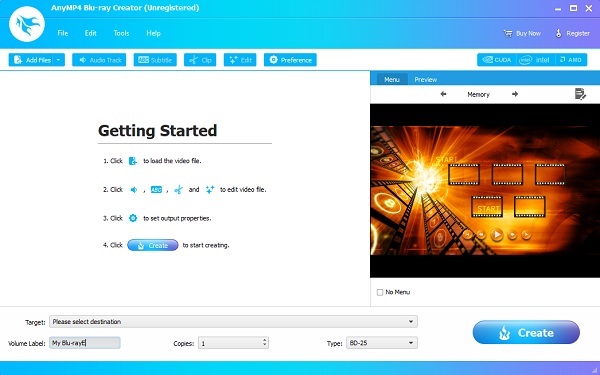
MPEG 到藍光轉換器清單中的第一個是 藍光創作者這款優秀的免費程式是自製藍光光碟的領先程式之一。它擁有簡單易懂的控件,方便許多人使用。它支援 100 多種可刻錄到藍光光碟的視訊格式。此外,您還可以使用影片編輯功能編輯影片並將其儲存到光碟上。您可以添加字幕和浮水印、剪切和裁剪視頻,以及調整音量和效果。它具有隱私資訊保護功能,使用起來非常安全。目前,該程式僅適用於 Windows。
Windows 11/10/8.1/8/7、Windows Vista 和 Windows XP
想要一款具有內建影片編輯功能的簡單、高品質藍光創作工具的 Windows 用戶。
優點
- 可以輕鬆處理漫長而繁重的流程。
- 可以刻錄高品質視頻,且不會造成品質損失。
- GPU 硬體加速,加快檔案燒錄過程。
- 可創建 4K 視訊解析度的藍光光碟。
缺點
- 所有功能只能透過購買產品來解鎖。
免費下載
對於 Windows
安全下載
以下是如何使用最推薦的影片檔案燒錄程式將 MPEG 影片轉換並儲存到藍光光碟。
步驟1。在您的電腦上下載 Blu-ray Creator,然後完全按照說明進行安裝。之後,將空白藍光光碟插入電腦並執行該應用程式。點選 新增文件 要匯入 MPEG 電影,您需要燒錄到藍光光碟。
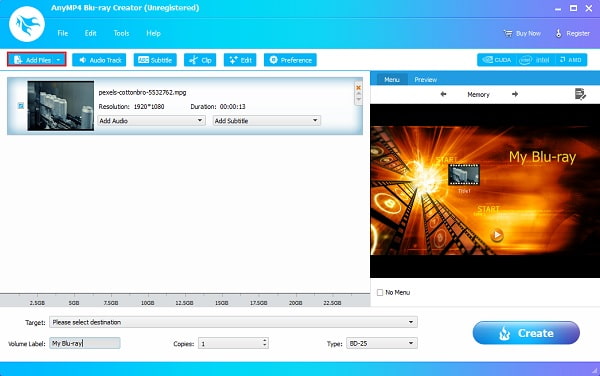
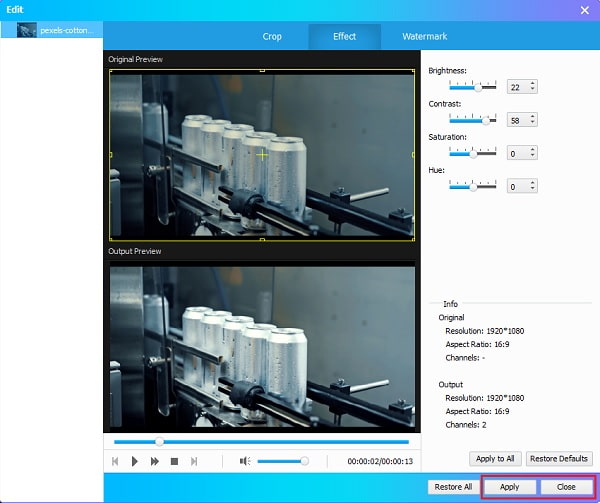
第2步。導入後,點選 編輯 在刻錄前改進影片。將出現一個窗口,允許您自訂視訊。您可以裁剪影片、更改縱橫比以及調整亮度、對比度、色調和飽和度。您還可以添加您想要的選擇的浮水印。輕敲 申請 儲存調整,然後 關閉 退出視窗。
步驟 3.在介面右側,您可以變更選單模板的樣式。您可以選擇大量模板來製作獨特的藍光光碟,例如 記憶、回憶、音樂等等。
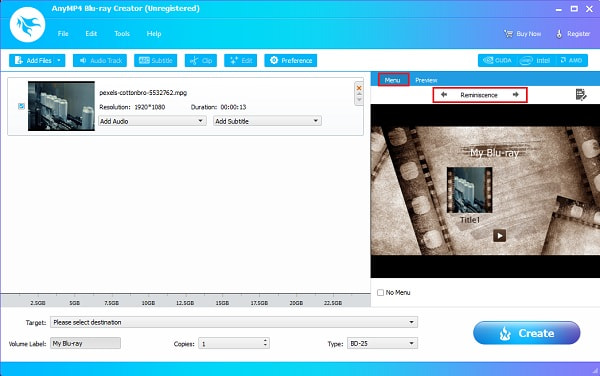
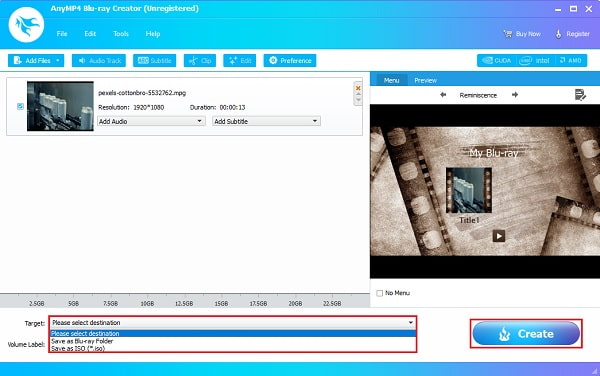
步驟4。最後一步,點擊旁邊的下拉式選單 目標 將影片保存在 藍光光碟 或在以下選項中: 藍光資料夾或 ISO 文件。然後,點擊 創造 開始文件刻錄。請等待流程完成後再關閉程式。嘗試新製作的藍光電影並在舒適的家中觀看。
DVDFab 藍光製作器
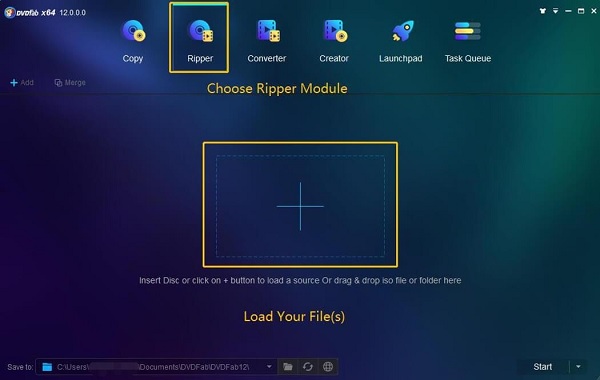
此列表中的下一個 MPEG 到藍光轉換器軟體是 DVDFab Blu-ray Creator,它是 頂級藍光燒錄軟體這款功能全面的軟體可讓您快速輕鬆地將影片燒錄到 DVD/藍光光碟。其使用者介面簡潔易用,幾乎任何人都可以輕鬆上手。此外,它還包含 DVD 翻錄器、DVD 複製器、DVD 轉換器等實用功能。它支援多種視訊格式,包括最常用的 MP4、AVI、MTS、MPEG 等。您可以自訂選單模板,為您的藍光光碟增添更多個人化色彩。這款程式免費提供 Windows 和 Mac 版本。
Windows 11/10/8.1/8/7 和 macOS 10.10 – 15.x
用戶尋求一種多功能、跨平台的藍光創作工具,該工具具有人工智慧升級和多格式支援功能。
優點
- 人工智慧驅動的升級解析度。
- 硬體加速處理。
- 將多個影片合併為一張藍光光碟。
- 燒錄 MPEG、MP4、MKV、WMV 和 MOV 到藍光 光碟、資料夾和 ISO。
缺點
- DVD/藍光上沒有新增字幕的選項。
- 定價有點貴。
NCH 快速燒錄
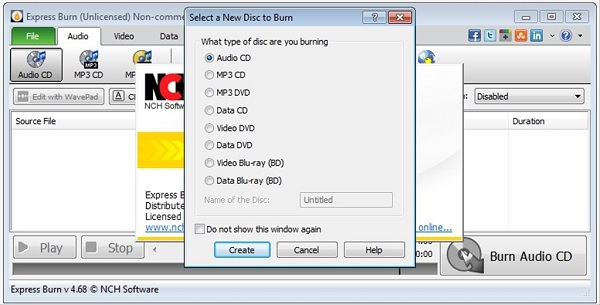
NCH Express Burn 是清單中最後一款 MPEG 到藍光轉換器。它是一款功能強大的免費下載程序,使用戶能夠刻錄、寫入和複製影片、音訊和數據光碟。它有一個非常簡單的介面,因此即使是第一次使用該程式的用戶也可以正確使用該程式。您還可以使用 20 個選單模板建立和自訂您的藍光光碟,或建立獨特的模板、添加圖片等。此外,該程式可讓您輕鬆地將資料備份到光碟。但要讓用戶使用其擁有的所有功能,您必須先購買高級版本。
Windows7/8/10/11 和 macOS 10.5 或更高版本
非常適合那些專注於基本 MPEG 到藍光轉換和菜單定制的人,特別是如果簡單性和資料備份功能是優先考慮的。
優點
- 有 Mac 和 Windows 版本。
- 非常穩定的應用程式。
- 快速和容易使用。
缺點
- 無法建立音訊 DVD。
- 比其他產品貴。
- 缺乏安全選項。
第 3 部分。 哪一個是最好的
為了確保評測的客觀性和實用性,我們對三款軟體進行了為期三天的密集測試,涵蓋以下幾個維度:
- 持續時間:總共 3 天;每個軟體 6 小時。
- 裝置:Windows 11(64 位元)和 macOS 10.10
- 測試內容:MPEG導入、藍光選單建立、光碟燒錄、穩定性、可用性等。
- 等待時間追蹤:測量從導入到最終光碟輸出的平均時間。
以下是三款最佳 MPEG 轉藍光燒錄機的比較表:
| 藍光大師 藍光製作器 | DVDFab 藍光製作器 | NCH 快速燒錄 | |
| 相容性 | 視窗 | 視窗/蘋果機 | 視窗/蘋果機 |
| 使用方便 | 簡單的 | 緩和 | 簡單的 |
| 輸入格式 | 廣泛格式支援:MPEG、MP4、MOV、3GP 等。 | MPEG、MP4、MKV、AVI 等。 | MPEG、MP4、AVI 等。 |
| 藍光選單 | 乾淨的靜態模板,快速自訂 | 自訂範本、動畫選單 | 20個模板,影像定制 |
| 附加功能 | 字幕支援、基本編輯、快速編碼等。 | 影片編輯和字幕支援。 | 資料備份和音訊 CD/DVD 燒錄。 |
第 4 部分。 關於 MPEG 到藍光轉換器的常見問題解答
-
MPEG 有哪些不同類型?
MPEG 的製定者最終確定了四個著名的編碼標準,它們是 MPEG-1、MPEG-2、MPEG-4 和 MPEG 7。
-
是什麼讓 MPEG 成為一種出色的格式?
MPEG 是一種很好的格式,因為它具有很高的相容性,因為它可以在各種播放器上播放,例如 QuickTime、iTunes、VLC 和 Windows Media Player。它也非常適合用作備份 CD、DVD 和藍光光碟上的視訊的格式。
-
可以在手機上播放 MPEG 影片嗎?
是的,您可以播放 MPEG 格式的視頻,但不是所有類型的 MPEG。您只能播放 MPEG-4 格式的影片。因此,如果您有 MPEG-1 或 MPEG-2 視頻,則必須先將它們轉換為其他格式。
-
最適合使用的空白光碟類型是什麼(BD-R、BD-RE)?
對於永久儲存或分發,BD-R(藍光可刻錄光碟)是最佳選擇。它一次性寫入,經濟高效,並且廣泛兼容 藍光播放器軟體如果您需要經常測試、修改或重複使用光碟,BD-RE(可重寫藍光光碟)更加靈活,允許多次覆蓋。 BD-R 用於最終項目,BD-RE 用於草稿或臨時備份。
結論
你有它。將 MPEG 影片轉換並儲存到藍光光碟既有趣又簡單,特別是如果您使用正確的方法 MPEG 到藍光轉換器我們探索了三款藍光燒錄機,其中 Blu-ray Master 特別推薦了 Blu-ray Creator。它支援多種影片格式,並提供豐富的選單模板和自訂選項,幫助您輕鬆創建藍光光碟內容。別猶豫,立即試用!
藍光大師的更多內容
