

在線上串流媒體之前,CD 和 DVD 在電影之夜和家庭娛樂中都很受歡迎。雖然可以安全地假設光碟有不同類型,但有時您會遇到未知類型並且沒有可用設備可以打開它。但是,當您在這裡了解有關 DVD 的更深入的詳細資訊時,將會節省您的精力。花點時間擴展你的知識 DVD 類型.

第1部分。 什麼是DVD
DVD 的尺寸與 CD 相同,具有精確的直徑和厚度。資料以軌道上的小凹坑或凸塊的形式編碼到光碟上。仔細一看,DVD類型有幾層塑膠層,厚度約1.2毫米。每層注入成型聚碳酸酯塑料,形成微小的凸塊。這些凸塊排列在包含視訊和音訊資訊的資料的單一螺旋軌道中。
當然,DVD 可用於多種用途,例如儲存影片、錄音、文件等。因此,DVD 類型已擴展為可以正確保存任何媒體內容的資料。由於品種較多,專門的DVD播放機應運而生。要了解有關類型的更多信息,請參閱下一部分以獲取詳細信息。
第2部分。 不同的 DVD 類型
基於寫入能力的類型
了解更多關於 DVD 類型的資訊非常重要,尤其是當您想要特定於要在光碟中輸入的媒體內容時。請查看下面的列表,以了解完整的光碟類型,這些光碟類型均可刻錄,並且品質、速度和價格都非常出色。
| DVD 類型 | 可刻錄DVD | 容量 | 用途 | 品質 | 速度 | 價格(不同商店可能有所不同) |
| DVD燒錄機 |  | 4.7GB | 常見的可刻錄 DVD 格式。 | 好的 | 1x | $29.99 |
| DVD+R | | 4.7GB | 它更可靠,電影中的問題更少。 | 出色的 | 1x | $15.93 |
| DVD-RW | | 4.7GB | 儲存可重寫的資料的備份和集合。 | 好的 | 4x | $44.13 |
| DVD+RDL | | 8.5GB | 它可以儲存大約 4 小時的 DVD 品質的電影。 | 出色的 | 8x | $24.60 |
| DVD-RAM | | 單面1.46GB、雙面2.8GB、雙層雙面5.6GB | 適用於電腦程式和 DVD 技術。 | 出色的 | 5x | $75.59 |
| DVD光碟 |  | 單層(DVD-5):4.7 GB 雙層 (DVD-9):8.5 GB 雙面單層 (DVD-10):9.4 GB | 大規模分發 | 分享電影、軟體和音樂等現成內容。它們是大眾傳播的首選格式。 | 出色的 | $25 |
DVD-R: 一種一次性寫入記錄格式,與獨立 DVD 播放器和帶有 DVD-ROM 驅動器的電腦相容。當資料刻錄到光碟後,使用者無法清除或刪除任何媒體資料。 DVD-R 有兩種類型,即用於創作的 DVD-R 和用於一般用途的 DVD-R。第一個允許在任一驅動器類型中讀取光碟類型,而第二個用於防止加密和商業 DVD 被備份。
DVD+R: 什麼是 DVD+R?它與 DVD-R 相同,與獨立 DVD 播放器和 DVD-ROM 驅動器具有出色的兼容性。使用者無需最終確定光碟即可播放,但當資料已燒錄後,就無法刪除。第一代 DVD+R 燒錄機不支援該格式,但現代燒錄機接受 DVD+R 燒錄格式。
DVD-RW: 一種可重寫 DVD 格式,可重寫 1,000 次以上 清潔 DVD。儘管通常不支援該格式,但只有少數獨立 DVD 播放器支援該格式。 DVD-RW 的優點是在光碟完成後可以透過具有 DVD-ROM 驅動器的電腦進行良好的播放。
DVD+RW 燒錄機: 其重寫方法與DVD-RW類似,允許使用者重寫光碟1000次以上。尋找現代電腦 DVD-ROM 驅動器,因為它們通常支援該媒體格式。另外,建議在播放前對光碟進行定型,以確保其品質。
DVD+R 光碟: 它是 DVD+R 媒體的雙層版本。 DVD+R DL 和 DVD+R 之間的唯一區別在於 DVD 功能 可儲存價值 8.5 GB 的數據,使其成為數據和更多詳細資訊的理想儲存。
DVD-RAM: DVD-RAM 的功能強大,足以重寫一張光碟 100,000 次以上。由於它最初是為了儲存資料而設計的,因此一些單機錄影機採用該格式作為主要視訊格式。然而,其有限的讀取相容性可能會出現問題,特別是對於 DVD-ROM 驅動器和播放器。
基於容量的類型
DVD 會根據其容量進行分類,通常會依其包含的面數和層數進行分類。 DVD 名稱中的數字越大,通常表示儲存容量越大。
| 方面 | DVD-5 | DVD-9 | DVD-10 | DVD-18 |
| 配置(側面/層) | 單面/單層(SS/SL) | 單面/雙層(SS/DL) | 雙面/單層(DS/SL) | 雙面/雙層 (DS/DL) |
| 標稱容量 | 4.7 GB | 8.5GB | 9.4 GB | 17.1 GB |
| 最大視頻時間(大約) | 120−135分鐘 | 約240分鐘 | 約266分鐘 | 約480分鐘 |
| 常用 | 標準長度的電影、大多數數據和短視頻。 | 較長的電影或高品質視訊(更高位元率)的商業發行。 | 很少用於商業視訊;有時用於資料存檔。 | 商業用途極為罕見;理論上是最大值。 |
| 可錄製格式 | 可用作可記錄(+R/-R)和可重寫(+RW/-RW)。 | 僅可用作一次寫入雙層格式(+R DL / -R DL)。 | 可用作可記錄(+R/-R)和可重寫(+RW/-RW)。 | 適用於某些一次性寫入格式(例如 DVD+R)。 |
DVD-5: 最常見的單面單層 DVD 類型,容量高達 4.7 GB。它用於儲存常規電影、軟體和數據,可儲存約兩小時的影片。
DVD-9: 單面雙層光碟,最高可儲存 8.5 GB 容量。適用於播放較長或畫質較高的影片。播放過程中切換層數時會出現短暫的停頓。
DVD-10: 雙面光碟,每面一層,總容量為 9.4 GB。您必須翻轉光碟才能存取另一面。有時,它用於儲存同一部電影的不同版本。
DVD-18: 最大的DVD類型,雙面雙層,容量約17GB。這種DVD很少見,主要用於特殊版本或大型軟體套裝。
第 3 部分。 選擇 DVD 類型的建議
為了幫助您使用正確且合適的 DVD 光碟類型,這裡有一些溫馨提示:
- 對於永久儲存:建議使用 DVD-R 或 DVD+R 等一次性寫入媒體來長期備份照片或家庭電影。
- 對於臨時資料:建議使用可重寫光碟,如 DVD-RW 或 DVD+RW,對於經常更改的資料來說,它們更具成本效益。
- 為了獲得最佳相容性:請說明舊款 DVD 播放器通常與 DVD-R 的兼容性更高。現代刻錄機通常同時支援這兩種格式。
- 為了獲得最大容量:解釋雙層 (DL) 光碟對於較大的視訊檔案或大量資料備份是必需的。
第 4 部分。 如何建立可播放的 DVD
DVD-R 光碟通常是使用正確的工具製作的。但為了獲得最佳效果,建議您嘗試 DVD製作 藍光大師製作。該軟體包括用戶友好的佈局以及創建 DVD 的最佳功能。雖然它的主要用途是將視訊刻錄到光碟上,但它還具有可讓您剪切、裁剪、添加音訊、字幕和更多任務的工具。它不僅支援可播放 DVD 的 MP4 或 MOV 等常見格式,而且 DVD 創建器還不受限制地擴展對 DVD 和藍光資料夾以及 ISO 映像檔的支援。此外,您的自製影片還可以使用漂亮的婚禮、假期、旅行和其他主題模板。使用 Mac 和 Windows 上的 DVD Creator 快速製作高品質 DVD-R、DVD-RW、DVD ROM 或任何類型。
- 使用最佳品質、解析度等輸出設定自訂影片。
- 快速刻錄過程,不會影響影片檔。
- 適用於 FLV、AVI、MPG、MKV、DVD、DVD-R 等格式。
- 接受從其他小工具拍攝或從網站下載的影片。
步驟1。點擊「免費下載」以在您的裝置上取得 DVD Creator。
免費下載
對於 Windows
安全下載
免費下載
對於 macOS
安全下載
請依照螢幕上的指示完全安裝軟體。選擇 DVD 光碟選項並點擊 新增媒體文件 按鈕上傳影片。同時插入空白 DVD R 光碟。
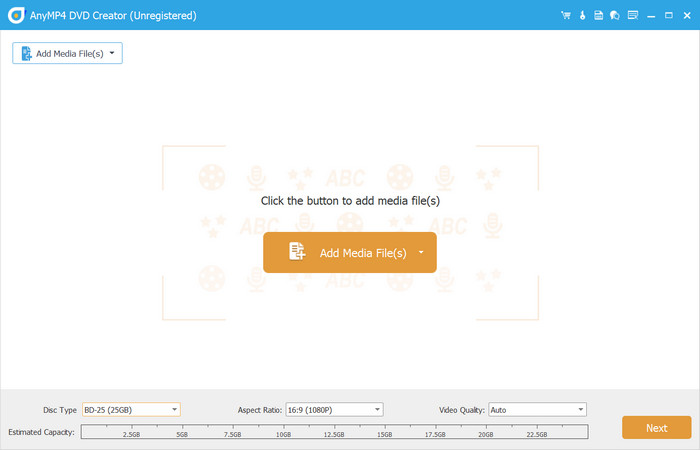
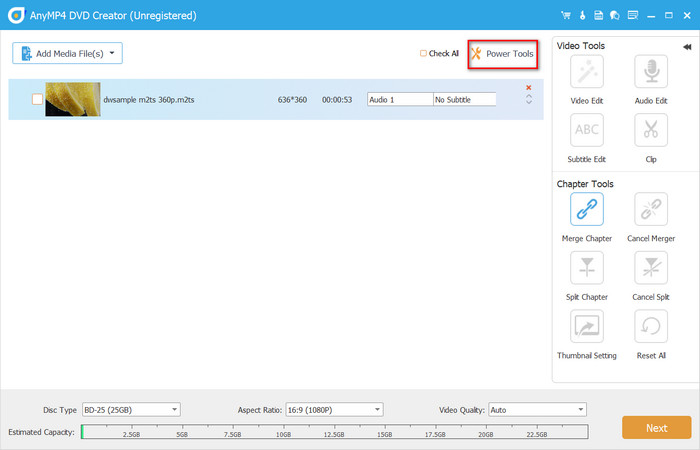
第2步。若要使用選單建立可播放的 DVD,請從介面底部開始選擇光碟類型、寬高比和視訊品質。要進行精細的影片編輯,請打開 電動工具 主介面右上角的選單。使用影片工具剪下、合併、分割和編輯整個媒體內容。在此部分中,您還應該匯入電影的字幕。然後,點擊 下一個 按鈕。
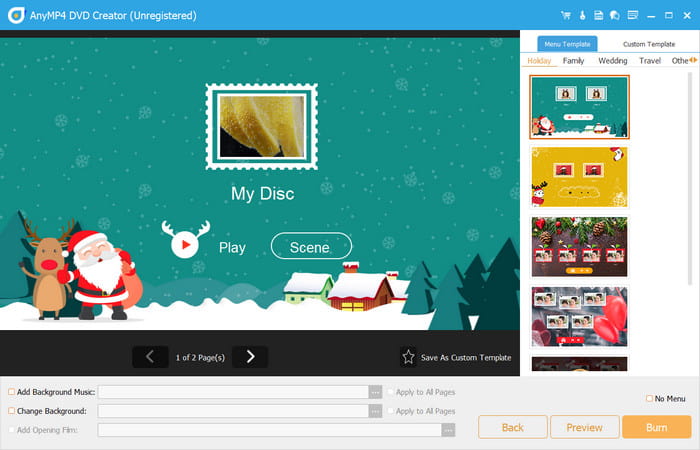
步驟 3.從下一個視窗中選擇選單範本或新增其他元素,例如音軌、背景和開場影片。點選 預覽 按鈕查看最終結果。
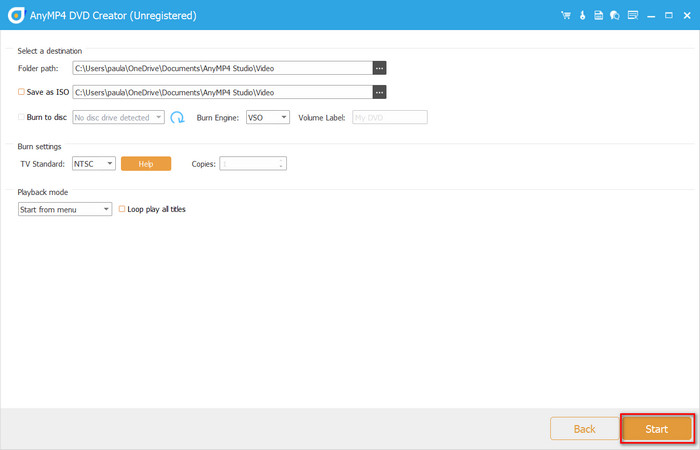
步驟4。單擊刻錄按鈕時,您需要選擇資料夾路徑, 燒傷 引擎、電視標準等等。最後,點擊 開始 按鈕來啟動該過程。
DVD Creator 程式將協助您製作任何類型的 DVD。您只需點擊免費下載按鈕並插入空白光碟即可。進一步編輯匯入的影片並開始刻錄 DVD。
第 5 部分。 關於 DVD 光碟的常見問題
-
有多少種不同類型的 DVD?
目前,DVD 有三種:唯讀、可寫入和可擦除。只讀光碟是購買後已包含電影的光碟。可寫入允許輸入新的內容,但確定後不能刪除。對於可擦除類型,它將使您能夠重寫或完全擦除光碟中的資料。
-
DVD-R 和 +R 哪個比較好?
這兩種格式在品質和容量方面是相同的。因此,您無需在兩者之間進行選擇。 DVD-R 與 DVD+R 之間的唯一區別在於用於在光碟上定位資料的技術。
-
我們可以燒錄 DVD-R 嗎?
DVD-R 被設計為一次寫入格式。這意味著雷射技術改變了光碟的整體結構,防止使用者擦除或修改資料。如果您需要建立 DVD-R,請確保使用新的空白光碟。
-
DVD-R 中的 R 是什麼意思?
整個縮寫是可記錄數位視訊光碟。這種類型的 DVD 使您能夠錄製來自 Internet 的影像和聲音。它最常用於一次性寫入數據,但也有多次讀取數據的能力。您可以找到 DVD -R 與 +R 光碟。
包起來
透過此頁面,您可以了解有關 DVD 類型 以及如何正確使用它們來寫入或讀取資料。但另一方面,DVD Creator 將幫助您只需點擊幾下即可刻錄正確的光碟。將其下載到您的裝置上檢查其高級功能。
藍光大師的更多內容
