

要製作最好的自製 DVD,您需要的是一個可以滿足您需求的信譽良好的工具。在這種情況下,您可以輕鬆地在網路上搜尋最好的 DVD 燒錄機,您可能會遇到 影像燒錄 一路上。顯然,該工具已經很受歡迎,因為許多人聲稱它有效、易於使用,而且總體而言,它是一個用於刻錄 DVD 的好程式。如果您想了解有關 ImgBurn 的更多信息,那麼您來對地方了,因為我們將介紹其所有詳細信息。

目錄
第1部分。 什麼是 ImgBurn
ImgBurn 是一款由 LIGHTNING UK! 開發的歷史悠久的 DVD 燒錄軟體,於 2005 年 10 月首次發布。它最初設計用於將光碟映像檔(例如 ISO、BIN 和 CUE)刻錄到 CD、DVD 和藍光介質,並因其可靠性和精確度而迅速受到歡迎。隨著 2.0.0.0 版本的發布,ImgBurn 擴展了其功能,支援將 MP4 和其他視訊格式直接刻錄到 DVD,使其更易於普通用戶和內容創作者使用。
儘管 ImgBurn 已經問世多年,但它仍然是免費軟體,並且在現代 Windows 系統上仍然運行流暢。不過,用戶在下載舊版本時應謹慎,因為某些安裝程式捆綁了廣告軟體。如果來源安全,ImgBurn 可以提供流暢的燒錄體驗,並將系統開銷降至最低,使其成為基本光碟創建任務的可靠選擇。
我們列出了 ImgBurn 軟體的功能,以便您可以看到您在 DVD 創作應用程式中尋找的功能。
- 它提供了多種刻錄模式,包括讀取、寫入、建置、發現等。
- 介面簡潔,易於導航。
- 自訂刻錄速度、檔案系統等。
- 支援多種格式,如 ISO、CUE、PDI 等。
- 與其他類似程序相比輕量級。
- 燒錄 DVD 以最少的互動。
- 從未加密的 DVD 和 CD 建立映像檔。
- 能夠驗證寫入的光碟以確保資料正確燒錄。
第2部分。 仔細看看 ImgBurn 功能
為了評估 ImgBurn 是否仍然是一個可行的 DVD 燒錄解決方案,我們研究了對使用者最重要的五個關鍵方面:
系統相容性
ImgBurn 幾乎可以在所有版本的 Windows 系統上流暢運行,從 Windows 7 到 Windows 10,包括 64 位元系統。它也可以透過 Wine 在 Linux 上運行,儘管官方並未支援。然而,由於自 2013 年以來缺乏更新,較新的驅動器和 Windows 11 可能偶爾會出現相容性問題。
使用方便
介面功能齊全,但略顯過時。新手可能會覺得佈局混亂,尤其是在寫入、建置和驗證等多種操作模式的情況下。它沒有拖放操作或現代化的 UI 流程,因此最適合熟悉光碟燒錄工作流程的使用者。
穩定性和安全性
ImgBurn 以其可靠的效能和較低的系統資源佔用而聞名。它很少崩潰,並且能夠很好地處理大型 ISO 檔案。不過,較舊的安裝程式可能包含廣告軟體(例如 OpenCandy),因此從可信任來源下載至關重要。
DVD燒錄性能
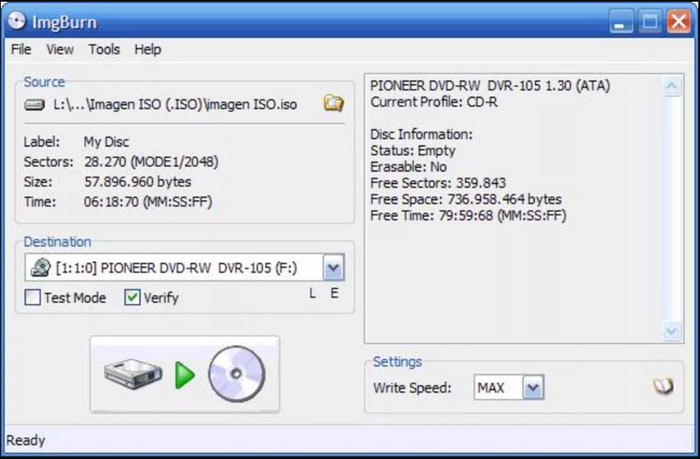
ImgBurn 擅長精準燒錄 ISO 和鏡像檔。它支援多種格式(ISO、BIN、CUE、NRG 等),並可精細控制刻錄速度、緩衝區設定和層間斷。驗證模式可確保刻錄後資料完整性,是歸檔和備份任務的理想選擇。
價格
ImgBurn 完全免費使用,沒有高級會員或功能限制。對於需要基本刻錄功能而不需要創建選單或章節的用戶來說,它物超所值——儘管現代的替代方案可能更加便捷,也更加完善。
第 3 部分。 我們喜歡 ImgBurn 的地方
完全免費軟體
整體評分:4.5
首先也是最好的事情是,您可以在 ImgBurn 上創建自製視訊 DVD 或音訊 CD,而無需支付一分錢。與這一代的大多數 DVD 燒錄機不同,您需要付費才能使用其大部分功能。但使用 ImgBurn,您無需花錢即可製作夢想中的 DVD。
簡單的使用者介面設計
整體評分:4
儘管收到了開發人員的更新,使用者介面仍然很簡單。這對許多初學者和專業人士來說是一件好事,因為它有助於刻錄過程,使上傳、編輯和刻錄 DVD 或 CD 變得更加容易。
卓越的刻錄模式
整體評分:4.5
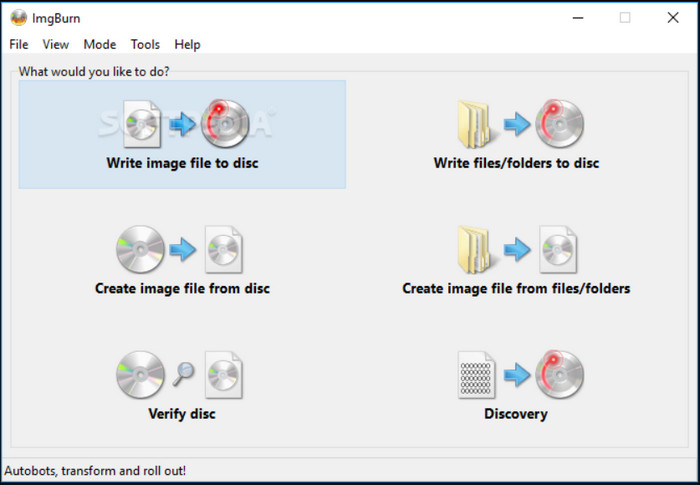
無論您想使用 MP4、AVI 還是 國際標準化組織 使用 ImgBurn 到 USB,可以從 DVD 燒錄機的五種模式之一進行轉換。您可以使用「讀取」模式將光碟讀取為映像文件,使用「建置」模式建立映像,或使用「寫入」模式將映像寫入空白光碟。驗證模式有助於檢查新刻錄的光碟是否具有 100% 可讀性,而發現模式則透過磁碟機或媒體進行測試來幫助檢查品質。
支援的格式範圍廣泛
整體評分:4.5
DVD 燒錄機在支援的輸入格式方面並不缺乏。從視訊到音訊類型,您可以上傳和燒錄 MPC、MP4、AAC、WMA、WMV、OGG、M4A 等。在這種情況下,您可以在 ImgBurn 上刻錄音樂 CD,而無需擔心輸入格式。
它似乎提供了有效 DVD 燒錄所需的大部分功能。 ImgBurn 可免費使用,提供令人驚嘆的模式,並支援流行的輸入格式。話雖如此,現在讓我們來看看我們了解到的該軟體的缺點。
第 4 部分。 我們不喜歡 ImgBurn 的地方
沒有進一步更新
不幸的是,ImgBurn 在 2013 年收到了最後一次更新。目前最後一個版本仍然可以刻錄大多數視頻,但它可能無法跟上現代和未來的輸入。
不跨平台
另一個問題是 ImgBurn 無法在 Mac、Linux 和其他作業系統上運作。它僅適用於 Windows 版本,例如 Windows Vista、Windows 7、Windows 2008 等。您可以使用 Mac 版 ImgBurn 的替代品 輕鬆製作 DVD 和藍光光碟。
有限的藍光支持
最後,不支援使用 ImgBurn 刻錄藍光。儘管聲稱可以,但該軟體僅支援 BDAV 和 BDMV 資料夾中的藍光視訊光碟。
第 5 部分。 如何使用 ImgBurn 建立 DVD
ImgBurn 提供了多種模式,可滿足不同的任務需求,DVD 燒錄過程簡單且有效率。以下是使用方法:
步驟1。啟動軟體
從官方網站下載軟體,按照螢幕上的指示完成安裝。然後運行它。
第2步。上傳您的文件
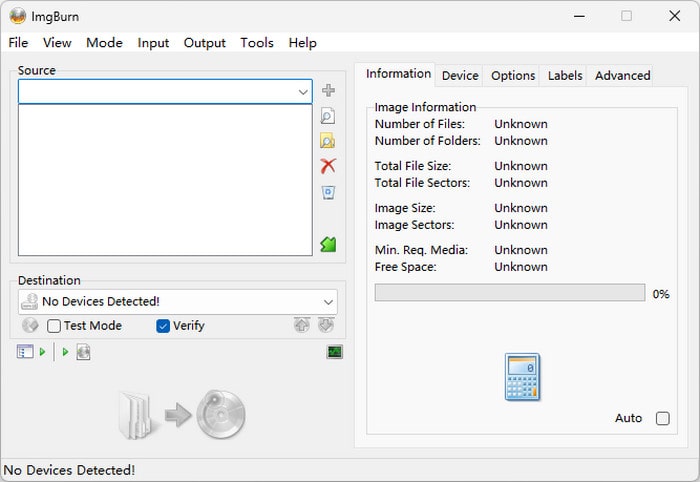
選擇正確的模式:如果您有 ISO 文件,請選擇「將映像檔寫入光碟」。如果您有 Video_TS 資料夾或想要燒錄為 DVD 的單一影片文件,請選擇「將文件/資料夾寫入光碟」。之後,點選下拉選單 來源 匯入您的文件或資料夾。
筆記: 在刻錄之前,別忘了將空白 DVD 光碟插入電腦。
步驟 3.調整刻錄設定
它允許您自訂刻錄速度、寫入方式(DAO/TAO)、緩衝區大小和其他選項。為了獲得最佳效果,請使用較低的刻錄速度(例如 4 倍速)以減少誤差。
步驟4。開始燃燒
點選 寫 按鈕開始。 ImgBurn 將顯示進度條,並可選擇在燒錄後驗證光碟。
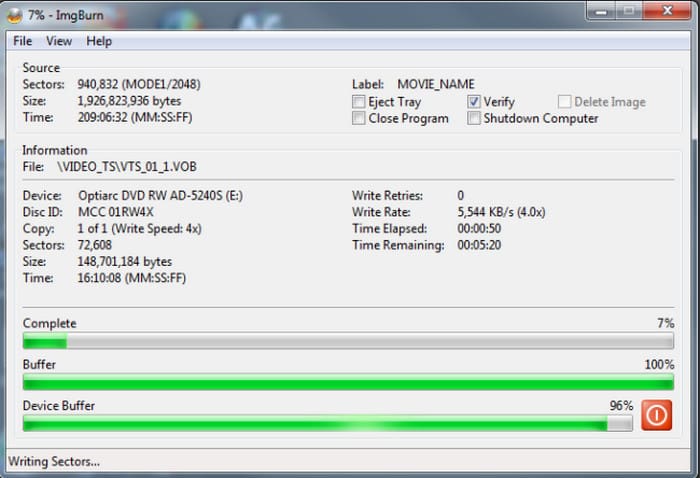
總的來說,一旦您了解了 ImgBurn 的佈局,使用起來就會感覺非常直觀。雖然介面看起來有些過時,但實際刻錄過程快速、穩定,而且出奇地精確。我用它來存檔 ISO 檔案和建立可啟動光碟,它始終能提供乾淨的刻錄,沒有任何播放問題。刻錄後驗證資料的功能讓您更安心,尤其是在保存重要內容時。對於重視控製而非自動化的使用者來說,ImgBurn 仍然是一款值得信賴的工具。
第 6 部分。 最終判決
總結 ImgBurn 評論,我們看到了它在刻錄 DVD 和 CD 方面的全部潛力。它是免費的且功能豐富,因此其整體性能並沒有太多負面影響。但是,只有少數缺點會影響刻錄工作流程,或者在其他情況下,軟體無法滿足您的需求,尤其是藍光燒錄。由於不再進行更新,ImgBurn 可能不適合您。但不要失去希望,因為我們為您提供了正確的解決方案。
第 7 部分。 ImgBurn 的最佳替代品
為了最好的選擇, DVD製作 Blu-ray Master 是推薦用於 Windows 和 Mac 的工具。 DVD 燒錄機採用先進的燒錄演算法,並提供多種支援的輸入格式,例如 MP4、MOV、AVI、MKV 等。因為它是一個現代 DVD 創作程序,所以您可以期待它對 DVD 和藍光的支持,允許您選擇光碟、資料夾和 ISO 映像檔作為輸出格式。最重要的是,它提供了一個直覺的影片編輯器,您可以在其中分割、裁剪、翻轉和編輯上傳的影片。當然,您可以在這裡找到可自訂的選單模板,以時尚的方式創建帶有標題和章節的 DVD 選單。其他功能包括:
- 使用者友善的介面和高速刻錄過程。
- 可配置的輸出品質、寬高比和解析度。
- 快速刻錄多個影片並將它們合併為一個標題。
- 支援以各種輸出類型燒錄 DVD 和藍光。
免費下載
對於 Windows
安全下載
免費下載
對於 macOS
安全下載
| DVD製作 | VS | ImgBurnr |
| 免費,$12.45 | 價錢 | 免費 |
| DVD、CD 和藍光光碟 | 支援輸出格式 | DVD和CD |
| 高速 | 燃燒速度 | 平均速度 |
| Windows 11/10/8/7、Mac OS X 10.9、MacOS Sonoma 及更高版本 | 支援的平台 | Windows Vista/7/8/95/2000/2008及更早版本 |
 | 影片編輯工具 |  |
| 可配置為高、中、低質量 | 輸出品質 | 沒有配置支援 |
| 安全保證 | |
| 支援高清和3D視頻 | |
| 軟體更新 | |
第 8 部分。 伊姆格伯恩酒店常見問題及解答
-
ImgBurn 安全嗎?
只有從官方網站下載軟體才確定是安全的。但由於網站或軟體沒有更新,因此無法保證。
-
ImgBurn 是免費的嗎?
是的,DVD 燒錄機仍然可以在任何支援的 Windows 作業系統上免費下載和使用。自 2005 年發布以來,它一直作為免費軟體獲得許可。
-
ImgBurn 是病毒嗎?
不是。該軟體本身沒有病毒或惡意軟體,但這並不確定,因為開發人員已經多年沒有更新它了。另請提醒您,使用捆綁軟體下載 ImgBurn 可能會損害您的裝置。在將其他工具與 DVD 燒錄機一起安裝之前,請務必先研究它們,以避免電腦感染病毒。
包起來
閱讀 ImgBurn 評論後,您會發現它是十多年前生產的 DVD 燒錄機。它是一個免費程序,主要將媒體檔案刻錄到 DVD 和 CD。我們也發現它具有出色的功能,也存在不利於有效 DVD 燒錄的缺點。因此,我們推出了 DVD Creator,以提供將普通視訊傳輸到 DVD 和藍光的更好體驗。點擊免費下載按鈕以查看其全部潛力或以實惠的價格購買高級版本。
最佳 DVD 製作器評論
