

| 可行的解決方案 | 逐步故障排除 |
| 在 Windows 11/10/8/7 和 Mac 上將任何影片燒錄到 DVD 的最佳方法 | DVD Creator 為 Windows 和 Mac 提供了全面的刻錄解決方案… 完整步驟 |
| 如何在 Windows 10 上燒錄 DVD | 如果您是 Windows 10 使用者且不想下載其他 DVD 燒錄軟體,則可以按照以下步驟操作… 完整步驟 |
| 如何在 Mac 上燒錄 DVD | 無需燒錄軟體,即可在 Mac 上將影片燒錄到 DVD… 完整步驟 |
儘管近年來DVD的受歡迎程度有所下降,但對於尋求離線數位儲存方案的用戶而言,實體媒體儲存仍然是首選,尤其是在人們對線上隱私日益關注的情況下。然而,DVD在儲存數位影片這一最初用途仍然非常實用,藍光和DVD的持續流行也是其持續受歡迎的有力證明之一。在本文中,我們將幫助讀者了解如何… 在 Windows 10 和 Mac 上將影片燒錄到 DVD 電腦能夠將高品質視訊儲存在 DVD 光碟上。我們將探討適用於 Windows 和 Mac 的最佳軟體,以及每個平台的預設選項。

目錄
| 特徵 | 藍光大師 DVD 製作器 | Windows 內建工具(Windows 10 檔案總管) | Mac Finder 燒錄功能 |
| 支持的作業系統 | Windows 10/11 和 macOS | Windows 10 | 蘋果系統 |
| 支持的格式 | MP4、MKV、AVI、MOV、WMV、FLV 等格式。 | MP4、AVI、WMV | MOV、MP4 |
| 燃燒速度 | 快速(支援硬體加速) | 中等(基於硬體配置。) | 中等(基於硬體配置。) |
| DVD 選單模板 | 是的 | 不 | 不 |
| 菜單定制 | 是的 | 無自訂功能 | 無自訂功能 |
第1部分。 在電腦上刻錄DVD的準備工作
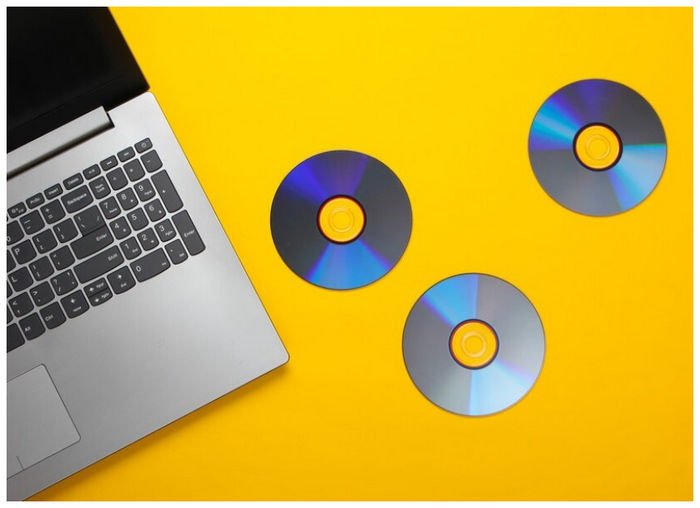
空白 DVD 光碟
將影片燒錄到 DVD 光碟最重要的裝置就是空白 DVD 光碟本身。這張光碟將作為您刻錄影片的新儲存媒體。但是,並非所有電腦都安裝了 DVD 光碟機。考慮到這一點,請繼續準備下一件設備。
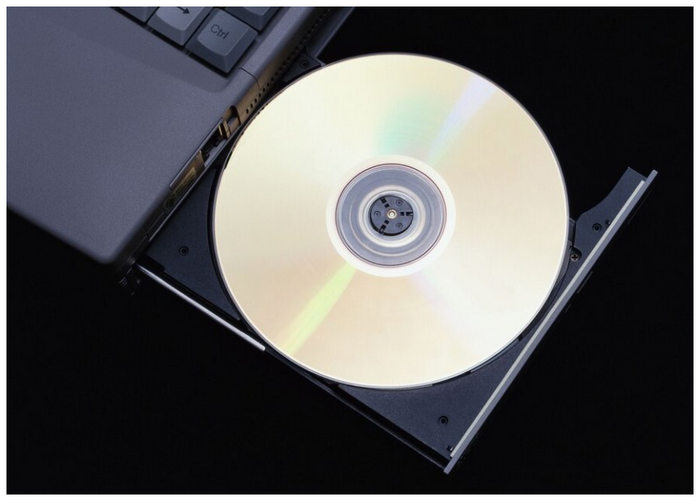
內建或外接 DVD 燒錄機
雖然有些電腦內建了DVD驅動程序,但大多數現代電腦都沒有,因為DVD的使用率近年來有所下降。如果您的裝置沒有內建DVD驅動程序,則需要使用外置DVD驅動器。最後,請繼續閱讀本節的最後一項,以了解您將用於刻錄過程的工具。
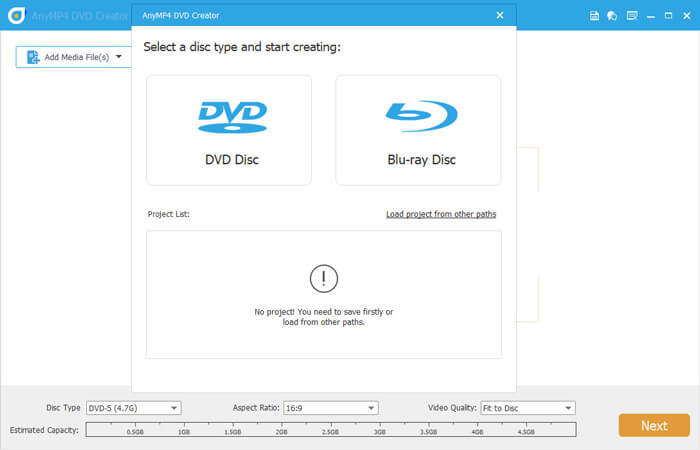
DVD 燒錄程式
一旦你有了空白DVD光碟和DVD驅動程序,就可以使用它了。 DVD 燒錄程式 在您的電腦上。如果您不確定您的裝置中是否安裝了DVD燒錄機,或者您不熟悉如何使用,請參閱下面的詳細指南。使用DVD燒錄機本身是將影片燒錄到DVD的最後一步,但也是技術要求最高的一步。
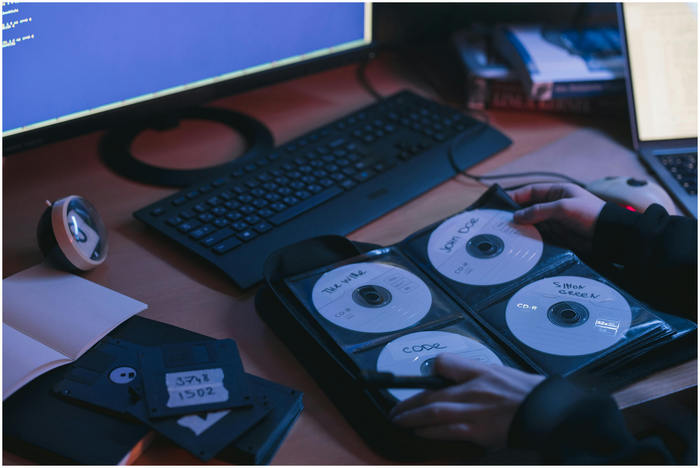
了解數據DVD和視訊DVD的區別
數據DVD和錄影帶DVD的功能顧名思義。資料DVD用於儲存文件,可作為照片、文件和視訊檔案的離線儲存媒體。它們本質上就是離線儲存設備。然而,視訊DVD是更常見的儲存媒體。它們包含Video_TS資料夾和MPEG-2視訊文件,這些文件都支援直接在DVD播放機上播放。
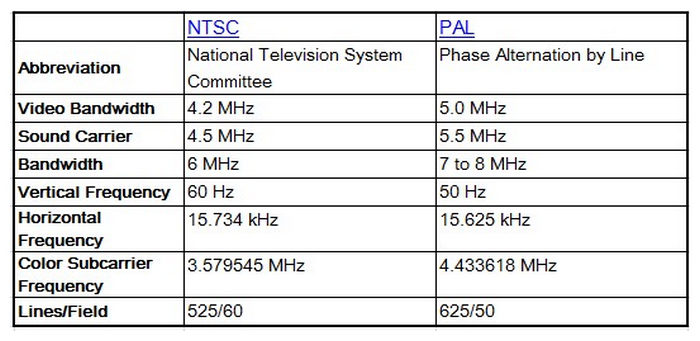
NTSC 與 PAL 視訊標準
美國國家電視製式(NTSC)和相隔行掃描制式(PAL)都是廣播標準,它們為DVD區域設定了統一的解析度、幀速率和畫質。簡而言之,如果您打算刻錄適用於特定區域碼DVD播放機的內容,則必須遵循NTSC或PAL標準。
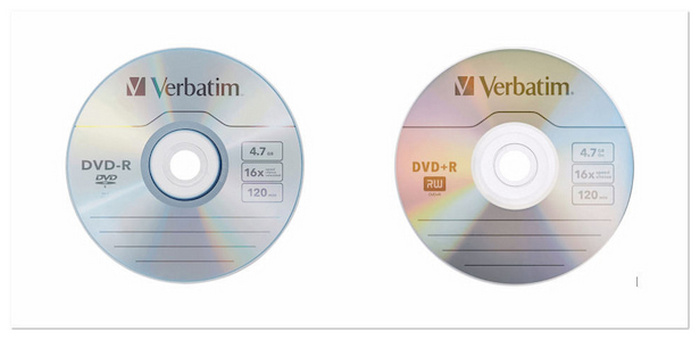
DVD-R 與 DVD+R
兩個都 DVD-R 和 DVR+R DVD-R 和 DVD+R 都是專為永久資料儲存而設計的 DVD 格式,這意味著它們只能刻錄一次。但是,根據您使用的 DVD 播放器,它們的用途有所不同。對於較舊的硬件,DVD-R 更合適。對於現代驅動程序,DVD+R 則更加優化。無論您使用哪種類型的 DVD,4 倍速和 8 倍速刻錄都是不錯的選擇。
查看用戶評論和專家驗證技巧
在選擇DVD燒錄工具之前,您也可以查看線上論壇上的真實使用者評價,以及多媒體專家提供的軟體評測建議。希望本文能對您有幫助。
第2部分。 在 Windows 11/10/8/7 和 Mac 上將任何影片燒錄到 DVD 的最佳方法
我們將介紹的最佳DVD燒錄軟體是 藍光大師 DVD 製作器Blu-ray Master DVD Creator 是 Windows 和 Mac 的第三方軟體。本文將其作為首選方案,因為它對新手最友善。它也同時支援 Windows 和 Mac 平台,因此本指南也適合我們的讀者。這款軟體專為創建 DVD 和藍光光碟而開發,在效率和易用性方面,它是市場上最可靠的軟體之一。除了性能出色之外,它還支援大多數數位視訊格式,從常見的 MP4、MKV 和 MOV 到更高級的格式,例如 MTS 或 VOB。此外,它還支援高比特率的現代 4K HEVC 視頻,使其成為刻錄使用現代智慧型手機拍攝的視頻的理想選擇。為了讓您快速了解 Blu-ray Master DVD Creator 的優勢,我們提供了該軟體的優缺點對比,幫助使用者輕鬆權衡其功能和限制。隨後,我們也提供了該工具的快速使用指南。
優點
- 它可以將影片燒錄到 DVD 和藍光光碟上,燒錄格式可以是影片檔案、ISO 檔案或資料夾。
- 有多種選單模板,可實現個人化選單。
- 使用基本工具可以編輯光碟上處理的影片。
- GPU加速刻錄速度。
- 使用此工具刻錄的影片能夠以無損畫質保存。
缺點
- 該工具的免費版本功能略有限制。
- Windows 和 Mac 版本之間存在細微差別。
請先下載軟體,然後按照逐步指南進行操作。
免費下載
對於 Windows
安全下載
免費下載
對於 macOS
安全下載
步驟1。 使用內建或外接光碟機將空白 DVD 光碟插入電腦。然後,打開 Blu-ray Master DVD Creator 並選擇… DVD光碟 選項。
第2步。 接下來,點擊 新增媒體文件 新增您要燒錄的影片。

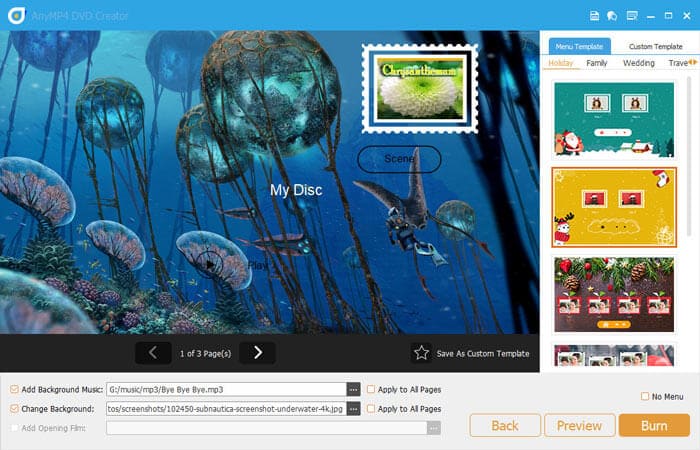
步驟 3. 影片新增完成後,您可以使用軟體提供的範本編輯 DVD 選單。編輯完成後,或如果您不想新增選單,請點擊「刻錄」按鈕。
步驟4。 在下一個選單中,設定 資料夾路徑 將光碟插入電腦。然後檢查 燒錄到光碟 點擊之前的框 開始只需等待刻錄過程完成即可。注意:您可以設定 電視標準 作為 NTSC 或 PAL.
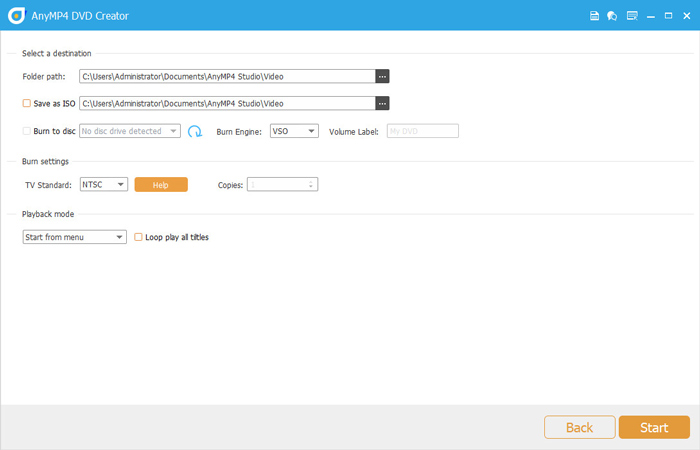
只需四個簡單的步驟,即可輕鬆將數位影片燒錄到實體 DVD 光碟。由於該軟體支援添加 DVD 資料夾,您也可以將其用於離線儲存。這種多功能性是 Blu-ray Master DVD Creator 的另一個便利功能。
第 3 部分。 如何在 Windows 10 上燒錄 DVD
如果您使用的是 Windows 電腦,也可以使用該平台預設的 DVD 燒錄程式。但是,此選項不具備上述 Blu-ray Master DVD Creator 工具所提供的自訂功能。儘管如此,它仍然可以完成刻錄工作。
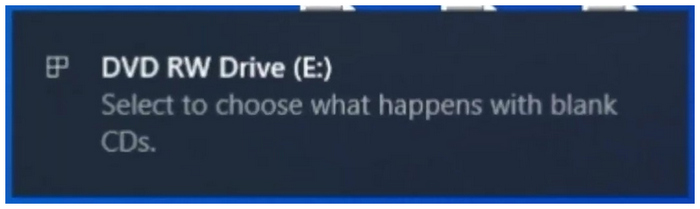
步驟1。 將您要在電腦上使用的 DVD 插入。等待通知確認 DVD 已插入。
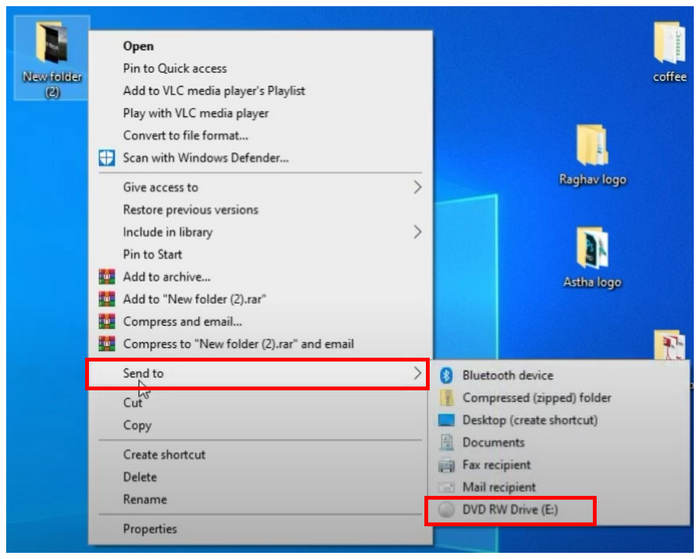
第2步。 找到要刻錄到 DVD 的資料夾,然後右鍵單擊它。將遊標懸停在上面。 發送至,然後按一下 DVD光碟機這些資料夾將複製到DVD光碟上。
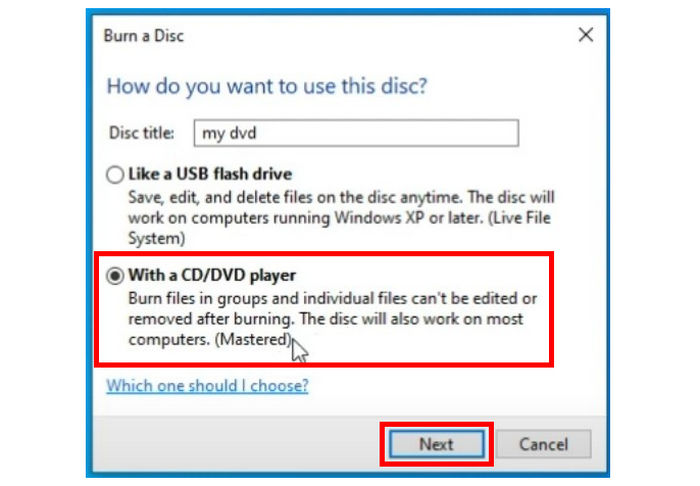
步驟 3. 在彈出的刻錄選單中,選擇 配備 CD/DVD 播放機 選擇選項,然後按一下“下一步”。
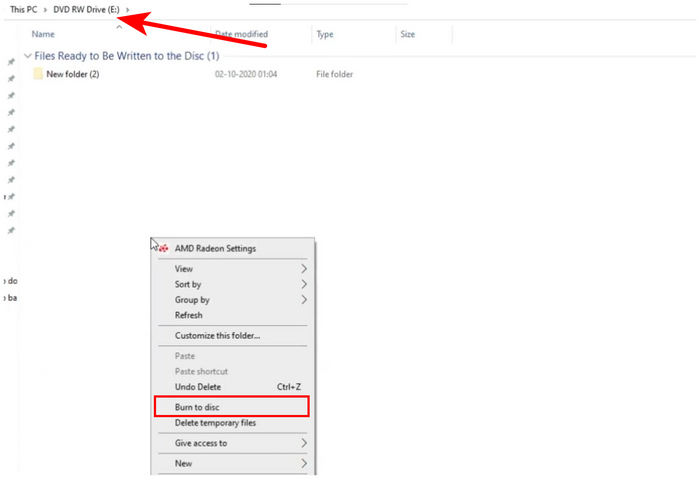
步驟4。 打開電腦中的 DVD 驅動器,右鍵單擊它,然後選擇 燒錄到光碟.
步驟 5。 在「燒錄到光碟」選單中,您可以根據需要重新命名 DVD。否則,請按一下 下一個 開始刻錄過程。
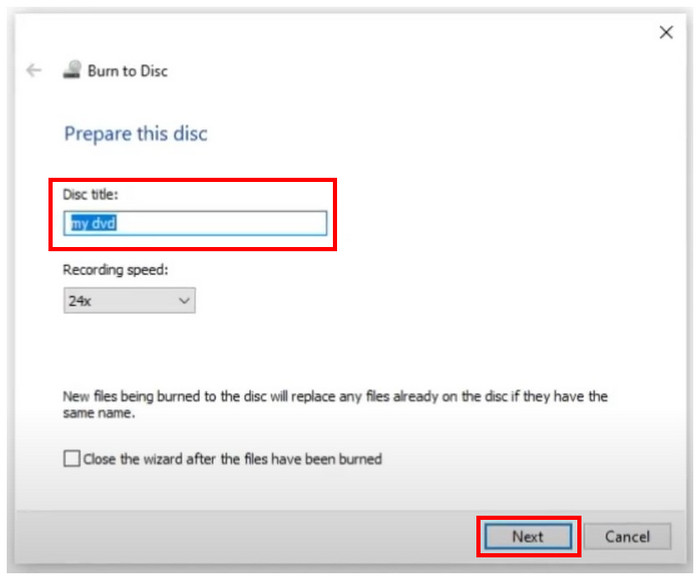
透過討論在 Windows 10 上刻錄 DVD 的步驟,我們現在可以繼續討論使用此選項的優缺點。
優點
- 不需要安裝。
缺點
- 沒有 DVD 選單自訂選項。
- 如果您不熟悉該過程,則使用起來很棘手。
- 缺少一些 DVD選單編輯 特徵。
筆記: 如果您使用的是 Windows 11 電腦,請不必擔心,因為更新的燒錄工具在功能上仍然與 Windows 10 內建選項相同。
第 4 部分。 如何在 Mac 上燒錄 DVD
如果您使用的是 Mac 硬件,您也可以依靠預設選項 在Mac電腦上將影片燒錄到DVD光碟上。然而,與專用 DVD 創建軟體不同,它的局限性要大得多。儘管如此,如果您想避免在設備上安裝新軟體,此選項仍然可靠。
當您使用配備 M1/M2/M3 晶片的現代 Mac 裝置時,需要使用與這些電腦本機相容的外部 DVD 光碟機。大多數現代蘋果電腦沒有內建 DVD 驅動器,因此如果沒有外部解決方案,則無法進行刻錄。
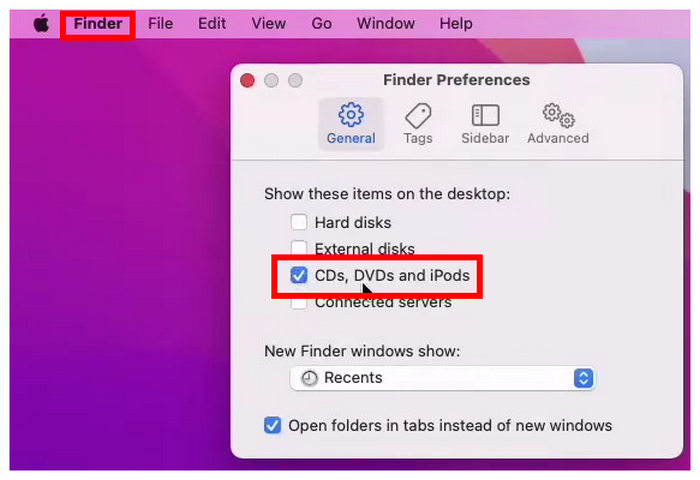
步驟1。 右鍵單擊 Finder,然後選擇首選項以開啟 查找器首選項 設定.檢查 CD、DVD 和 iPod 選項。
第2步。 將您要在 Mac 電腦上使用的 DVD 插入。
步驟 3. 開啟插入電腦的 DVD 光碟機。
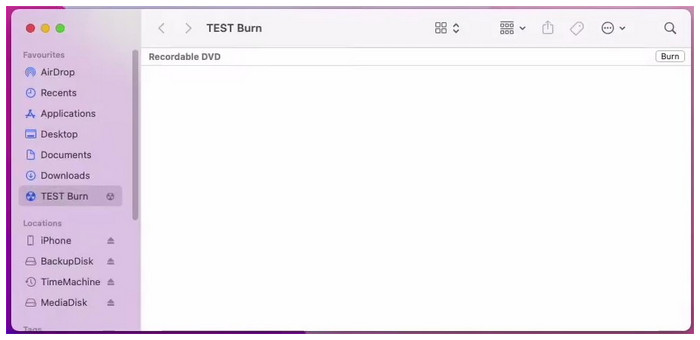
步驟4。 複製要燒錄到 DVD 的文件,然後按一下 燒傷 選項。
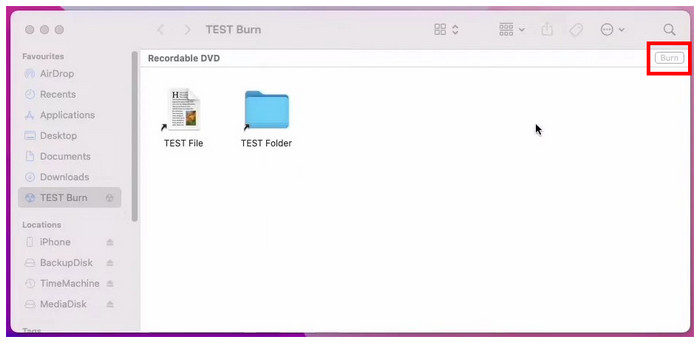
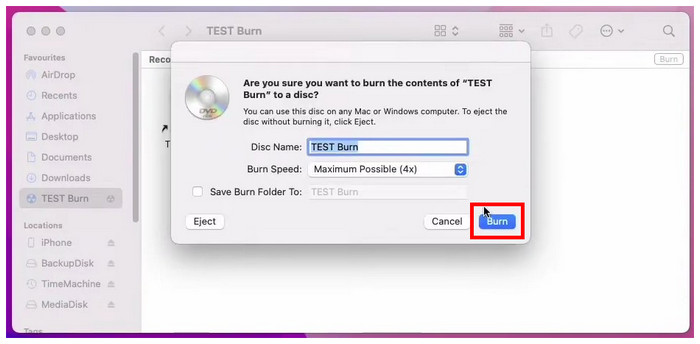
步驟 5。 在彈出的燒錄選單中,您現在可以重新命名 DVD 的光碟名稱。要開始刻錄過程,只需點擊 燒傷 按鈕。
以下簡要列出了在 Mac 上刻錄 DVD 的優缺點。您可以將其作為對該選項功能的粗略評估。
優點
- 適用於所有 Mac 電腦
缺點
- 現代Mac電腦很難用於DVD燒錄。
- 在 Mac 上燒錄的 DVD 有時只能在其他 Mac 電腦上存取。
如果本指南幫助您學會如何使用 Mac 的選單刻錄 DVD,我們很高興本文對您的數位和硬體儲存需求有所幫助。
第 5 部分。 DVD燒錄過程中的測試結果
為了快速展示我們對三款 DVD 燒錄工具進行的 DVD 刻錄測試結果,我們提供了收集到的數據,記錄了刻錄標準高品質 4GB 影片所需的時間、刻錄過程的成功率以及播放刻錄影片的 DVD 時的兼容性。
| 工具 | 燒錄 4GB 影片所需時間 | 成功率 | 播放相容性結果 |
| 藍光大師 DVD 製作器 | 8-15分鐘(取決於DVD驅動程式和編碼設定。) | 高(針對 DVD 燒錄最佳化) | 極佳(製作的DVD在DVD播放機、電視和電腦上播放效果良好) |
| Windows 內建工具 | 10-20分鐘 | 中(適用於 DVD 資料寫入,但用於 DVD 影片時效果不佳) | 有限(主要用於製作數據DVD) |
| Mac Finder 燒錄功能 | 10-20分鐘(取決於外部驅動程式和Mac硬體。) | 中(資料刻錄穩定,DVD視訊寫入不穩定。) | 效果一般(在 DVD 播放器上播放流暢,但單獨使用 Finder 時穩定性較差) |
第 6 部分。 常見 DVD 燒錄問題故障排除
DVD無法辨識
DVD 無法識別通常是由於光碟刮傷或不相容造成的。我們建議您檢查光碟是否乾淨無損,並確認您使用的是相容格式,例如 DVD±R/RW。如果問題仍然存在,請嘗試重新啟動電腦或將外置光碟機連接到其他 USB 連接埠。您也可以嘗試使用新光碟,看看是否可以識別。
刻錄過程失敗
另一個常見問題是刻錄失敗,通常是由於系統資源被佔用造成的。您可以先關閉不必要的背景程式。然後降低刻錄速度,因為高速燒錄更容易出錯。此外,使用高品質的空白光碟也很重要,因為劣質光碟更容易導致刻錄失敗。
光碟無法播放
有時,某些播放器無法播放已錄製的光碟。這可能是由於光碟格式不相容造成的。許多較舊的播放器僅支援 DVD-R 格式,不支援 DVD+R 或可擦寫光碟。我們建議您在多台裝置上測試播放相容性,並更換播放裝置。
刻錄後影片品質差
刻錄後視訊品質差通常是由於來源檔案品質或編碼設定造成的。如果原始影片解析度較低,刻錄到 DVD 後影像品質會更差。建議使用高品質的視訊來源文件,並在刻錄軟體中選擇合適的位元率(8-10 Mbps)。注意:最好先將影片轉換為 DVD 標準的 MPEG-2 格式,以避免燒錄過程中二次壓縮造成的品質損失。
未偵測到 DVD 燒錄機
當系統無法偵測到 DVD 燒錄機時,請先檢查外部光碟機是否連接正確,然後嘗試更換 USB 連接埠。對於 Windows 用戶,您可以透過「裝置管理員」檢查驅動程式狀態。 Mac 用戶可在「系統報告」中的 USB 選項中確認裝置是否已被識別。如果仍然無法偵測到光碟機,請考慮更換它。
燃燒速度
避免使用最高刻錄速度(例如 16 倍速)。為了獲得更好的資料完整性並防止緩衝區欠載錯誤,請使用 4 倍速或 8 倍速刻錄。雖然耗時稍長,但可以顯著減少播放問題。
光碟選擇
為了最大限度地相容於老式DVD播放機,請選擇DVD-R而非DVD+R。現代播放機雖然同時支援這兩種格式,但老式設備對相容性要求更高,更傾向於DVD-R。
視訊品質
將來源視訊的寬高比與電視機的寬高比相匹配。現代寬螢幕電視請使用 16:9 的寬高比。對於老式攝影機拍攝的視頻,4:3 的寬高比可以防止畫面拉伸。
第 7 部分。 有關如何在 Windows 和 Mac 上將影片燒錄到 DVD 的常見問題解答
-
如何在我的 Mac 上使用另一台電腦的 DVD 光碟機?
首先,您需要找到一種方法將 DVD 光碟機插入 Mac。只需使用內建光碟機或外接光碟機將 DVD 光碟插入電腦即可。現在,您的 Mac 就可以讀取 DVD 光碟了。
-
如何在 Mac 上將 Windows ISO 燒錄到 DVD?
由於 ISO 檔案已經包含了從 DVD 中提取的數據,因此可以輕鬆刻錄到其他光碟。要做到這一點,只需使用 Blu-ray Master DVD Creator 即可。您也可以使用 Windows 和 Mac 自備的基本燒錄工具。
-
Apple SuperDrive 可以燒錄 DVD 嗎?
是的,可以。 SuperDrive 的工作原理與其他外部 DVD 光碟機相同。由於它是專為蘋果設備開發的,因此效果會更好。
-
今天還使用 DVD 嗎?
是的,他們是。 DVD 至今仍很流行。它們作為離線儲存媒體也很受歡迎。
-
我可以在電腦上燒錄 DVD 嗎?
是的,可以。您可以使用第三方工具(例如 Blu-ray Master DVD Creator)刻錄 DVD。另一種方法是使用 Mac 和 Windows 平台的預設燒錄功能。
-
2026年Windows 10系統下最好的免費DVD燒錄軟體是什麼?
即使到了 2026 年,Blu-ray Master DVD Creator 仍然是您的最佳選擇。它仍然保持開放更新和支援。即使您使用的是 macOS 版本,它仍然是一個不錯的選擇。
-
為什麼我的Mac無法辨識我的外接DVD燒錄機?
您的 DVD 燒錄機可能無法從 USB 連接埠獲得足夠的電力。請嘗試使用有電源的 USB 集線器或更換其他電纜/轉接器。此外,請再次確認您的 DVD 驅動程式是否與目前的 macOS 版本相容。
-
我可以將 iPhone 上的 4K 影片燒錄到普通 DVD 光碟上嗎?
是的,但是4K影片會被壓縮到DVD的標準解析度。 DVD的最高畫質是720p。如果你想要更高的4K畫質,請使用藍光光碟或數位儲存設備。
-
刻錄家庭影片時,DVD-R 和 DVD+R 哪個比較好?
這取決於你使用的DVD播放機。老式DVD播放機請使用DVD-R,而DVD+R則有更多格式化功能。不過,這兩種光碟在大多數現代設備上都能正常播放。
包起來
現在我們已經介紹了三種解決方案 在 Windows 10/11 和 Mac 系統上將影片燒錄到 DVD 光碟我們希望這篇文章能幫助您學會如何自行燒錄DVD影片。如果您正在尋找最簡單的方法,使用Blu-ray Master DVD Creator應該是您的最佳選擇。請將這篇文章分享到網路上,幫助其他正在尋找可靠DVD燒錄工具的使用者。
藍光大師的更多內容
影片到 DVD
