

M4V 格式由 Apple 公司開發,最初主要用於打包 iTunes 平台上的視訊內容,包括電影、電視節目、MV 等。 M4V 支援 H.264 等高效編碼,可以在保持畫質的同時壓縮檔案大小。因此,它逐漸成為 Apple 生態系統之外儲存高品質視訊的常用選擇。
雖然 M4V 很容易在數位裝置上播放,但許多用戶仍然需要將其刻錄到 DVD 上,尤其是那些習慣使用傳統 DVD 播放器的用戶。然而,要刻錄到 DVD 上並不容易。 將 M4V 刻錄到 DVD因為它需要解決DRM版權保護和格式相容性問題。在本文中,我們將介紹三款頂級MP4轉DVD燒錄機,以有效解決這些問題。讓我們開始吧!

- 第 1 部分。準備用於 DVD 燒錄的 M4V 文件
- 第 2 部分。選擇合適的 DVD 燒錄軟體
- 第 3 部分。 3 個將 M4V 燒錄到 DVD 的工具
- 第 4 部分。故障排除和提示
- 第五部分 常見問題解答
第1部分。 準備用於 DVD 燒錄的 M4V 文件
在將 M4V 檔案轉換為 DVD 之前,必須做好充分的準備,以確保轉換過程順利進行。以下是需要滿足的詳細硬體和軟體要求。
硬體準備
要完成 M4V 到 DVD 的燒錄過程,需要以下硬體。
• 配有 DVD 光碟機的電腦: 確保你的電腦有內建DVD光碟機。如果沒有,你應該購買外部DVD驅動器並將其連接到電腦。
• 空白 DVD 光碟: 根據您的儲存需求和磁碟機相容性準備合適的空白 DVD 媒體。常見選項包括 DVD-R和DVD+R,相容於大多數 DVD 播放器。請確保光碟容量與您要燒錄的 M4V 檔案總大小相符。
軟體準備
要轉換和刻錄 M4V 文件,您需要支援 M4V 輸入和 DVD 輸出的可靠軟體。一些工具還提供編輯和選單自訂功能。
第2部分。 選擇合適的DVD燒錄軟體
不同的 M4V 轉 DVD 製作軟體各有特色。有些軟體操作簡便,有些則提供更進階的功能。以下是以下軟體的比較: 最好的 DVD 燒錄機 根據關鍵參數:
| 軟體 | 相容性 | 使用方便 | 影片編輯工具 | 價格 | 輸出質量和速度 | DVD 選單創建 |
| DVD造型器 | Windows 和 Mac | 簡單的 | 基本 | 免費 | 很好,但處理大檔案時速度較慢 | 基本模板 |
| DVD製作 | Windows 和 Mac | 簡單的 | 先進的 | 免費/付費 | 快速且高品質 | 豐富的客製化 |
| Nero 燒錄 ROM | 僅限 Windows | 緩和 | 先進的 | 有薪資的 | 優秀,硬體優化 | 豐富的客製化 |
第 3 部分。 將 M4V 燒錄到 DVD 的 3 個工具
以下詳細介紹了三種可靠的 M4V 到 DVD 燒錄工具,包括逐步操作指南、獨特功能、優點和缺點。
DVD製作
藍光大師精選 DVD製作 專為簡化 M4V 轉 DVD 流程而設計。它不僅可以在 Mac 和 Windows 系統上將 M4V 刻錄到 DVD,還能進行視訊編輯、選單設計、添加字幕等操作,是一款集創作和輸出於一體的完整工具。
免費下載
對於 Windows
安全下載
免費下載
對於 macOS
安全下載
核心功能:
• 支援 H.264 編碼的 M4V 文件,無需預先轉換。
• 提供多個選單模板,可自訂背景、按鈕和章節結構。
• 內建影片編輯器:修剪、裁切、添加浮水印以及調整亮度/對比。
• 靈活的輸出格式:DVD 光碟、DVD 資料夾和 ISO 映像。
• 支援多音軌和字幕,非常適合多語言內容分發。
使用步驟:
步驟1。 下載和安裝
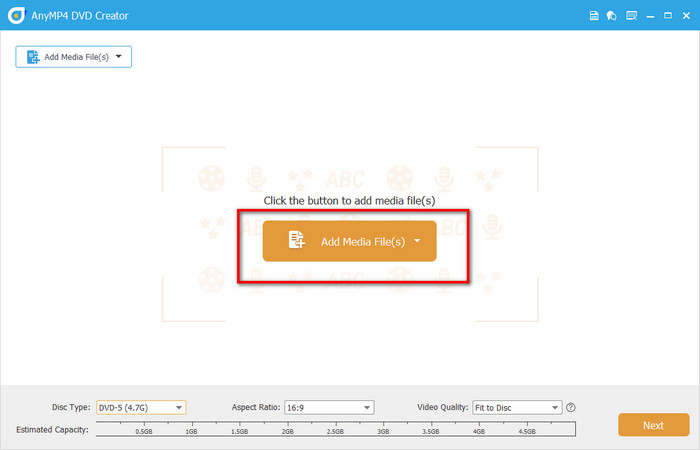
下載並安裝軟體到您的電腦。啟動後,點選「DVD 光碟」按鈕,然後點選 新增媒體文件 按鈕上傳您的 M4V 視訊檔案。
筆記: 上傳影片檔案之前,請確保已將空白 DVD 光碟插入電腦。
第2步。 編輯 M4V 影片(可選)
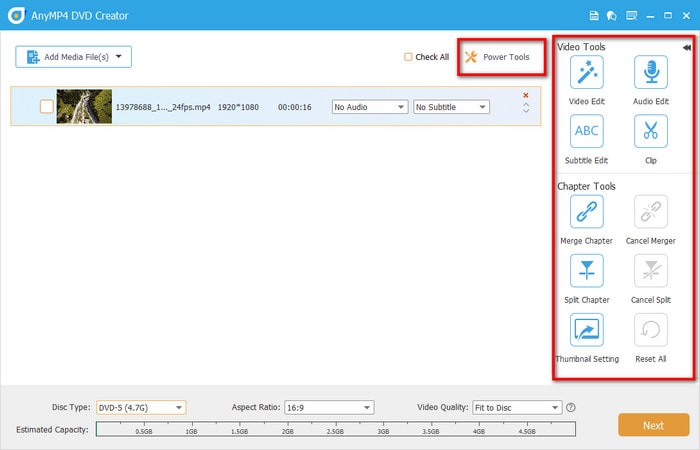
點選 電動工具 按鈕可編輯視頻,包括剪輯、裁剪、旋轉、添加字幕和浮水印以及調整效果。此外,它還允許您合併章節、分割章節以及調整縮圖設定。之後,點擊 下一個 按鈕繼續。
筆記: 底部欄可讓您更改光碟類型、寬高比和視訊品質。
步驟 3. DVD 選單創建
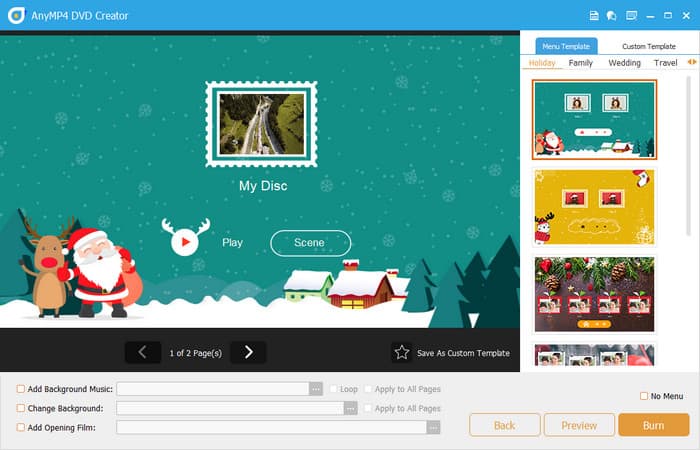
導航至 選單模板 選項卡,並為您的 DVD 選擇合適的選單,例如婚禮、假期、家庭、旅行等。此外,您還可以在底部欄中添加背景音樂、更改背景以及添加開場影片。
步驟4。 開始燃燒
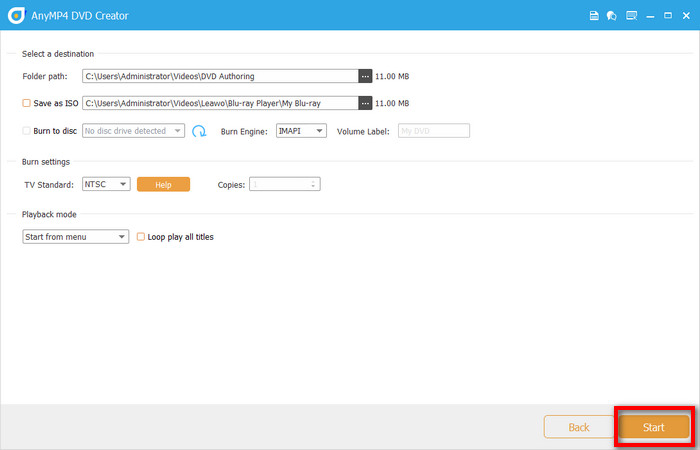
然後,點擊 燒傷 按鈕選擇目標位置、燒錄引擎、電視標準和播放模式。最後,點擊 開始 按鈕開始將 M4V 刻錄到 DVD。
總的來說,DVD Creator 是一款集編輯、設計和刻錄於一體的多功能工具,適合想要提升 DVD 品質並節省時間的使用者。如果您追求高效和專業,它絕對值得一試。
DVD造型器
DVDStyler 是 最好的免費 DVD 燒錄軟體 支援多種視訊和音訊格式(包括 M4V),可用於製作 DVD。它可以滿足簡單的 DVD 燒錄需求,但缺乏 M4V 的專屬優化。因此,它適合預算有限、只需要基本 M4V 燒錄功能的使用者。
核心功能:
• 支援 MPEG-2 編碼的影片(但需要事先轉換 M4V)。
• 選單設計自由度高:自訂背景、按鈕、文字連結。
• 支援多頁選單和章節之間的跳轉。
• 可新增多個音軌和字幕。
• 跨平台支援:Windows、macOS 和 Linux。
使用步驟:
步驟1。 新項目設定
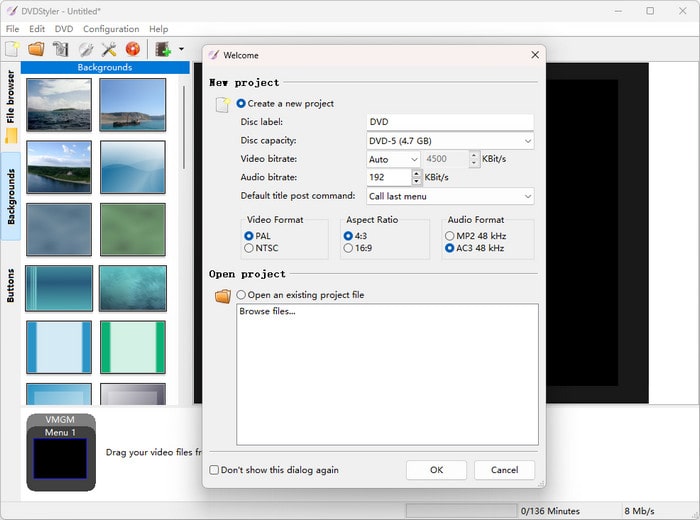
首先下載並安裝 DVDStyler,然後在電腦上運行。然後在彈出的視窗中設定新項目的相關訊息,包括光碟標籤、光碟容量、視訊位元率、音訊位元率、視訊格式、寬高比和音訊格式。
第2步。 選擇 DVD 選單
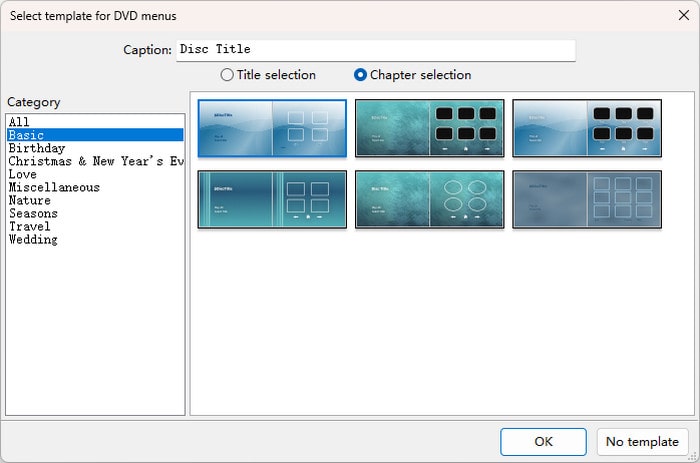
然後,在彈出視窗中為您的DVD選擇合適的選單,包括基本,生日,愛情,自然等,然後點擊 好的 按鈕繼續。
筆記: 如果您不想新增 DVD 選單,只需點擊 沒有模板 按鈕。
步驟 3. 新增 M4V 文件
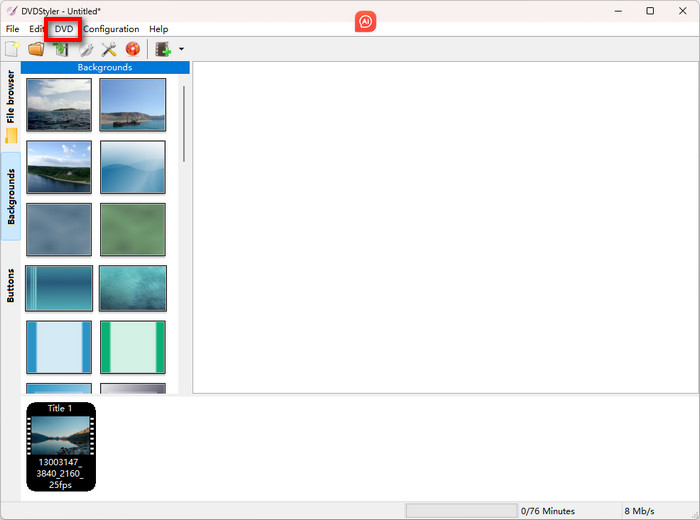
您可以單擊 DVD 按鈕上傳需要轉換的 M4V 影片。您也可以直接將其拖曳到 DVDStyler 時間軸。
步驟4。 開始燃燒
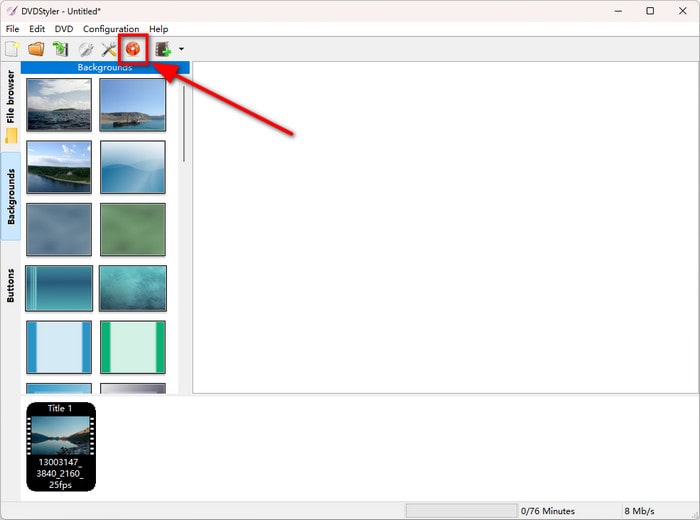
點選左上角的橘色圖示開始燒錄 DVD。然後點擊 開始 在下面彈出的刻錄選單畫面中,點選 按鈕。您將看到刻錄過程的進度。
筆記: 在開始燒錄過程之前,請記得將空白 DVD 光碟插入內建或外部 DVD 光碟機。
整體來說,DVDStyler 是一款適合預算有限,且對選單設計有一定要求的使用者的工具。它缺乏影片編輯功能,無法編輯或調整效果,適合已經處理過 M4V 影片並希望直接刻錄的用戶。
Nero 燒錄 ROM
Nero 燒錄 ROM 是一款歷史悠久的光碟燒錄軟體,以其穩定性和多功能性而聞名。雖然它並不專注於 M4A 轉 DVD 的創作,但它在資料刻錄、ISO 管理和光碟複製方面表現出色,非常適合需要快速備份或大量刻錄的用戶。
核心功能:
• 它支援多種光碟類型:CD、DVD 和藍光。
• 它具有支援多執行緒的高速燒錄引擎。
• 它能夠建立 ISO 映像和擦除可重寫光碟。
• 該軟體可與 Nero Video 一起使用進行影片編輯。
使用步驟:
步驟1。 調整 DVD 設定
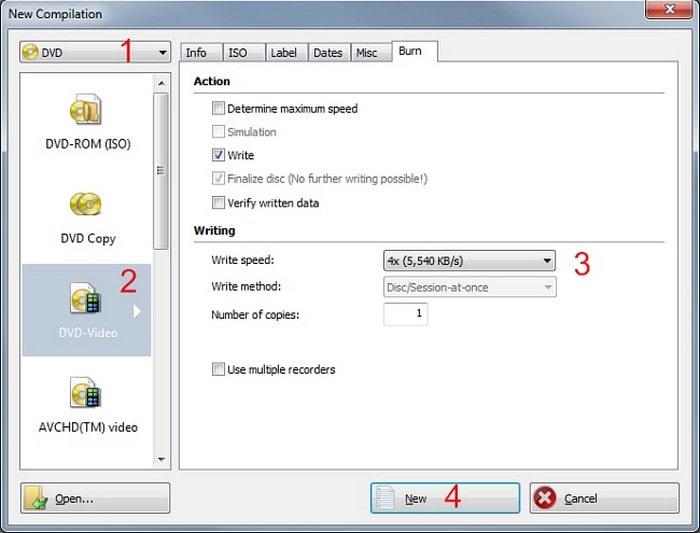
開啟 Nero Burning ROM,將 DVD 光碟插入電腦。選擇 DVD 從新編輯視窗的下拉式選單中,點擊 DVD影片 按鈕調整寫入速度和寫入方式。之後,點擊 新的 按鈕。
第2步。 新增 M4V 文件
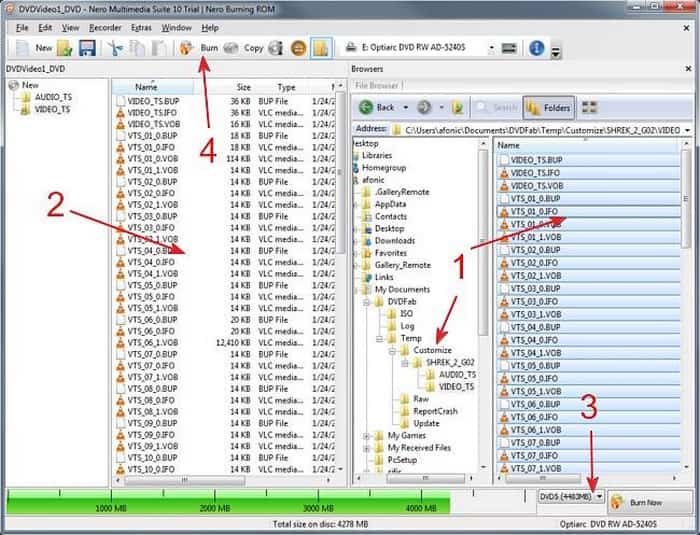
在以下介面中,從右側選擇需要轉換的M4V視頻,並將其拖曳到左側面板的Video_TS資料夾中。
步驟 3. 輸出設定
然後,在底部選擇 DVD 類型作為輸出格式。之後,點擊 燒傷 頂部工具列上的按鈕。
步驟4。 開始 DVD 燒錄
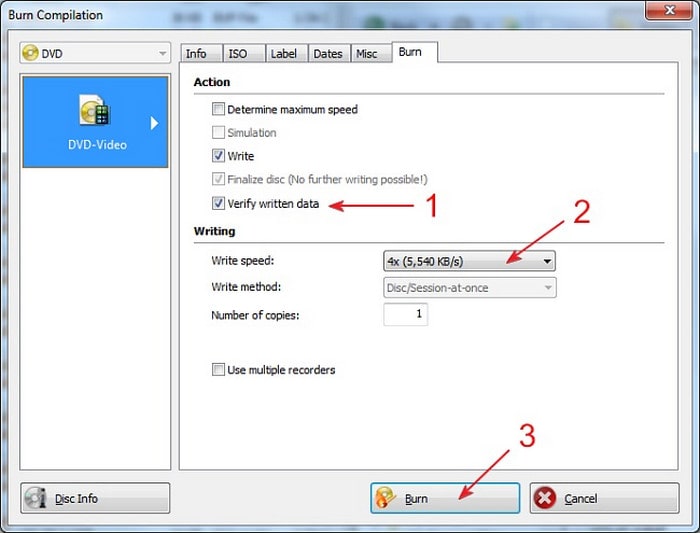
您可以驗證寫入的數據,並重新設定寫入速度和寫入方式。最後,點擊「刻錄」按鈕即可完成DVD燒錄過程。
使用 Nero Burning ROM 燒錄 M4V 檔案時,我的整體印像是它很穩定,但不太直觀。它的刻錄引擎非常成熟,支援多執行緒處理,在刻錄大量資料或大量檔案時表現尤為出色。然而,缺乏內建的影片編輯或選單設計功能也令人失望。
第 4 部分。 故障排除和提示
即使使用正確的軟體和工作流程,DVD 燒錄有時也會遇到意想不到的問題。以下是一些常見問題和專家提示,可協助您確保 M4V 轉 DVD 專案順利進行。
• DVD 無法播放: 最常見的原因是光碟未完成燒錄或使用的媒體與播放設備不相容。請使用可靠的品牌空白光碟,並確保軟體在燒錄後執行「完成」步驟。此外,較慢的刻錄速度(例如 4 倍速或 8 倍速)往往會產生更穩定的結果,尤其是對於較舊的播放器而言。
• 音訊/視訊同步問題: 建議刻錄時避免多工處理,使用編碼穩定的軟體(如 DVD Creator),並確保幀率匹配。
• 燒錄速度與品質: 高速燒錄(例如 16 倍速或更高)雖然節省時間,但會增加寫入錯誤或邊緣失真的風險。對於重要或存檔項目,請優先考慮較慢的速度,以確保資料完整性和穩定的視訊品質。
• DVD 格式相容性(PAL 與 NTSC): PAL 制式在歐洲、中國和其他地區使用;NTSC 制式是北美和日本的標準。請根據您的播放區域選擇正確的格式,以避免閃爍、色彩失真或播放失敗等問題。有些軟體提供自動轉換功能,但為了確保相容性,建議您手動確認。
第 5 部分。 常見問題解答
-
我可以將 iTunes 電影燒錄到 DVD 嗎?
不可以,通常您無法將 iTunes 影片直接燒錄到 DVD 上。大多數從 iTunes Store 購買的影片都受數位版權管理 (DRM) 保護。此保護措施會阻止您使用標準 iTunes 功能將影片複製或燒錄到 DVD 上。
-
刪除 DRM 合法嗎?
這取決於您所在國家/地區的法律。在美國,即使出於個人用途,繞過 DRM 也可能違反 DMCA。在某些地區(例如歐盟部分地區),出於個人備份目的,可能允許有限地移除 DRM。
-
DVD 燒錄需要多久時間?
刻錄一張 DVD 所需的時間從幾分鐘到一個多小時不等,取決於 DVD 燒錄機的速度、要刻錄的資料量、光碟類型(單層還是雙層)以及資料是否需要編碼為 DVD-Video 格式等因素。對於單層 DVD,16 倍速燒錄機可能需要 4-6 分鐘才能燒錄完整張光碟,而雙層 DVD 以 8 倍速燒錄則可能需要 15-20 分鐘。
結論
從選擇正確的軟體和準備相容的視訊格式到刻錄過程中的故障排除和優化技術,本指南為您提供了一個清晰實用的過程,以 將 M4V 刻錄到 DVD我們已經了解了三款熱門的 DVD 燒錄機,其中 Blu-ray Master 特別推薦的 DVD Creator 在刻錄速度、視頻編輯和 DVD 菜單創建方面均表現出色。立即下載並開始行動!
