

看到電腦上的 VOB 檔案清單真是令人著迷。但是,如果設備儲存空間滿了,那就什麼都做不了了。此外,VOB(視訊物件檔案容器)以容量大而聞名。為了給設備騰出更多空間,為什麼不在 DVD 上創建播放功能呢?如果您需要,以下是以下列表: VOB 到 DVD 製作者.
- 頂部 1. Blu-ray Master DVD Creator
- 2. InfraRecorder
- 前3名:Cisdem DVD燒錄機
- 前 4 名:AnyBurn
- 如何將 VOB 燒錄到 DVD
- 將 VOB 燒錄到 DVD 的常見問題解答
| 藍光大師 DVD 製作器 | 紅外線記錄儀 | Cisdem DVD 燒錄機 | 任意燒傷 | |
| 輸出 DVD 質量 | 高的 | 中等至良好 | 高的 | 平均的 |
| 輸出 DVD 類型 | 視訊 DVD(附選單)、ISO、DVD 資料夾 | 數據 DVD、ISO、音訊 CD | 視訊 DVD(附選單)、ISO、DVD 資料夾 | 數據 DVD、ISO |
| 燃燒速度 | 快速(GPU加速) | 使用者控制 | 快速(GPU加速) | 使用者控制 |
| 其他設定 | 提供全套 DVD 創作功能,包括選單範本、影片編輯、字幕支援等。 | 它可以擦除可重寫光碟、建立多會話光碟以及燒錄後驗證光碟。 | 提供豐富的編輯工具:修剪、裁剪、旋轉、添加浮水印、效果等來調整影片效果。 |  |
頂部 1。 藍光大師 DVD 製作器
Windows 11/10/8、Mac OS X 10.9 或更高版本
快速的刻錄速度和各種進階設定。
該軟體在 VOB 到 DVD 燒錄方面提供了完美的性能。
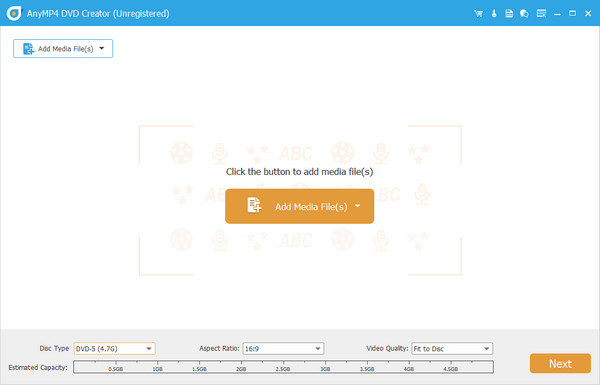
藍光大師 DVD 製作器 是一款介面簡潔易用的 VOB 轉 DVD 燒錄軟體,評價極高。它能夠處理包括 VOB 檔案在內的多種視訊格式。您可以將多個影片檔案新增至軟體並刻錄到 DVD 上。它提供了「預估容量」功能,可以估算導入檔案的大小,最大支援 5GB。不僅如此,這款 VOB 轉 DVD 創作工具還配備了先進的技術,刻錄速度比同類產品快 50 倍。此外,您還可以將影片燒錄到 DVD 光碟、資料夾和 ISO 檔案中。
但這款工具的優勢在哪裡呢?它提供各種影片編輯工具和豐富的選單模板,方便您自訂 DVD 選單。此外,它還提供兩種主要的電視標準製式:NTSC 和 PAL,以滿足您的各種需求。
優點
- 相容於 Windows 和 Mac 作業系統。
- 支援數百種視訊格式,如 MTS、MOV、AVI、WMV 等。
- 它包含一套全面的影片編輯工具。
缺點
- 您只能在免費試用版上建立 3 張 DVD/藍光。
前 2 名。 紅外線記錄儀
Windows 7/8/8.1 及之前版本
將 VOB 檔案燒錄到 DVD 的簡單步驟。
它提供了將 VOB 轉換為 DVD 的簡單步驟,但缺乏高級刻錄功能。
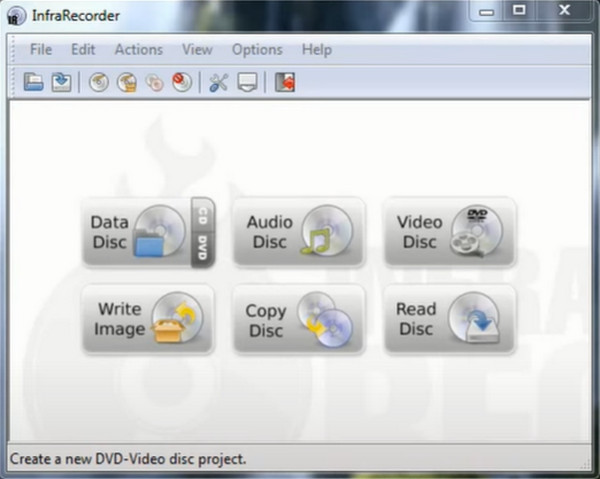
如果你的預算緊張, 紅外線錄影機 正合您意。這款程式是一款開源且免費的 VOB 轉 DVD 燒錄機,可安裝在 32 位元或 64 位元 Windows 作業系統上。 InfraRecorder 的功能支援雙層 DVD。此外,您還可以將喜愛的音樂封面備份到 CD 上。
優點
- 開源且免費。
- 可以將文件刻錄到 DVD 或 CD 上。
缺點
- 與 Mac 平台不相容。
- 該程式無法在藍光光碟上刻錄 VOB 檔案。
前 3 名。 Cisdem DVD 燒錄機
Windows 10/11、macOS 10.13 及更高版本
用於調整 DVD 輸出效果的各種編輯工具。
該程式因在刻錄到 DVD 時保留原始影片的品質而受到稱讚。
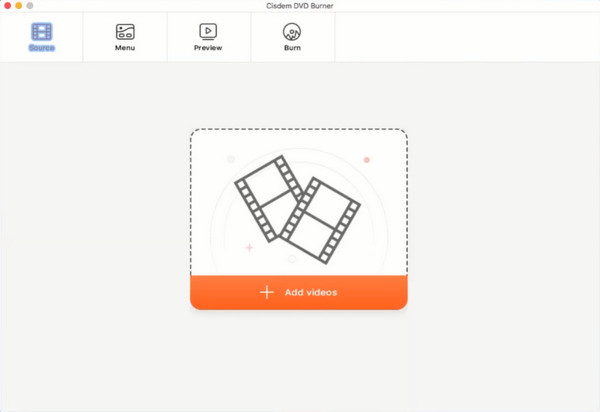
Mac 愛好者?您可以使用 Cisdem DVD 燒錄機! 使用此工具,您可以 在 Mac 上將電影刻錄到 DVD另外,這款程式可以方便地製作DVD選單,並提供各種模板以滿足您的需求。最後,這款工具還包含即時輸出預覽功能,可以避免燒錄後可能出現的嚴重錯誤。
優點
- 相容於 Mac OS X 10.12(Sierra)。
- 無廣告。
缺點
- Windows 平台不支援。
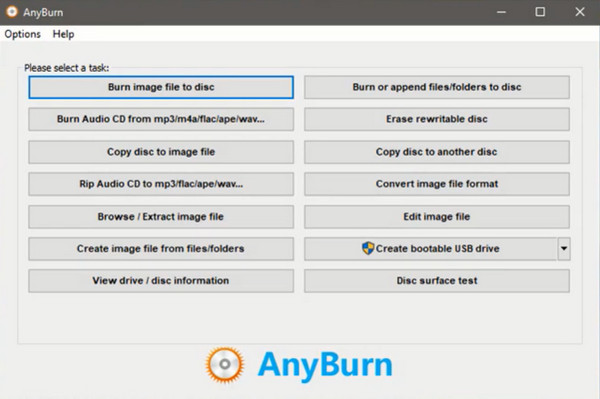
前 4 名。 任意燒傷
Windows XP 到 Windows 11
免費且輕鬆地將 VOB 檔案燒錄到 DVD。
這款免費的 VOB 到 DVD 燒錄機因輕巧和快速而受到稱讚。
優點
- 適用於 32 位元和 64 位元 Windows。
- 免費。
缺點
- 在 Linux 和 Mac 中不可用。
- DVD 選單製作不可用。
如何 如何將 VOB 燒錄到 DVD
現在您已經了解了關於最佳 VOB 轉 DVD 燒錄機的全面信息,我們將繼續詳細介紹 AnyMP4 DVD 創建器的使用步驟。但首先,您應該在設備上安裝該程式。別擔心。選擇合適的 免費下載 按鈕,雙擊該檔案並按照安裝精靈進行操作。
免費下載
對於 Windows
安全下載
免費下載
對於 macOS
安全下載
讓我們開始吧!
步驟1。將 VOB 檔案匯入 DVD 燒錄機
啟動程式後,您首先需要選擇 DVD 光碟選項。然後,點擊新增目標 VOB 文件 新增媒體文件 按鈕。或者,您可以使用拖放方法。
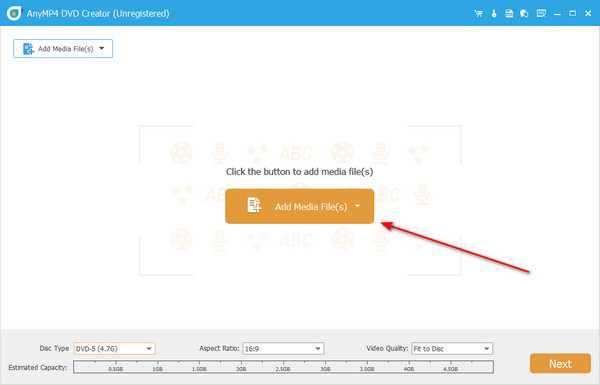
另外,將空白光碟插入 DVD 托盤,程式應該會偵測到它。
第2步。調整 DVD 設定
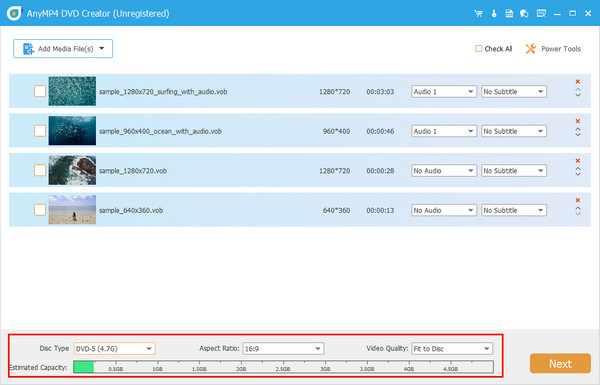
新增檔案後,請參考介面下方的設定。您可以更改 DVD光碟, 縱橫比,以及 視訊品質 透過擴展他們的下拉式選單。此外,您可以參考設定底部的指示器。這將顯示檔案的估計大小,這可以作為您所需的光碟容量的基礎。
步驟 3.增強 VOB 效果(可選)
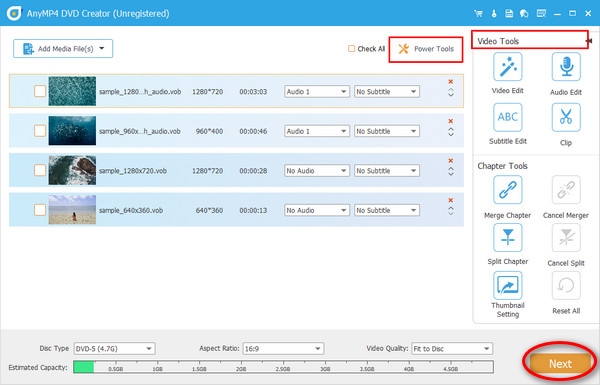
還有一種方法可以在刻錄影片之前對其進行編輯。選擇一個文件,然後勾選 電動工具標籤 > 影片編輯。您可以新增浮水印或效果、調整亮度、修剪或旋轉 VOB 檔案。編輯完成後,點擊 下一個.
步驟4。選擇 DVD 選單(可選)
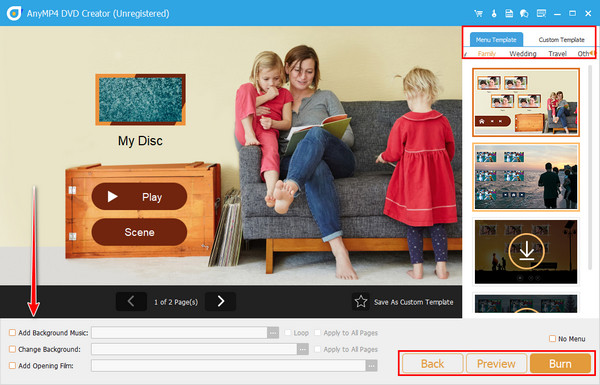
有一些可用的範本可用於自訂 DVD 選單,這些範本針對您的場合有不同的設計。選擇其中一個後,您可以控制按鈕、背景音樂和開場影片。如果您同意 預覽 在 DVD 選單中,點選 燒傷 按鈕。
步驟 5。將 VOB 燒錄到 DVD
現在,選擇您剛剛插入的 DVD 光碟。接下來,更改刻錄引擎和音量等級。之後,選擇符合您所在國家/地區的電視標準。假設您沒有光碟。您可以將 VOB 檔案儲存為 ISO 資料夾。一切準備就緒後,單擊 開始.

常見問題解答 關於 VOB 到 DVD 燒錄
-
沒有 DVD 燒錄機可以燒錄 VOB 檔案嗎?
很不幸的是,不行。您需要將 VOB 檔案燒錄到 DVD 的軟體,否則您的檔案將無法在 DVD 播放器上播放。
-
什麼是 VOB 檔案?
通常,您會看到 VIDEO_TS 資料夾中包含的 VOB 檔案。特定檔案在 VOB 檔案容器中加密,例如影片的音軌、字幕和導航選單。
-
可以將 VOB 轉換為 MP4 嗎?
絕對是的!在任何媒體播放器上存取 vob 檔案的一種方法是將其轉換為 MP4。您可以使用的一個應用程式是 終極視訊轉換器.
包起來
太棒了!現在就洗去你的煩惱吧,因為你可以享受 4 個付費和免費 VOB 到 DVD 燒錄機 在本文中。雖然免費程式也能成功完成這項工作,但您仍會遇到一些限制,例如缺少 DVD 選單製作器或作業系統不相容。如果您想忽略這些限制,我們強烈推薦 Blu-ray Master DVD Creator。
藍光大師的更多內容
