

Wondershare 在發佈人們認為有益的軟體方面從不落後。事實上,這個團隊總是全力以赴,將他們的創意變成現實。他們的一些著名軟體包括 Wondershare Filmora、Wondershare EdrawMax、Wondershare PDFelement 和 Wondershare Filmstock。
但在今天的部落格中,我們的團隊將帶您詳細了解 Wondershare DVD 製作者在這裡,您將了解程式的優缺點、其獨特功能、支援的格式,甚至價格。所以,繫好安全帶,讓我們開始吧。

- 第 1 部分。 Wondershare DVD Creator 判決
- 第 2 部分。 Wondershare DVD Creator 所有功能的詳細評論
- 第 3 部分。 Wondershare DVD Creator 的優點和缺點
- 第 4 部分。如何使用 Wondershare DVD Creator
- 第五部分。 Wondershare DVD Creator 的最佳替代品
- 第 6 部分。關於 Wondershare DVD Creator 的常見問題解答
第1部分。 Wondershare DVD Creator 判決
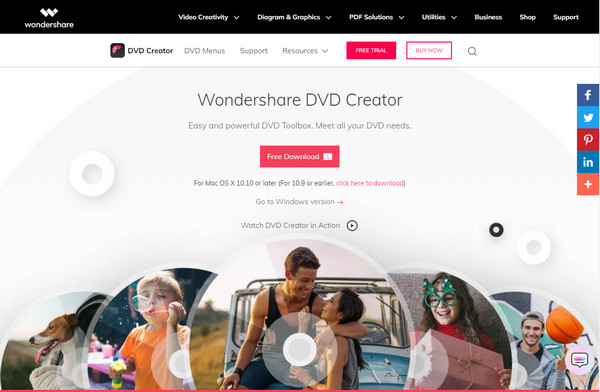
Wondershare DVD Creator 被許多人譽為一體成型程式。此桌面程式可讓您將影像、影片和文件刻錄到 DVD、藍光光碟甚至 ISO 上。此外,大量使用者喜歡 Wondershare DVD Creator,因為即使是非技術人員也可以自行燒錄資料。
我個人在Windows筆記型電腦上花了大約兩個小時測試該軟體,使用的是最近一次日內瓦湖家庭旅行時拍攝的MP4和MOV檔案。介面直觀易用,我能夠創建帶有夏季主題自訂選單的藍光光碟。拖放功能讓剪輯整理變得非常輕鬆,預覽功能則幫助我在燒錄前微調轉場效果。
同時,如果您需要提取 DVD 上的文件,這款工具也能滿足您的需求,因為它的功能與 CD 抓取工具一樣出色。此外,它還非常適合自訂導航選單。無論您的文件主題是美好的夏日體驗、聖誕季、水下世界還是運動,這裡都能滿足您的需求。
最後,如果您有大量照片並想要精美地管理它們,Wondershare DVD Creator 還包含一個幻燈片製作工具。當你放置你可愛的照片時,你也可以加入一段背景音樂,讓它們更加感傷和獨特。
使用方便:
作業系統相容性:
價錢:
光碟格式支援:
影片編輯工具:
選單模板:
第2部分。 Wondershare DVD Creator所有功能的詳細評測
為了幫助您確定 Wondershare DVD Creator 是否適合您的 DVD 燒錄需求,我們將其核心功能和性能細分到幾個關鍵領域。從系統相容性到編輯功能,我們將深入了解這款軟體的真正功能。
系統相容性
Wondershare DVD Creator 在系統支援方面功能強大,令人印象深刻。它可在 Windows XP 及所有後續版本(包括 Windows 11)上流暢運行,即使在舊設備也能輕鬆使用。對於 Mac 用戶,該軟體支援 macOS 10.10 及更高版本。
筆記: 藍光燒錄功能僅適用於 Windows。此限制可能會讓需要藍光功能的 Mac 用戶感到失望。
使用方便
Wondershare DVD Creator 最大的優勢之一是其用戶友好的介面。介面簡潔直觀,支援拖放操作,大大簡化了工作流程。即使是沒有任何光碟製作經驗的新手也能輕鬆上手。在測試期間,我在 30 分鐘內完成了一個 DVD 項目,包括選單自訂和影片編輯。
穩定
在穩定性方面,該軟體在正常使用情況下表現良好。我用超過 5GB 的 MP4、MOV 和 AVI 檔案進行了測試,軟體始終保持回應,沒有崩潰或卡頓。 CPU 佔用率適中,即使在編碼和燒錄階段也能流暢運作。然而,在處理高解析度藍光內容時,效能可能會因裝置配置而略有不同。
支援的輸入格式
Wondershare DVD Creator 支援超過 150 種媒體格式,使其成為同類產品中最靈活的工具之一。支援的視訊格式包括 MP4、AVI、MKV、MOV、WMV、FLV、MPEG 和 M4V 等。它還接受 JPG、PNG、BMP 等圖像格式以及 MP3、AAC 和 WAV 等音訊格式。這種廣泛的兼容性確保用戶幾乎可以處理任何媒體文件,而無需事先進行轉換。
輸出光碟類型
該軟體支援多種輸出格式,包括:
• DVD+R、DVD-R、DVD-5 和 DVD-9。
• 藍光格式:BD-25、BD-50、BD-100(僅限 Windows)。
• ISO 映像檔和 DVD/藍光資料夾,可供稍後燒錄。
編輯功能
Wondershare DVD Creator 雖然不是一款功能齊全的影片編輯器,但它提供了一套完善的基礎編輯工具。使用者可以修剪、裁剪、旋轉、調整亮度/對比度,以及套用簡單的濾鏡。您還可以添加浮水印和字幕,這對於品牌推廣或提升可訪問性非常有用。內建的幻燈片製作器是一項出色的功能——它可以讓您創建帶有過渡效果和背景音樂的照片幻燈片,非常適合家庭活動或簡報。
價格計劃
Wondershare DVD Creator 提供兩種主要定價選項:
• 終身許可: $55.95 – 一次性付款即可完全存取所有功能和未來更新。
• 許可證年資: $39.95 – 年度訂閱,可存取全部功能。
• 免費試用: 可用,但僅限於 3 個選單模板,並在輸出檔案中新增浮水印。
雖然免費版本對於測試介面很有用,但認真的用戶將受益於升級到付費版本以解鎖全部功能並消除限制。
第 3 部分。 Wondershare DVD Creator 的優缺點
根據實際測試和使用者回饋,以下是該軟體優點和不足之處的清晰分析。
優點
- 即使對於初學者來說它也很容易使用。
- 支援150多種格式,相容性強。
- 付費版本提供豐富的菜單模板。
- 實用的幻燈片功能,支援背景音樂。
- 刻錄過程中性能穩定。
缺點
- Mac 版本不支援藍光燒錄。
- 免費版本功能有限,並添加了浮水印。
- 編輯功能很基礎,缺乏進階選項。
總的來說,Wondershare DVD Creator 是一款實用且易於上手的解決方案,適合想要燒錄 DVD 或藍光且無需複雜技術的用戶。它支援多種格式,性能穩定,設計直觀,特別適合初學者和家庭用戶。雖然 Mac 版本不支援藍光,免費試用版也存在一些限制,但完整版仍然物有所值。
第 4 部分。 如何使用 Wondershare DVD Creator
以下是幫助您使用 Wondershare DVD Creator 將影片、照片或文件燒錄到 DVD 或藍光光碟的逐步指南:
步驟1。下載和安裝
從官方網站下載軟體,然後按照螢幕上的指示進行安裝。
第2步。選擇刻錄工具
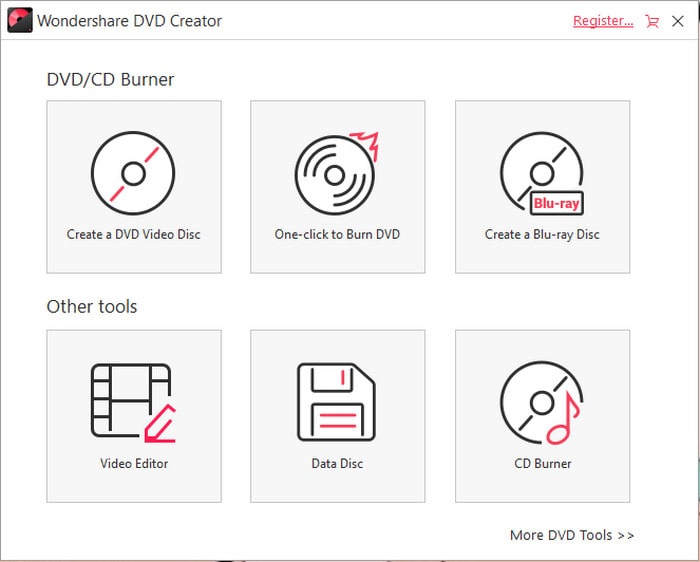
開啟軟體,您將看到不同的燒錄工具,包括 DVD 燒錄機、藍光燒錄機和 CD 燒錄機。這裡我們以 DVD 燒錄機為例。點選 建立 DVD 視訊光碟 按鈕繼續。
步驟 3.上傳資料
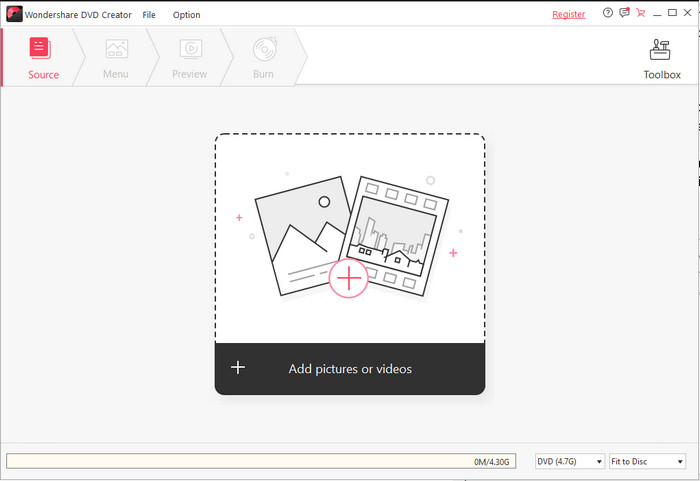
點擊加號按鈕上傳您想要燒錄的影片和照片。如果您的影片較長,您可以選擇影片中的某個點,然後使用章節建立工具來建立章節。
步驟4。自訂 DVD 選單
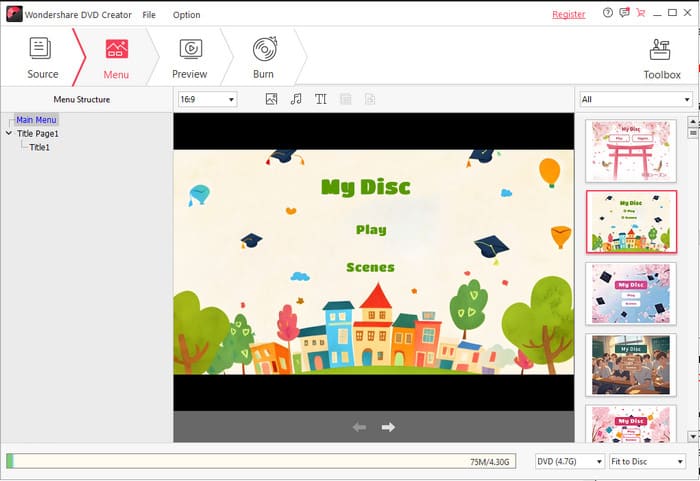
之後,點擊「選單」按鈕瀏覽可用的 DVD 選單範本。然後,雙擊模板將其應用到您的專案中。
筆記: 您可以透過變更背景圖像、編輯背景音樂、自訂文字等進一步自訂選單。
步驟 5。預覽和刻錄
在燒錄到 DVD 之前,請點選「預覽」按鈕,查看 DVD 選單和影片的外觀和功能。對設計和內容滿意後,請點擊 燒傷 按鈕開始將項目寫入 DVD 的過程。
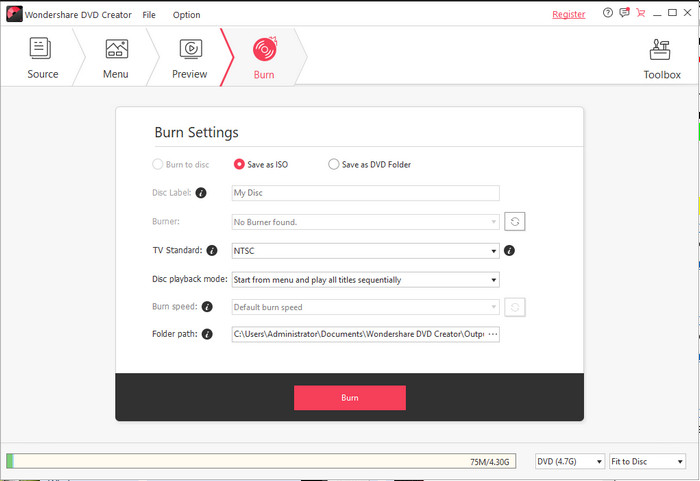
整體而言,Wondershare DVD Creator 的工作流程非常清晰,非常適合初學者快速上手。從匯入媒體到自訂選單,每個步驟都有清晰的指導說明,幾乎無需額外學習。在實際使用過程中,我特別喜歡它的選單模板功能——它不僅提供了豐富的樣式,還允許自訂背景圖片和音樂,使最終產品更加個性化。雖然該軟體在高級編輯方面有所簡化,但對於純粹的刻錄需求來說,它仍然保持著穩定且有效率的運作。
第 5 部分。 Wondershare DVD Creator 的最佳替代品
繼續前進,還有一個工具的性能比 Wondershare DVD Creator 的功能要多,它被稱為 AnyMP4 DVD 製作器。眾所周知,創作藍光檔案只能在 Windows 版本的 Wondershare 上使用。然而,使用 AnyMP4 DVD Creator,這個強大的程式可以輕鬆地在 Windows 和 Mac 平台上創作 DVD 和藍光檔案以及 ISO 資料夾。不僅是流行的影片格式,AnyMP4 DVD Creator還涵蓋了其他奇怪的檔案容器,包括MOD、TS、TRP、MJPEG、MKV等等。
另一方面,你可以 客製化 DVD 文件選單可讓您輕鬆瀏覽觀看體驗。這款 DVD 燒錄機為您提供了迷人而精緻的模板來創建 DVD。更重要的是,您甚至可以像專業人士一樣創建章節並編輯影片。
主要特徵
• 它包含一個內建影片編輯器。
• 提供多種 DVD 選單範本。
• 將視訊品質設定為四種模式:預設、低、中、高。
• 相容於 Mac 和 Windows 作業系統。
• 支援各種光碟類型和影片格式。
• 它具有預覽功能。
優點
- 刻錄速度快。
- 易於使用的介面。
缺點
- 動態 DVD 選單範本不可用。
您可以自己比較和對比這兩個程序,然後決定採用哪一個。當然,您的目標不僅僅是了解細節。要使用AnyMP4 DVD Creator,請參閱下面寫的詳細教學。
步驟1。安裝 Wondershare DVD Creator 的最佳替代品
若要將軟體安裝到您的裝置上,請先按一下 免費下載 下面的按鈕。請記住,選擇與您的作業系統相符的按鈕。之後,請執行該程式並按照安裝精靈進行安裝。
免費下載
對於 Windows
安全下載
免費下載
對於 macOS
安全下載
第2步。將您的影片添加到工具中
當程式啟動時,選擇 DVD光碟 作為您的選擇。接下來,勾選介面中心的按鈕,上面寫著 新增媒體文件。然後,一個彈出視窗將顯示您的電腦資料夾。選擇要刻錄和點擊的目標視頻 打開.
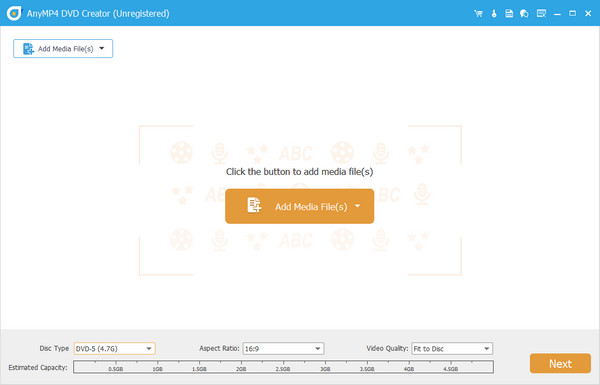
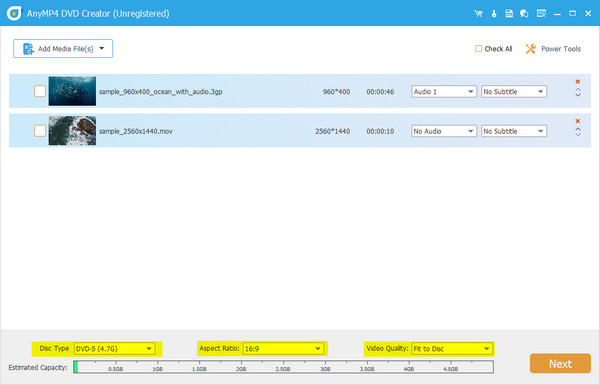
在介面的下側,您將看到 DVD 已消耗儲存空間的指示器。另外,更改 磁碟式, 這 縱橫比,以及 視訊品質.
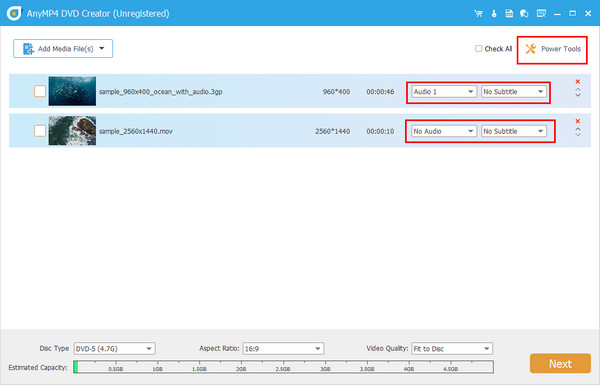
步驟 3.像專業人士一樣編輯您的視頻
在擊中之前 下一個 按鈕,您可以選擇使用以下功能增強您的視頻 電動工具。您可以一次添加浮水印、添加特殊效果、旋轉和修剪一個文件。另一方面,擴大 音訊 和 字幕 按鈕(如果您想新增一個)。
步驟4。自訂 DVD 選單
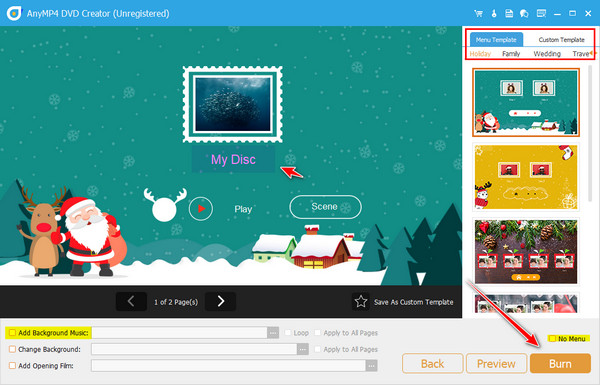
下一部分是可選的。要建立 DVD 選單,可以自由使用程式中提供的任何範本。更多的 玩 和 場景 按鈕在您喜歡的任何地方,並根據需要添加新標題。要檢查您的工作,請點擊 預覽 按鈕。檢查 無選單 框,然後繼續 燒傷 跳過這個。
步驟 5。等待最終輸出
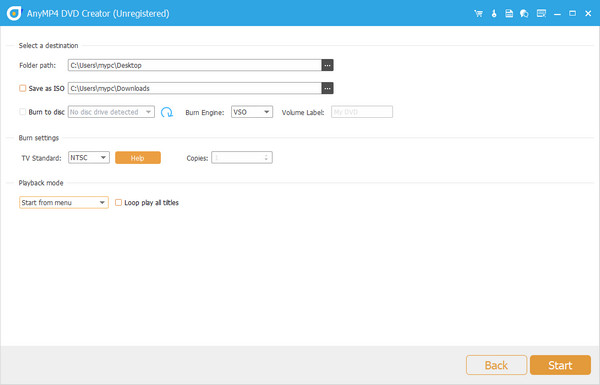
最後,插入光碟並等待程式讀取它。然後,選擇您的 燃燒引擎, 電視標準, 和 播放模式。現在,點擊 開始 按鈕並預測最終輸出。
第 6 部分。 Wondershare DVD Creator常見問題解答
-
Wondershare DVD Creator 適合初學者嗎?
絕對是的! Wondershare DVD Creator 適合所有人。正如您所看到的,介面很簡單,您可以按照流程進行操作而不會感到困惑。
-
選擇 DVD 燒錄機時應考慮什麼?
確實,選擇最佳的 DVD 燒錄機並非易事。選擇 DVD 燒錄機時,您應該考慮一些基本要素。首先是介面——它是否易於使用?其次是系統需求—它是否與您的設備相容?接下來是功能──它如何運作?
-
市面上還有 DVD 嗎?
求助,我購買了 Wondershare DVD Creator,但沒有收到啟動碼。如果您沒有收到啟動碼,不用擔心,因為程式有客服。如果您有任何疑問,他們全天候 24/7 為您服務。
結論
在這整個過程中 Wondershare DVD 製作者 透過評測,我們了解了它的核心功能、效能、優缺點等等。雖然它可以滿足基本的 DVD 和藍光燒錄需求,但缺少更強大的編輯工具和更高級的選項。因此,Blu-ray Master DVD Creator 是一個更可靠的選擇。不要猶豫,立即下載試用!
藍光大師的更多內容
最佳 DVD 製作器評論
