

在手機的幫助下,錄製影片變得更加容易。現在,我們可以捕捉任何意外事件或情況,因為我們的手機始終在我們手中。因此,有時,我們傾向於捕捉我們希望從未捕捉到的人物或背景。然而,我們認為我們別無選擇,只能接受並允許它們出現在我們的影片中。為什麼?因為我們無法刪除整個視頻,因為它包含煩人的部分,但它也包含最好的部分。幸運的是,我們找到了最好的應用程式來模糊您可以在手機上獲取的影片中的臉部。透過閱讀這篇文章,您將不需要努力尋找問題的解決方案,因為在本文結束時它們已經在您的手上了。因此,透過查看下面的內容,讓我們看看哪些 模糊視訊應用程式 我們正在談論。

第1部分。在行動裝置上模糊影片的前 4 個應用程式
Top 1. Bur 影片與照片編輯器
Firehawk 的模糊影片和照片編輯器已躋身模糊影片背景的最佳應用程式之列。該應用程式具有強大的影片編輯工具以及令人驚嘆的功能,可讓您對影片應用模糊效果。以同樣的方式,它使您能夠透過使用形狀元素來定義臉部和其他對象,從而使它們像素化。最重要的是,它可以讓您像專業人士一樣在其簡單直觀的介面中完成此任務!
平台: 安卓
優點
- 它是一個免費使用的影片編輯器應用程式。
- 它可以讓您追蹤要模糊的物件。
- 模糊不需要的影片背景既簡單又快速。
缺點
- 它存在模糊大型視訊檔案的問題。
- 追蹤要模糊的物件有時會出現延遲。
頂部 2. VivaVideo
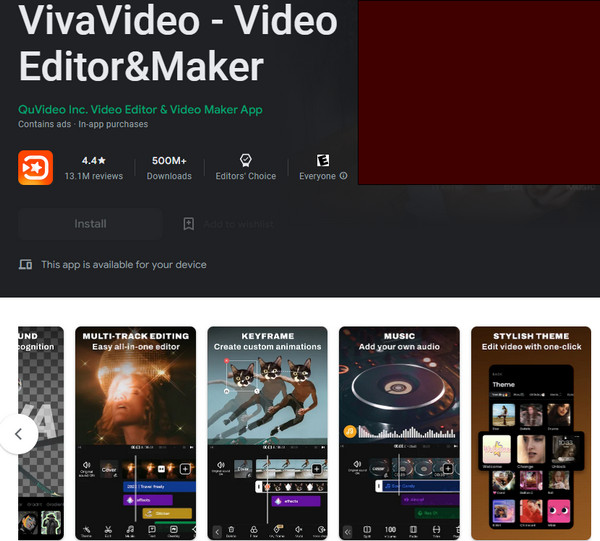
KineMaster 是一款獨一無二的應用程序,可以像其他應用一樣模糊背景影片。它是 Android 和 iPhone 上可用的多功能且易於使用的應用程式之一。此外,它是一個免費的應用程序,提供了許多令人驚嘆的工具來使您的影片變得精彩。速度控制器、畫外音、特效等都是這樣的工具。難怪巧影成為當今最知名的影片編輯應用程式之一。事實上,許多部落客在編輯部落格時都將它放入了入門包中。
平台: 安卓和iOS
優點
- 這是一個靈活且易於使用的應用程式。
- 注入了許多令人驚嘆的編輯工具。
- 它可以免費使用。
缺點
- 專業版中有取消模糊功能。
- 它僅適用於單一視訊檔案。
Top 3. Pixelify:影片中的臉部模糊
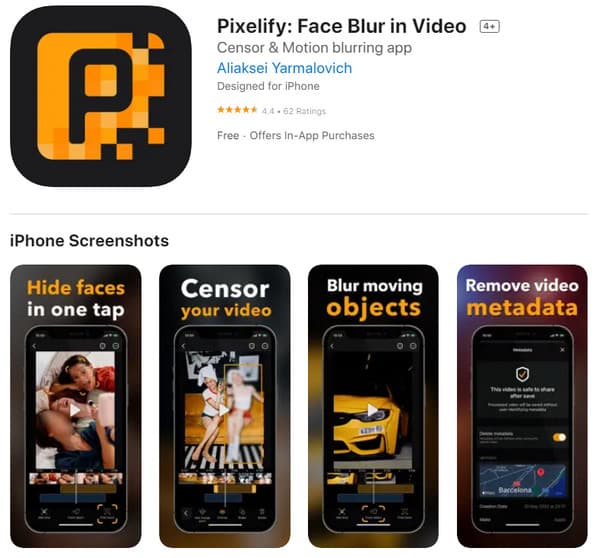
現在,讓我們繼續討論 iOS 視訊應用程式中最佳的模糊移動物件。如果您想要一種快速、簡單的方法來模糊剪輯的某些區域,您可以從 App Store 中找到 Pixelify。我們不能否認它的快速過程,因為它是一款人工智慧驅動的應用程序,只需輕輕一按即可找到並處理影片中的所有面孔。最重要的是,它允許您手動選擇影片中要模糊的部分。
平台: iOS系統
優點
- 它與人工智慧一起工作。
- 2.輕鬆偵測人臉和物體。
- 對各種視訊格式的廣泛支援。
缺點
- 它無法微調模糊部分。
- 在未像素化的臉上可以看到很大的間隙。
Top 4. 視訊馬賽克
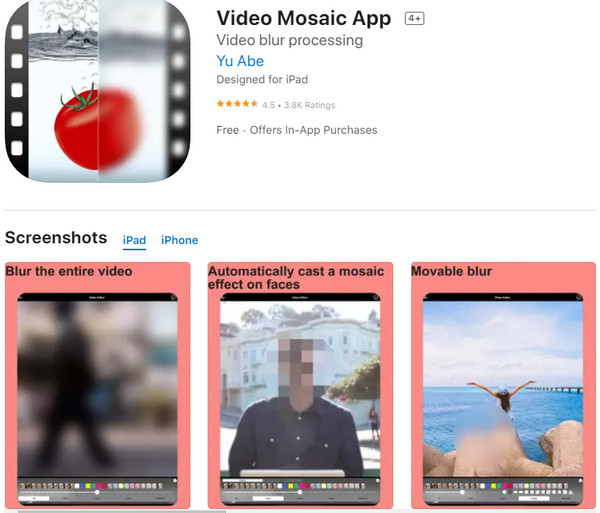
視訊馬賽克完善了我們模糊視訊背景的最佳應用程式列表。這是另一個可以從 App Store 獲得的應用程序,由於其用戶友好的介面,您可以輕鬆使用。儘管如此,它提供了廣泛的選項,總結起來就是模糊的影片。同時,它可以讓您決定模糊的風格、區域和模式,讓您可以自由創作。另一方面,Video Mosaic 是一款很棒的應用程序,可以檢測可能會導致模糊的面孔。
平台: iOS 和 Android
優點
- 它有一個用戶友好的介面。
- 帶有自訂選項。
- 它靈活且免費。
缺點
- 它經常在更新時起作用。
- 模糊大檔案具有挑戰性。
第2部分。獎勵:如何在桌面上模糊視頻
擁有令人驚嘆的應用程式來模糊上面影片中的物件對您來說是一個雙贏的局面,除非您需要處理更大的視訊檔案。如果是這種情況,那麼您需要將影片傳輸到桌面或 Mac 並安裝 終極視訊轉換器。除了是一個出色的轉換器之外,該軟體還附帶附加工具。此外,其沉浸式濾鏡陣列可讓您立即模糊視頻,同時存取眾多功能和工具來增強視訊檔案。此外,您在處理任何類型的影片時都不會受到限制,因為它支援 300 多種不同的檔案類型。
主要特點
- 只需三個簡單步驟即可快速模糊您的影片。
- 它靈活且多功能。
- 擁有硬體加速、AI、超快轉換等先進技術。
- 支援所有流行的影片類型。
免費下載
對於 Windows
安全下載
免費下載
對於 macOS
安全下載
如何在桌面上快速模糊視頻
步驟1。 上傳影片檔案
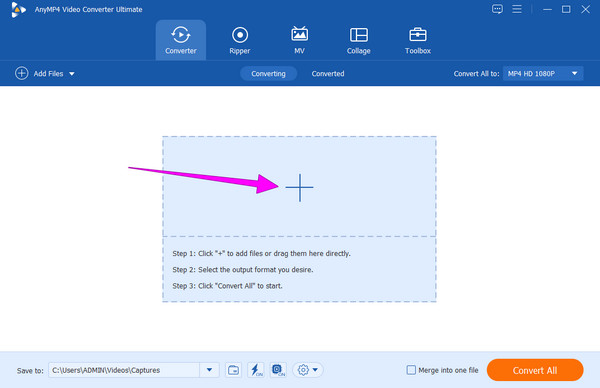
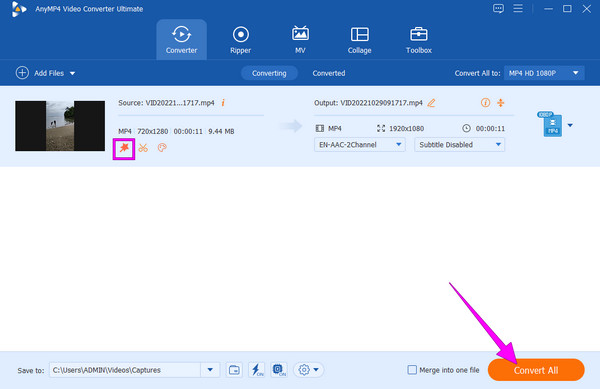
安全快速的安裝過程後啟動軟體。然後,點擊 加 介面中央的圖示上傳需要模糊處理的影片檔。
第2步。 模糊影片
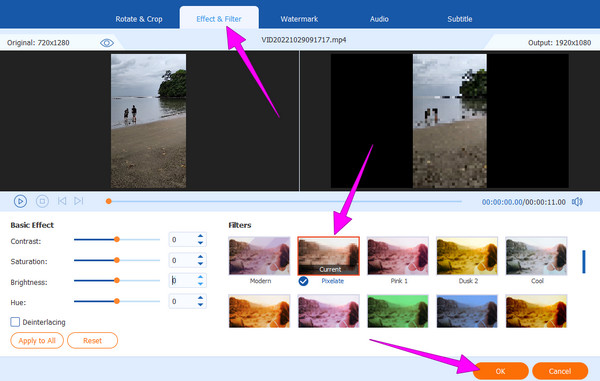
上傳後,點選 星星 影片下方的圖示。然後,前往 效果和濾鏡 部分並選擇 像素化 其中的選項 過濾器 那裡。之後,檢查該視頻應用程式的邊緣如何模糊。然後,點擊 好的 選項卡繼續下一步。
步驟 3. 保存模糊的視頻
之後,您現在可以儲存影片。如何?點選 全部轉換 按鈕。您也可以使用該軟體 取消影片模糊.
第 3 部分。 關於應用程式中視訊模糊的常見問題解答
-
影片模糊會產生什麼樣的效果?
模糊視訊具有視訊中使用的低通濾波器。此效果主要用於使視訊像素化。
-
模糊影片可以保持品質嗎?
模糊後保持視訊品質取決於您使用的工具。大多數應用程式無法保持質量,但 Video Converter Ultimate 可以。
-
為什麼需要模糊背景?
對於那些需要消除影片中任何敏感元素的人來說,這是至關重要的。
包起來
這就是用於模糊影片中臉部的無與倫比的應用程式。您已經了解到,模糊影片需要使用優秀的影片編輯器來完成。幸運的是,所呈現的 模糊視訊應用程式 不僅可以解決模糊問題,還可以解決其他影片編輯問題。然而,與所有應用程式一樣,這些應用程式仍然有其限制。因此,如果您想要無限的軟體來編輯視頻,請使用 終極視訊轉換器.
