
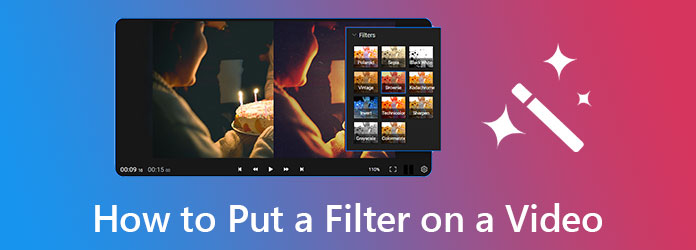
為影片添加濾鏡 是一種豐富剪輯聲音的創意方式。透過過濾器,影片的資訊及其外觀將更加準確。如今大多數影片都經過過濾,不僅僅是因為所有者想要隱藏某些內容,儘管這是一回事。但他們對剪輯進行了過濾,以展示他們在製作精彩片段供人們觀看時的創造力。此外,由於許多影片託管服務應用程式(例如Tiktok)都帶有各種過濾器,因此許多用戶因喜好而受到過濾器的束縛。事實上,除非應用了濾鏡,否則許多人不會拍攝影片。但你知道,我們不能怪她們,因為正是透過濾鏡,她們才顯得更加美麗。
另一方面,並非所有人對過濾影片都有相同的看法。但無論您的觀點或想要學習如何對影片應用濾鏡的原因為何,我們都向您保證,您將獲得所需的解決方案。因為這篇文章將解決三種獨特的方法來幫助您通過過濾器獲得完美的視頻,所以現在讓我們直接進入下面的內容。
您可以使用兩種很好的方法來對影片添加過濾器。首先是 Video Converter Ultimate,其次是 Adobe Premiere Pro。這兩位影片編輯器擁有向影片添加美顏濾鏡的非凡方法。請透過了解它們的含義以及此任務中要遵循的過程來進一步了解它們。
該軟體因其現代技術而成為最先進的影片編輯器之一,這使其能夠發揮最佳性能。 終極視訊轉換器 是一款可在桌面和 Mac 上使用的一體化工具。如果您想過濾多個視訊文件,它是一個完美的選擇,因為它的加速器可以同時批量工作。此外,您將會對眾多的過濾器感到高興,這些過濾器肯定會對您的影片產生重大變化。不僅如此,與這些濾鏡一起,還有基本效果設置,使您能夠修改影片的對比度、飽和度、色調和亮度。因此,您不僅可以在影片上添加濾鏡,還可以自訂檔案的重要效果!此外,透過對特定視頻進行的調整,您也可以將它們應用到其他視頻,因為它允許您將設定應用到所有視頻。
從技術上講,Video Converter Ultimate 擁有您正在尋找的所有影片編輯工具。想像一下,這個軟體可以轉換影片、翻錄 DVD、製作電影、創建拼貼畫、3D 和浮水印,並以多種方式增強您的檔案!因此,我們透過購買此 Video Converter Ultimate 確保您獲得更實用和更強大的購買。
視訊轉換器旗艦版的特點
如何在電腦上對影片添加濾鏡
下載軟體
在您的電腦上免費下載 Video Converter Ultimate。為了快速幫助您,請點擊 免費下載 上面的按鈕。
上傳影片檔案
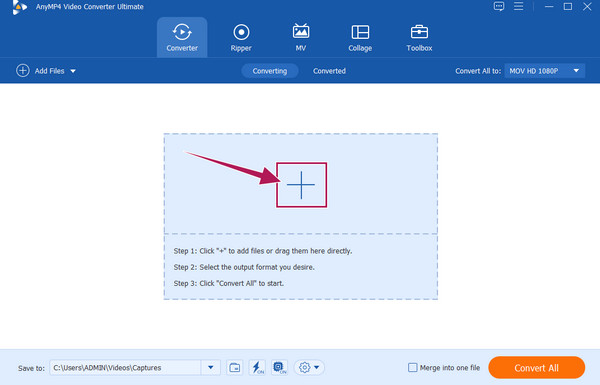
獲得軟體後,啟動它。然後,點擊 加 介面中央的標誌可供您上傳多個需要過濾的影片檔案。
為影片添加過濾器
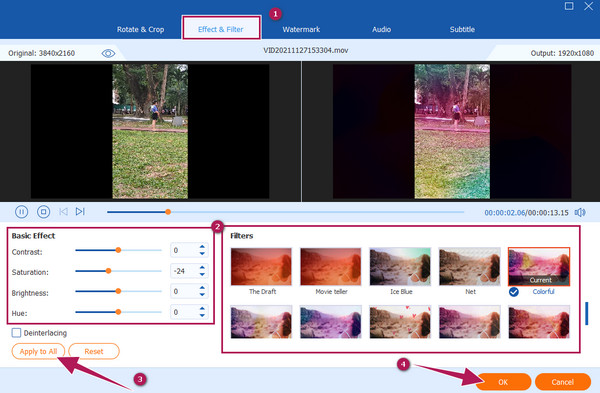
現在點擊 星星 在您上傳的影片下滑動魔杖即可存取過濾器。在新視窗中,轉到 效果和濾鏡 部分。然後,從 UI 右側的“過濾器”選項中選擇最合適的一個,如果需要,可以導航到 基本效果 用於其他設定。之後,如果您想對其他上傳的檔案套用相同的設定和過濾器,請點擊 應用到全部選項卡 進而 好的。這就是如何在影片上添加濾鏡的方法。
保存過濾後的視頻
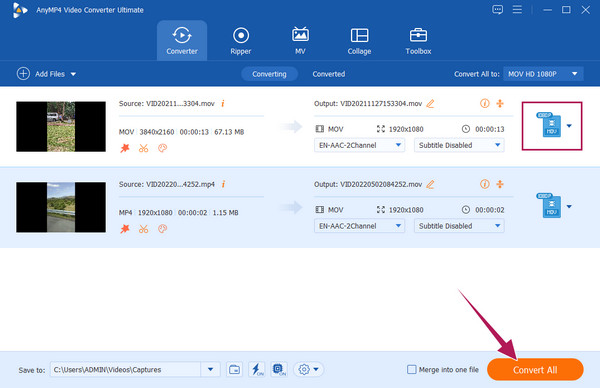
最後,您現在可以儲存影片了。但在此之前,請務必檢查輸出的格式是否符合您的需求。否則,請點擊 全部轉換 按鈕儲存過濾後的影片。
第二個值得您花時間的神奇軟體是 Adobe Premiere Pro。也許您已經對該軟體有所了解,因為它是最著名的專業影片編輯工具之一。專業人士使用它意味著您將影片編輯提升到一個新的水平。為什麼不? Premiere 提供了具有進階選項的優質濾鏡,可將您的影片提升到非凡的水平。但是,如果您是初學者,第一次使用 Premiere 時可能會感到沮喪。儘管如此,以下的步驟會讓您即使第一次遇到它也會愛上它。
如何在 Premiere 中對影片新增濾鏡
使用您的電腦裝置啟動 Premiere Pro。然後,首先將您的影片檔案新增至該軟體的時間軸。上傳影片後,您需要添加過濾器。
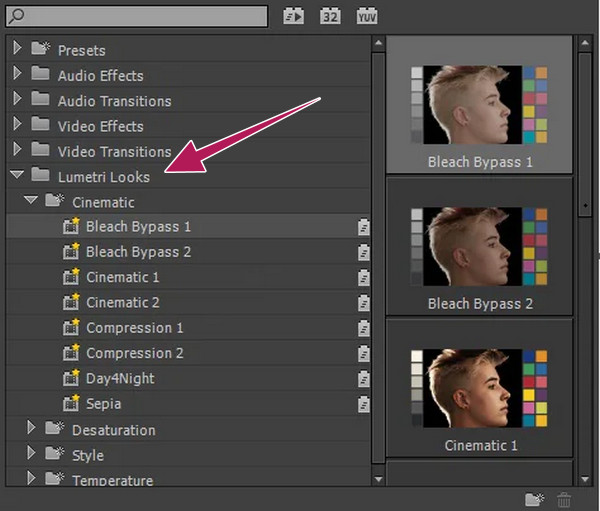
影片進入時間軸後,轉到 效果 菜單。從那裡,打開 盧美特里外觀 資料夾。您將看到各種過濾器選項,例如 漂白劑旁路, 電影般的, 棕褐色, 和更多。打開所需的選項,然後將其拖放到時間軸以將其應用到您的影片。
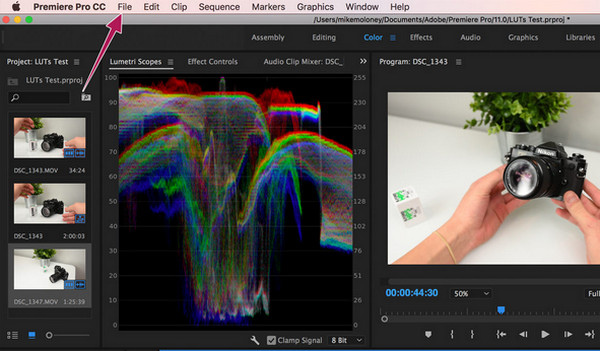
之後,檢查您的視頻,看看您還需要申請什麼。否則,請按一下 文件 選項卡並繼續保存新的視訊檔案。
現在,針對您關心的 iPhone 問題,我們準備了最佳應用程式 iMovie 的指南,該應用程式可協助您將濾鏡新增至剪輯。既然您使用 iPhone,您可能對 iMovie 有一定的了解。因此,如果您想使用 iPhone 錄製影片剪輯並想套用濾鏡,則必須使用並選擇 iMovie 的濾鏡選項。如您所知,這款出色的應用程式是 iPhone 上影片編輯的頂尖應用程式之一。它包含許多過濾器,除了它所具有的效果和其他工具之外,這些過濾器將使您的影片看起來令人驚嘆。那麼,話不多說,讓我們看看下面如何在 iMovie 中的影片上添加濾鏡。
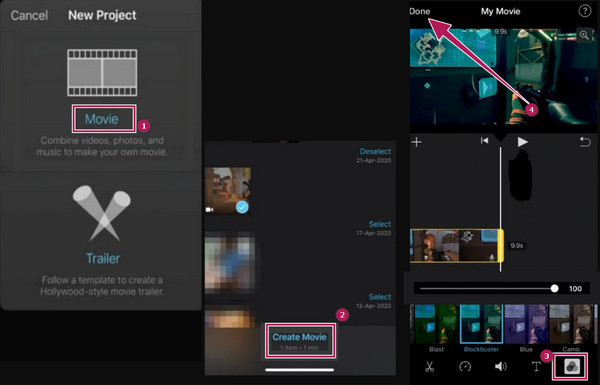
啟動 iMovie 應用程式並點擊 電影 點擊後 建立新專案 標籤。
現在從您的圖庫中找到影片並點擊它。然後,點擊 製作電影 螢幕底部的選項卡可將影片上傳到時間軸。
延伸閱讀:
為什麼需要為影片添加美顏濾鏡?
正如其名稱所提到的,您需要添加美顏濾鏡來為影片添加美感,尤其是影片中人臉的美感。這種濾鏡是時下最受歡迎的濾鏡,讓影片中的人即使不化妝也能自信地展現自己。
濾鏡加起來是否等於視訊檔案的大小?
是的。然而,額外的尺寸是微不足道的,因為過濾器僅具有較小的元件尺寸。
我可以過濾 4K 影片嗎?
是的你可以。使用 Video Converter Ultimate,在 4K 影片上添加濾鏡將不再是一件麻煩事。
總而言之,您現在可以成為創意攝影師。本文展示如何 對影片添加濾鏡 是您成為專業影片編輯器的墊腳石。還在等什麼?透過我們向您介紹的最佳編輯工具,立即開始編輯您的影片!因此,如果你仍然明白, 終極視訊轉換器 如果您想要一個多功能的影片編輯器,那麼它是其中的最佳選擇。
更多閱讀
如何更改線上影片、電腦影片和 iPhone 影片的速度?如果您只讓我們向您展示本文中概述的最佳工具,我們就能滿足您的需求。
您是否正在尋找如何有效製作慢動作影片的答案?點擊這篇文章查看當今最強大的視頻速度控制器程序
快來閱讀這篇關於如何輕鬆為影片添加浮水印的文章。本文概述了不同平台上的三種最簡單的方法。點這裡查看。
您在線上疊加圖像時遇到過問題嗎?您是否需要將圖片疊加到影片中但不知道如何操作?點擊這篇文章並了解如何操作!