
如果你還不知道,Snapchat 是一款帶有出色過濾器的訊息應用程式。它使您能夠使用其內建工具製作創意視頻,這對於創造令人難以置信的故事做出了巨大貢獻。另一方面,該應用程式的過濾器和工具還可以幫助您編輯已儲存為回憶的本地影片。 Snapchat 最近新增的濾鏡之一是慢動作效果。此濾鏡會使您新錄製的影片甚至舊影片的速度減慢。對於想要透過詳細觀察來突出顯示影片事件或主題的人來說,此濾鏡非常有用。所以,話雖這麼說, 如何減慢 Snapchat 上的影片速度?請參閱本文的其餘部分來找出答案!
正如我們所說,Snapchat 提供了許多很酷的功能,可以創造非凡的故事。目前,它附帶了視訊變速工具,可以讓用戶對影片進行加速和減慢。不過,我們要強調的是,Snapchat 中的慢動作是其編輯工具的一部分。這意味著您不能以慢動作拍攝原始視頻,而是在錄製後放慢速度,就像其他社交媒體應用程式一樣。因此,為了了解更多我們想說的內容,以下是有關如何減慢 Snapchat 影片速度的指南。
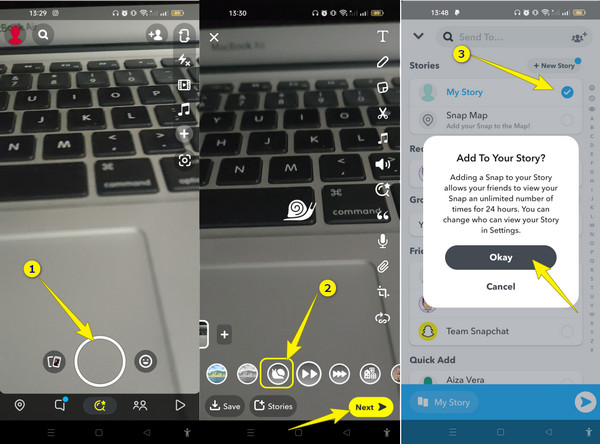
啟動 Snapchat,按住按鈕錄製視頻 記錄 按鈕。
完成錄製後,同時從左向右滑動螢幕。繼續滑動,直到達到慢動作效果,該效果由 蝸牛 圖示.
然後,點擊 下一個 選項卡繼續。切換到 我的故事 並點擊 好的 按鈕將影片作為故事分享。
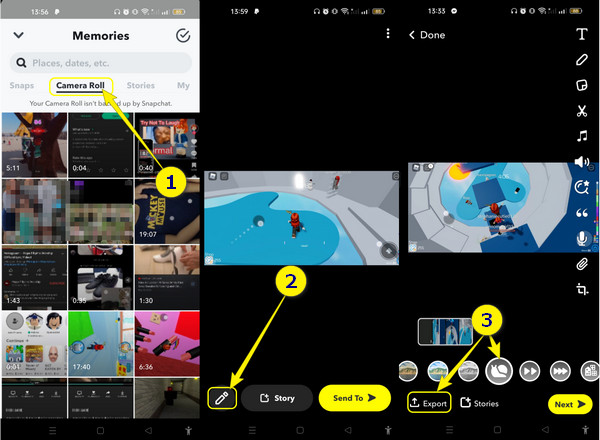
在 Snapchat 螢幕上,點擊 回憶 左側的圖標 記錄 按鈕。
在下一頁上,前往 相機膠卷 選項來存取您的行動裝置上的視訊檔案。從那裡,點擊您要編輯的影片。
影片出現在螢幕上後,點擊 鉛筆 圖示進行編輯。然後到達 慢的 向右滑動螢幕即可產生運動效果。
然後,當效果已套用時,點擊 出口 標籤。然後選擇 下載 彈出欄上的選項。然後檢查照片庫中新編輯的影片。
在 Snapchat 上放慢影片速度只能讓您觀看持續時間少於 60 秒的影片。是的,如果您的影片較長,您將無法使用該應用程式對其進行編輯。因此,如果您仍然想在 Snapchat 上分享具有慢動作效果的長視頻,那麼我們仍然可以滿足您的需求。以下是您需要執行此操作的兩種最佳方法。
終極視訊轉換器 是在桌面和 Mac 上減慢視訊速度的最佳解決方案。它可以出色地處理 Snapchat 的長影片。它擁有您需要或想要的所有影片編輯工具。形成轉換器、反轉器、增強器、色彩校正器、錄影機、水印去除器、視訊速度控制器以及其他不勝枚舉的功能。除了令人印象深刻的功能外,它還是創建個人化電影、拼貼畫、GIF 和 3D 的好伴侶。
當談到改變視訊速度時,這款 Video Converter Ultimate 可以讓您使用許多漂亮的選項來提升視訊水平。它使您能夠將解析度提高到高達 4K、幀速率高達 60fps、流行的格式、編碼器和縮放模式。更不用說直覺式介面中的各種速度選擇。您可以從這款大型軟體中獲得許多功能,包括:
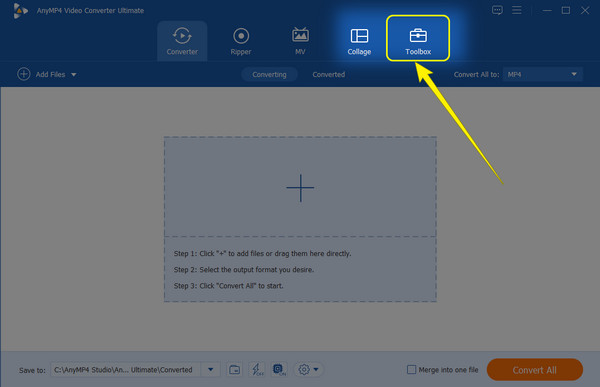
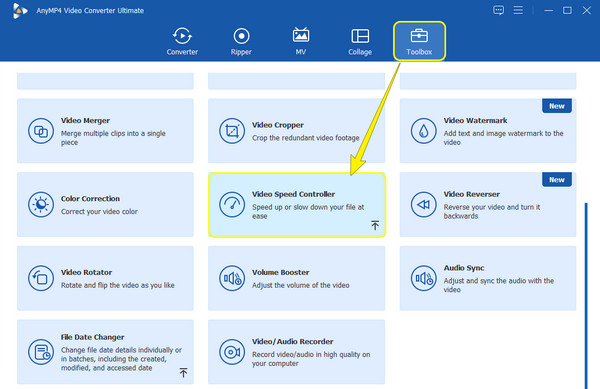
順利地將軟體下載到您的桌面或 Mac 上。安裝後,啟動它並訪問 工具箱 位於介面頂部中心,旁邊 拼貼畫.
然後,點擊 視訊速度控制器 編輯於 工具箱的 菜單。單擊後,您需要通過單擊上傳視頻 添加 下一個視窗中的圖示。
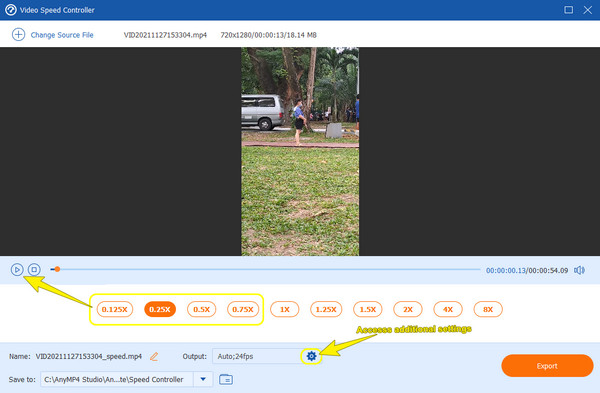
之後,選擇一個慢動作 0.125倍 到 0.75X 在速度控制中。選擇後,點擊 玩 按鈕查看預覽。之後,點擊 科格爾 如果需要,可以使用圖示進行大量修改。
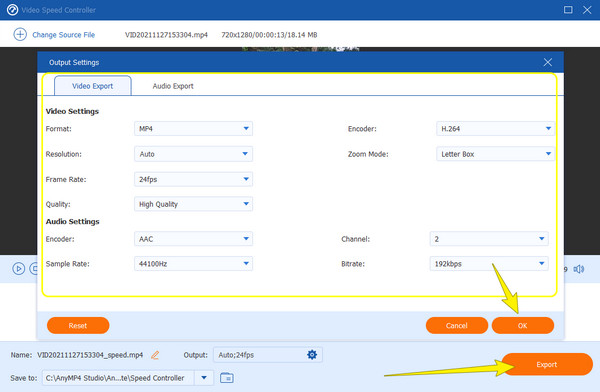
進行必要的調整 輸出設定 窗戶。然後,點擊 好的 標籤。否則,請按一下 出口 上一個視窗中的按鈕可匯出影片。
如何放慢 Snapchat 的長影片速度?然後嘗試這個視頻速度轉換器應用程式。它是一個有前途的影片編輯器,可以有效地在影片中應用多種慢動作和快動作效果。此外,它支援多種格式及其高品質的視訊減速程式。此外,它還為您提供預覽,您可以在儲存輸出之前進行檢查。因此,以下是使用此應用程式的快速步驟。
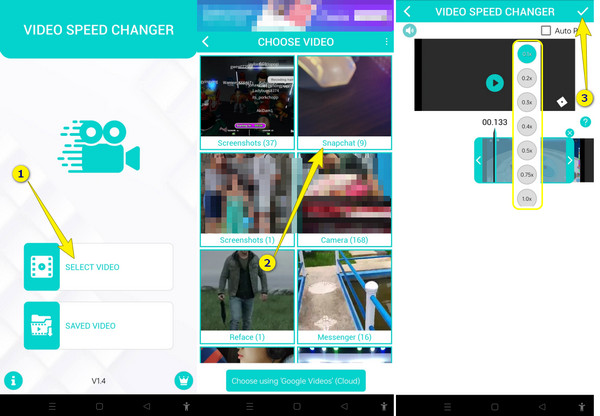
在 Android 上安裝並啟動該應用程式。然後點擊 選擇影片 來自其母界面的選項。
現在轉到儲存影片的資料夾並將其上傳以使其成為慢動作。
然後,長按視頻使其進入時間軸。之後,點擊影片下方的圓圈圖示即可查看速度選項。要放慢視訊速度,請從頂部選項中進行選擇。
現在點擊 查看 螢幕右上角的圖示可保存視頻 視訊速度控制器.
如何將 Snapchat 上的影片速度減慢 0.1 倍?
不幸的是,您無法使用 Snapchat 以該速度放慢影片速度。該應用程式只能讓您將影片速度減慢 0.5 倍。
我可以放慢 Snapchat 上其他應用程式上的影片播放速度嗎?
是的。只要您的照片庫中有視頻,並且它們的長度不超過一分鐘,您就可以在 Snapchat 上對其進行編輯。
我還可以加快 Snapchat 上的影片速度嗎?
是的。透過使用 Snapchat 蝸牛圖示旁的快轉效果。
本文為您提供了完整的教程 如何減慢 Snapchat 上的影片速度。這個應用程式因其美麗的濾鏡和效果而令人著迷。然而,它並不是長影片的最佳選擇。好消息是我們添加了最佳解決方案供您選擇。嘗試一下,尤其是 終極視訊轉換器,並對他們能為您做的事情感到驚訝。
更多閱讀
您想了解在 iPhone 上製作慢動作影片的有效方法嗎?進入此處,查看 iPhone 上可完成此任務的實用應用程式清單。
iMovie 是 Mac 和 iOS 上可靠的影片編輯程式之一。如果您想了解如何在 iMovie 上製作慢動作視頻,請在此處獲取免費教程。
如何在 Snapchat 上裁剪影片的行之有效的方法 [無麻煩]
Snapchat 是當今人們使用的非凡應用程式之一。讓我們透過閱讀今天的文章來了解如何裁剪 Snapchat 影片以及最佳替代方案。
適用於桌面、Android 和 iPhone 的最佳加速視訊應用程式。
本文將為您的桌面、Android 和 iPhone 提供優秀的快轉視訊應用程序,您可以使用它們來加快視訊速度。