
幻燈片是將您的照片編輯成影片的。這些通常用於學校或工作目的的演示。以及生日和週年紀念日等場合。投影片的一大優點是,您可以在螢幕上順序查看照片的同時添加背景音樂和效果。除了使用電腦之外,您還可以使用 iPhone 和其他智慧型手機建立幻燈片,為我們帶來方便。以下是如何 在 iPhone 上製作投影片 使用這三種有用的方法讓您的特殊日子變得更好。
在 iPhone 上製作幻燈片影片的預設方法是使用「照片」應用程式。執行此操作的過程非常簡單。您只需選擇要用於幻燈片放映的照片即可。無需在 iPhone 上下載第 3 方應用程式即可建立精美的幻燈片。您也可以建立記憶電影,即特定日期或月份的照片彙編。
有關如何使用「照片」應用程式在 iPhone 上進行幻燈片放映的快速方法。
首先,打開您的 iPhone 並蒐索 相片 應用程式.您可以在主螢幕上輕鬆找到它。該標誌是一個色輪。點擊應用程式將其打開。
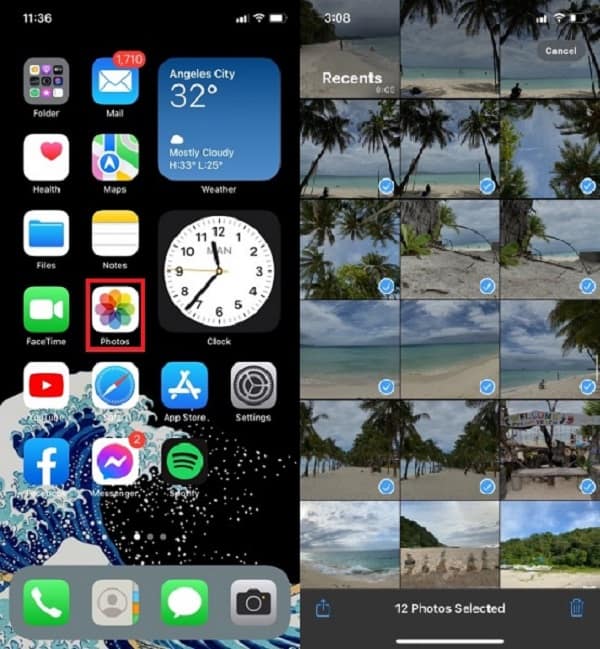
透過點擊選擇多張照片 選擇 按鈕位於右上角。藍色複選標記將標記您將包含在投影片中的影像。選擇照片後,選擇 分享 圖示位於螢幕左下角。
上 分享 圖示選單,選擇 幻燈片 繼續創建一個。將製作預設幻燈片。
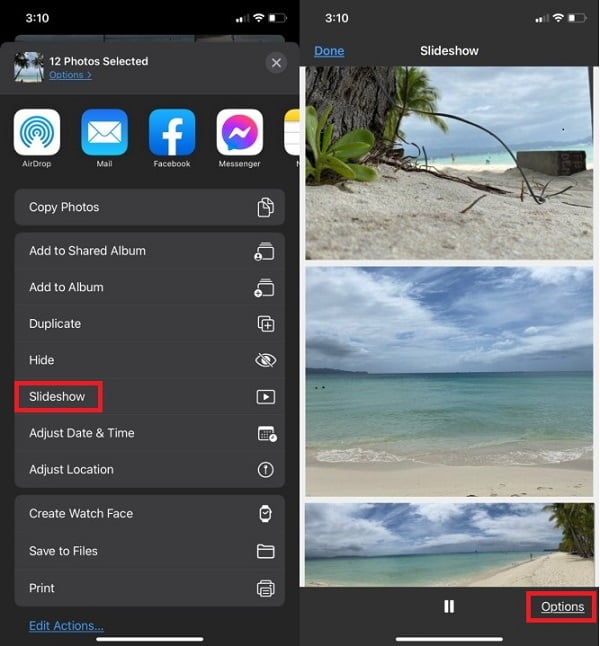
您可以透過點擊修改新建立的幻燈片 選項 按鈕。
點擊選項後,您可以更改投影片的主題和背景音樂。您也可以使用 iTunes 資料庫中的音樂來改進它。此外,您還可以調整每張照片之間的過渡速度。輕敲 完畢 應用更改。
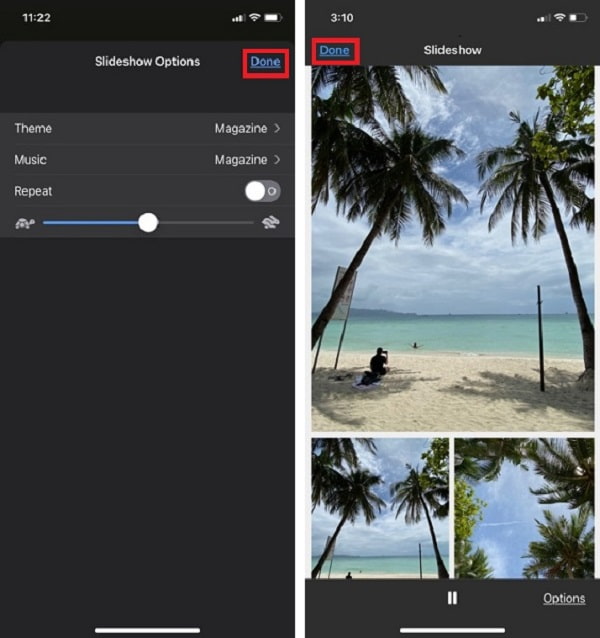
若要退出投影片放映,請點選 完畢 在螢幕的左上角。
這是使用「照片」應用程式在 iPhone 上免費製作幻燈片的方法。您也可以使用此應用程式 在 iPhone 上用照片製作 GIF。下一部分是關於使用強烈推薦的桌面程式之一來創建幻燈片。
由於螢幕尺寸較小,在 iPhone 上建立投影片有點困難。由於功能有限,您不能完全依賴照片應用程式的幻燈片製作功能。過渡效果很少,不能添加字幕。在這種情況下,您可以使用電腦上的程式來建立具有大量視訊增強功能的幻燈片。 BlurayCopys 視訊轉換器旗艦版 是建立投影片的最佳工具之一。 MV 製作器有大量主題供您使用,以進一步增強您的投影片放映效果。您也可以為每張照片添加字幕和音軌。除了建立投影片之外,您還可以將文件轉換為不同的文件格式。它支援500多種檔案格式,包括MP4、AVI、3GP、WMV、MOV等。
特徵
以下是使用推薦工具為 iPhone 建立投影片的詳細步驟。
造訪網站並點擊下載按鈕開始下載程式。繼續將其安裝到您的電腦上。程式安裝成功後,繼續啟動工具即可看到主介面。選擇 MV 選項卡(音樂影片的縮寫),以繼續建立幻燈片。
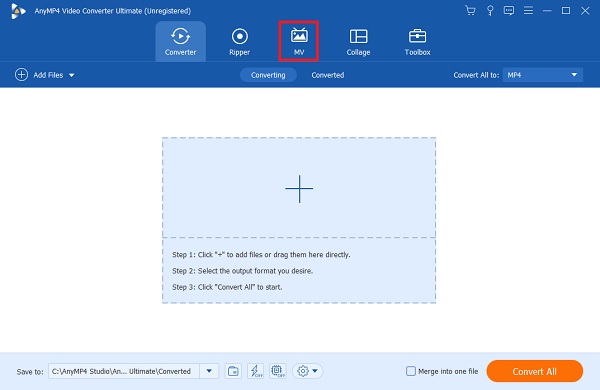
在 MV 標籤下,您將看到幻燈片的模板和預覽播放。點選 +添加 按鈕,以便您可以新增桌面上用於幻燈片放映的照片。另一種添加圖片的方法是將圖像拖放到視窗下方提供的空間。
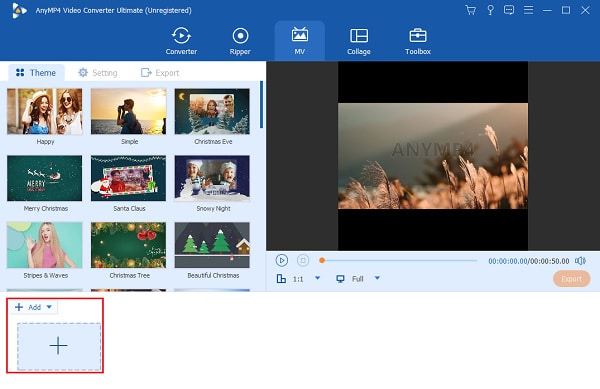
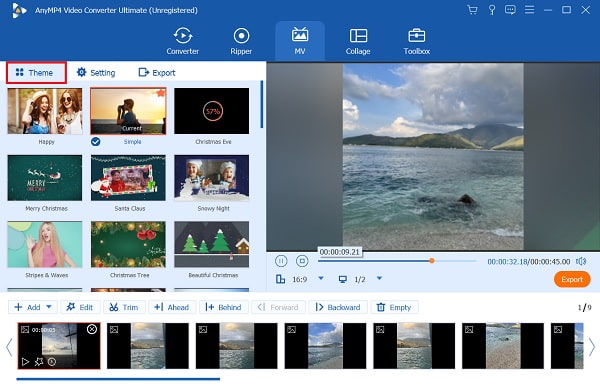
新增照片後,您可以使用照片上方的按鈕來修改幻燈片。您可以在查看照片時進行編輯、修剪和延長照片的持續時間。你也可以 將影片裁切為正方形。在下面 主題 選項,有預先下載的主題供您使用。
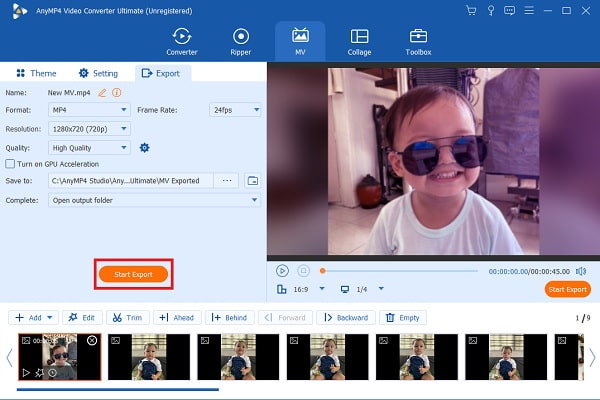
若要完成投影片放映,請按一下 出口 選項卡開始完成它。點擊下拉箭頭可將解析度從 360p 調整為 4k,幀速率從 12fps 調整為 60fps。您也可以選擇 MP4、MOV、AVI 等作為最終輸出格式。此外,您可以選擇輸出檔案位置,以便更輕鬆、更快速地存取影片。點選 開始匯出 開始該過程。該過程完成後,您將被引導到該資料夾以查看新製作的幻燈片。
然後,您可以使用檔案共用應用程式或 iTunes 將幻燈片影片從 PC 傳輸到 iPhone。
如果您認為照片應用程式缺乏製作幻燈片的功能,您可以嘗試從App Store下載應用程式。有許多適用於 iOS 的幻燈片製作應用程式。有些可以免費下載,有些則需要購買才能獲得該應用程式。 Splice 是免費的影片編輯應用程式之一,還可以在您的 iPhone 上建立精美的幻燈片。您可以添加文字、字幕、音軌和視訊效果,包括過渡效果。
以下是如何使用 Splice 應用程式在 iPhone 上建立投影片的簡單指南。
從 App Store 下載 Splice 並將該應用程式安裝到您的手機上。打開應用程式開始建立幻燈片。點選 新專案 並選擇您將用於影片的照片。然後點擊 下一個 點擊介面右上角的按鈕繼續下一步。
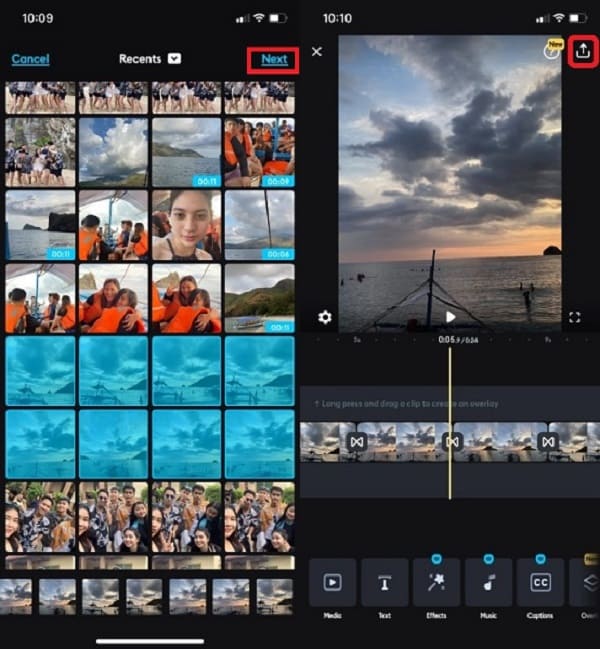
然後,繼續編輯幻燈片。在應用程式介面下方,您將看到不同的編輯功能。功能包括新增文字、字幕、音樂、輸入音訊、疊加圖片等。 文字 按鈕新增文字和字幕,然後點擊 音樂 按鈕從 iTunes 庫新增音樂。點選 出口完成幻燈片編輯後,位於應用程式介面的右上角。
點擊“匯出”按鈕後,您可以使用新選項來修改影片的品質。您可以將幀速率調整至 60fps,只需調整幀速率的測量線並在 24-60fps 之間進行選擇。對於分辨率,有高達 4K 高清的選項,只需從 540p 到 4K 中選擇您喜歡的品質即可。完成更改影片的幀速率和品質後,按一下 節省 將幻燈片儲存在您的手機上。影片將自動儲存到您的 照片庫.
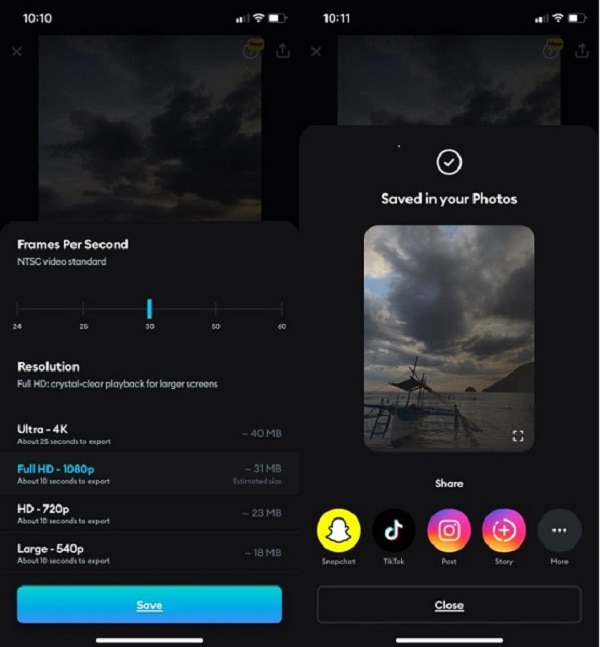
最後,您可以直接從應用程式在社交媒體網站(如 Tiktok、Instagram、Snapchat 和其他流行應用程式)上分享您的幻燈片。
如何將 iPhone 中的投影片匯出到 PC?
您可以嘗試這些方法將投影片從 iPhone 匯出到 PC。 – 您可以嘗試使用 ShareIt 應用程式在 iPhone 和 PC 之間傳送和接收文件,反之亦然。確保兩台設備都有此應用程式。該程式完全免費使用。 – 您也可以使用 iTunes 將檔案從 iPhone 匯出到 PC。只需使用 USB 線將您的 iPhone 連接到桌面即可。允許您的 PC 存取 iPhone 上的檔案並打開 iTunes 應用程式開始檔案傳輸。
如何在 iPhone 上分享投影片?
請按照以下步驟將幻燈片從 iPhone 分享到其他裝置和社群媒體網站。 - 打開 相片 應用程式並選擇您要共享的幻燈片。 – 然後點選 分享 按鈕位於應用程式的左下角。 – 最後,選擇手機上安裝的任何社交媒體應用程式和電子郵件服務並將其發送給其他人。
您可以儲存使用「照片」應用程式製作的幻燈片嗎?
不,您無法儲存幻燈片,因為它只是照片應用程式的功能。您可以建立相簿並將用於建立投影片的影像分開。可以將其匯出為視訊檔案。
在 iPhone 上建立投影片 一開始可能看起來很困難。但如果你允許自己學習,製作幻燈片或影片就會變得容易。今天,您已經有足夠的知識來做到這一點,而無需尋求幫助。如果您喜歡在 PC 上建立投影片,請務必考慮使用 BlurayCopys 視訊轉換器旗艦版 作為您的首選影片製作者。
更多閱讀
3D 是一個挑戰嗎?了解 5 個令人驚嘆的 3D 影片製作者,以及他們的獨特功能,將您的 3D 影片變成傑作!
減慢 TikTok 影片速度的 4 種簡單方法 [2024 年終極指南]
如何在 TikTok 上放慢視訊速度以產生戲劇效果?了解本文中的 4 種簡單方法,並了解如何讓您的 TikTok 影片走紅。
了解修復 OBS 音訊延遲的最佳方法 [Windows 和 Mac]
您是否遇到OBS音訊延遲問題?請閱讀今天的文章,了解 OBS 音訊延遲的原因以及如何解決這些問題。
閱讀今天的帖子,了解如何在桌面上永久修復 VLC 音訊延遲,以及修復不起作用時使用的獨特解決方案。