

大多數現代筆記型電腦輕薄快速,但它們都缺少一個重要的功能:光碟機!當你想播放DVD電影或查看舊照片時,卻發現沒有光碟機接口,這真是令人沮喪。儘管串流媒體服務無處不在,但串流媒體服務也經常下架電影。擁有實體光碟意味著你真正擁有這些媒體。你只需要合適的光碟機和軟體,就能讓你的收藏重煥生機。今天,我們將分享7款最佳光碟機。 筆記型電腦DVD播放器這樣您就可以舒適地欣賞您珍藏的舊 DVD 了。
目錄
如何 我們測試並選出了最適合筆記型電腦的DVD播放器
為了撰寫本文並提供可靠的信息,我們不依賴廠商的宣傳或從網上商店複製規格表。本指南中提到的所有硬體和軟體都經過了我們技術實驗室的一系列實際測試。我們使用標準化的測試環境——一台運行 Windows 11 的現代超極本和一台搭載 Apple Silicon 晶片的 MacBook Pro——透過專業的診斷工具和實際應用場景來評估效能。以下是我們測試期間關注的內容:
- 聲音學分貝: 光碟機在筆記型電腦旁旋轉光碟時會發出多大的噪音?
- 緩衝速度和讀取速度: 加載速度如何?處理舊光碟或刮花光碟的速度如何?
- 電池耗電速率: 這套設備會消耗筆記型電腦電池多少電量?
- 編解碼器多功能性: 軟體對不同區域碼和特殊檔案格式的播放效果如何?
| 工具/產品 | 類型 | 易用性(直覺) | 播放品質(直覺) | 聲學噪音/CPU負載(深度技術) | 糾錯(刮痕恢復能力) | 區域鎖定繞過 | 主要技術特性 |
| Pioneer BDR-XD07B | 硬體 | 4.8 / 5(即插即用) | 5.0 / 5(原生比特完美) | 約32分貝(超靜音) | 高(PureRead 4+ 硬體) | 硬體標準(RPC-2) | M-DISC 光碟存檔及翻蓋設計 |
| LG 超薄便攜 | 硬體 | 5.0 / 5(即時設定) | 4.2 / 5(標準 1080p) | 約 42 分貝(可察覺的搜尋雜訊) | 中等(標準光學閱讀器) | 硬體標準(RPC-2) | USB-A/C 混合總線電源 |
| VLC 媒體播放器 | 軟體 | 3.8 / 5(基本使用者介面) | 4.5 / 5(清晰渲染) | < 3% CPU 使用率(非常低) | 中(軟體緩衝) | 自動(CSS軟體解碼) | 開源多編解碼器引擎 |
| Blu-ray Master 免費藍光播放器 | 軟體 | 4.6 / 5(現代使用者介面) | 4.7 / 5(高清畫質提升) | < 5% CPU 使用率(低) | 良好(緩衝管道) | 內建(自動旁路) | 原生 Windows 11 編解碼器集成 |
| CyberLink PowerDVD 23 | 軟體 | 4.2 / 5(功能豐富) | 5.0 / 5(戲院HDR等級) | ~12–18% CPU/GPU負載 | 高(幀重建) | 軟體管理 | TrueTheater HDR 和空間音頻 |
| Apple SuperDrive + IINA | 硬體+軟體 | 4.9 / 5(Mac 原生) | 4.6 / 5(流暢渲染) | 約 36 分貝 / 極低的電池消耗 | 良好(macOS 硬體緩衝區) | 軟體處理(透過 IINA) | Apple Silicon 原生 Swift 引擎 |
| 5K播放器 | 軟體 | 3.6 / 5(界面雜亂) | 4.0 / 5(幀率穩定) | ~8–12% GPU加速 | 超高(誤差隱藏) | 自動(軟體繞過) | GPU硬體加速和AirPlay |
產品 1: 頂級重磅產品-先鋒 BDR-XD07B
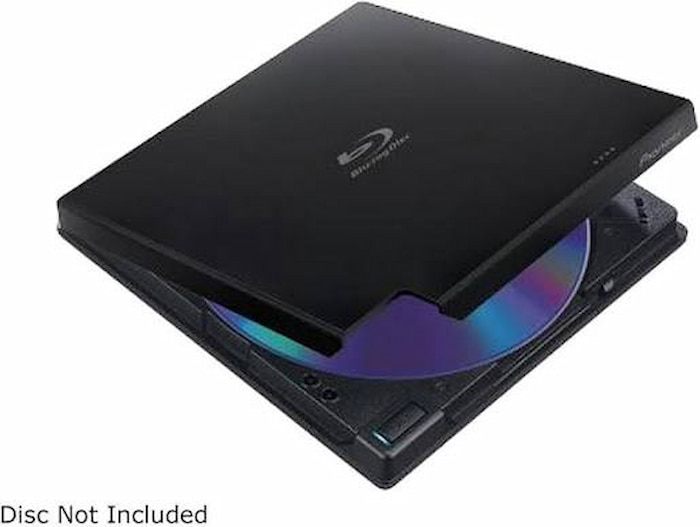
如果您想要一款耐用的可靠硬碟,Pioneer BDR-XD07B 是您的首選。它採用翻蓋式設計,因此您不必擔心脆弱的光碟托盤會斷裂。這款功能強大的硬碟還支援 M-DISC 技術,如果您想備份家庭照片數十年,它將是您的理想之選。
測試結果: 在我們的測試中,這款光碟機在播放電影時非常安靜,帶來了舒適的使用體驗。它可以輕鬆讀取舊光碟,放在桌面上也不會震動。電池續航力也相當合理。
優點
- 支援長效 M-DISC 存檔光碟。
- DVD播放過程中會發出輕微的旋轉聲。
- 其緊湊的設計節省了小桌子的空間。
缺點
- 它的價格比普通超薄硬碟略高。
- 舊筆筆記型電腦需要使用雙USB介面才能穩定供電。
產品 2: 經濟實惠的救星-LG 超薄手提 DVD 燒錄機
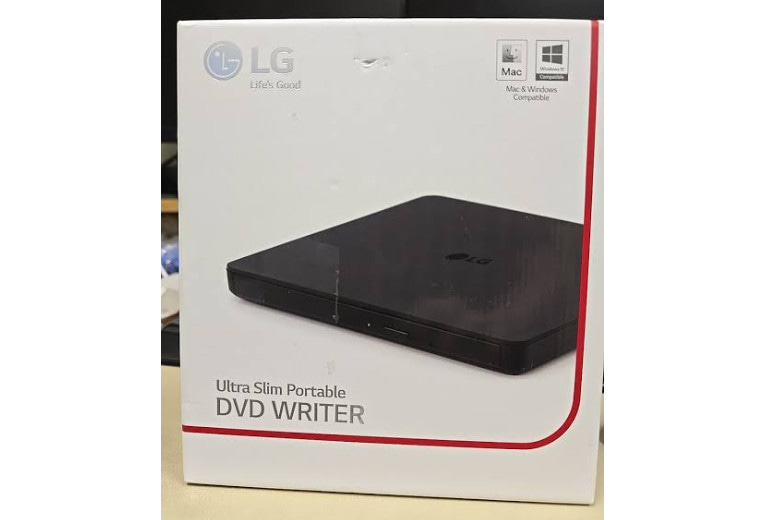
想找一款價格實惠又簡單的外接DVD光碟機? LG超薄光碟機專為學生或其他輕度使用者設計,堪稱預算有限的筆記型電腦用戶的最佳選擇。它超級輕巧、價格低廉,可以輕鬆放進大學背包,和書本放在一起。
測試結果: 它真的非常容易使用。無需額外的電源線或安裝驅動程序,即可直接插入我們的測試筆記型電腦。我們在測試時發現,首次裝填光碟時馬達噪音有點大。
優點
- 它價格實惠,大多數人都能負擔得起,而且設定簡單,即插即用。
- 它很輕便,你可以輕鬆地把它放在任何包包裡攜帶。
- 這款工具開箱即可與標準 USB-A 和 USB-C 轉接器配合使用。
缺點
- 一些用戶指出,它對光碟格式或較舊/有划痕的媒體的讀取有選擇性或挑剔性。
- 它的塑膠外殼感覺很容易損壞。
產品 3: 著名的瑞士軍刀 - VLC 媒體播放器
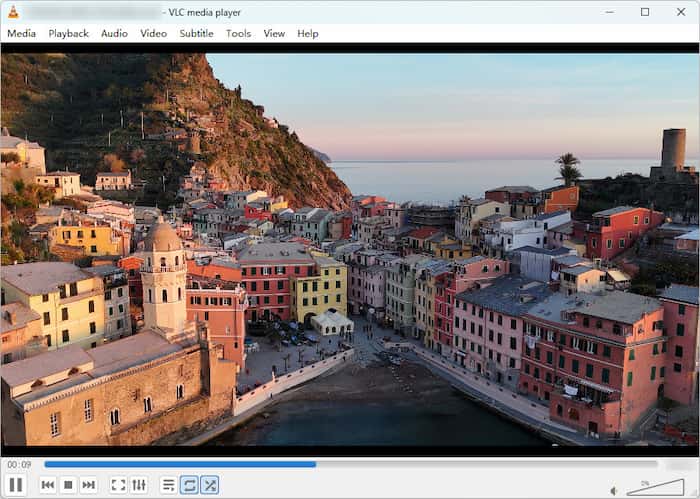
就多媒體播放器的受歡迎程度而言, VLC 媒體播放器 這款軟體位居榜首。由於其在不同作業系統上的出色相容性,這款開源軟體已成為 Windows、Mac、Linux 乃至 Android 和 iOS 平台上最常用的軟體之一。它可以輕鬆加載和播放常見的自製 DVD。但如果您想用它來觀看商業 DVD,則可以安裝 libdvdcss 檔案來處理 DVD 的複製保護。
優點
- 它完全免費,沒有任何廣告或彈跳窗戶。
- 幾乎可以播放任何視訊格式、DVD 或藍光光碟。
- 它包含一些設置,可用於優化視訊效果,例如均衡器、空間化器等。
缺點
- 預設外觀比較樸素,略顯老式。
- 如果要播放藍光光碟,則需要額外的手動設定步驟。
產品 4: 電影專家 - 藍光大師免費藍光播放器

在尋找與 DVD 驅動程式配套的 DVD 播放器軟體時, Blu-ray Master 免費藍光播放器 這款軟體應該是您的首選之一。首先,它具有極佳的兼容性,支援 Windows 11/10/8 和 Mac OS X 10.9 及以上版本。為了最大限度地提高實用性,該軟體可以播放您電腦上存取的 DVD、DVD 資料夾和 ISO 鏡像文件,無論這些文件是透過外部光碟機還是透過裝置的文件管理器播放。它還可以播放任何區域碼和保護等級的 DVD,這使得它比其他工具更勝一籌。這項功能非常值得稱讚,因為它允許該軟體播放任何 DVD 光碟。
為了提供更真實的觀看體驗,該軟體提供了實用的播放控制功能。您可以直接在播放過程中截取螢幕截圖;調整音量和播放速度;以及存取其他基本控制設置,例如字幕,從而自訂您的觀看體驗。
測試結果: 在我們的Windows 11測試中,它運作順暢。畫面清晰,字幕選擇方便,音訊透過筆記型電腦揚聲器播放也很清晰。
免費下載
對於 Windows
安全下載
免費下載
對於 macOS
安全下載
優點
- 它不限區域,可以播放1區到6區的DVD。
- 透過 GPU 加速,您可以享受流暢無縫的 DVD 播放體驗。
- 它的介面設計直觀,並具有多種播放設定。
缺點
- 其高品質播放功能需要專業版才能使用。
- 它會彈出廣告,提示你訂閱。
產品 5: 好萊塢動力裝置 - CyberLink PowerDVD 23
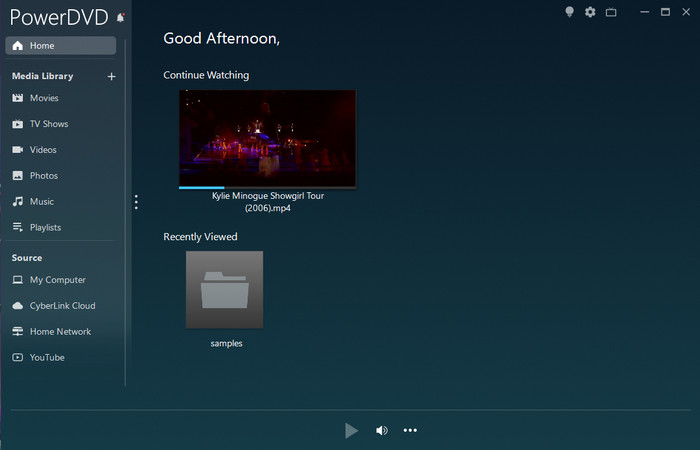
顧名思義, 強力DVD 是一款專為播放 DVD 影片而設計的多媒體播放器。它配備了杜比音效和 Hi-Res 7.1 音頻,音質出色。如果您想在筆記型電腦螢幕上獲得最佳視覺體驗,它可以增強色彩和亮度,使老舊的 480p DVD 在高清筆記型電腦上看起來更加清晰銳利。但遺憾的是,由於它是為播放實體光碟而設計的,因此對系統資源的要求也更高。
測試結果: 它的視訊升頻功能讓老舊的DVD電影在我們的測試中呈現出令人驚喜的畫質。色彩鮮豔,光線明亮,幾乎可以媲美高清串流影片。
優點
- 它採用的 TrueTheater 技術使舊 DVD 看起來更明亮、更清晰。
- 它支援環繞立體聲,你甚至可以將 DVD 投射到附近的電視上,享受錄音室等級的音質。
- 這款功能強大的DVD播放器佔用CPU資源極少,可延長筆記型電腦電池續航力。
缺點
- 試用期結束後,您需要購買付費許可證。
- 與極簡的開源工具相比,它需要更高的後台記憶體佔用。
產品 6: 以 Mac 為中心的極簡主義者 - Apple USB SuperDrive + IINA 播放器
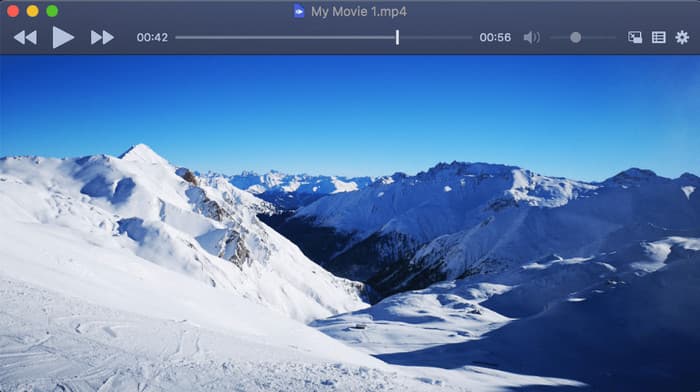
對於需要 Mac 相容的外接 DVD 光碟機的 Mac 用戶來說,將 Apple 的 SuperDrive 與免費的 IINA 播放器結合使用是一個絕佳的選擇。 伊納 這款播放器專為 macOS 設計,在 M1/M2/M3 晶片上運作順暢。它是一款免費開源工具,被譽為「Mac 版 VLC」。其底層搭載強大的 mpv 渲染引擎,可無縫取代過時的預設播放器,為 Mac 用戶提供簡潔優雅的介面,支援系統深色模式、觸控板手勢和畫中畫功能。搭配外置光碟機(例如 Apple SuperDrive)使用時,它可作為輕量、靈活的解決方案,無需臃腫的軟體即可播放實體 DVD 或 ISO 光碟鏡像。
測試結果: 這套硬體搭配MacBook看起來很棒。使用IINA而不是預設工具,播放效果非常流暢,而且筆記型電腦不會過熱或快速耗盡電池電量。
優點
- 與蘋果的設計風格完美契合,在macOS系統上運作順暢。
- IINA播放器利用Mac原生硬體加速技術,延長電池續航力。
- 支援 Mac 觸控板手勢,方便進行進度條拖曳和音量控制。
缺點
- SuperDrive 使用的是較舊的 USB-A 接口,因此對於較新的 MacBook,您需要一個轉換器/適配器。
- 無法讀取藍光光碟。
產品 7: 「刮花光碟」復活工具 - 5KPlayer
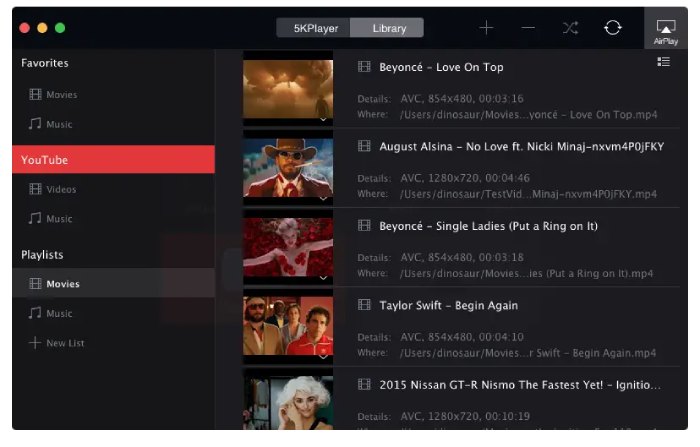
5K播放器 是一款免費的一體化媒體播放器,旨在處理從標準 DVD 到常見視訊檔案的各種格式。它以內建硬體加速和 AirPlay/DLNA 串流功能而著稱,因此您可以在筆記型電腦螢幕上觀看 DVD,或將其無線投射到智慧電視上。此外,它還能自動讀取多區域光碟和 CSS 加密 DVD,無需您更改光碟機韌體。
測試結果: 我們嘗試播放一張2000年代的老舊DVD,這張DVD表面有明顯的刮痕。其他播放器都卡住了,但5KPlayer卻能跳過刮痕部分,繼續播放而沒有崩潰。
優點
- 它具有強大的糾錯能力,可以幫助播放有刮痕或跳幀的光碟。
- 它具備專門的 AirPlay 和無線串流功能,可提升您的使用體驗。
- 它利用顯示卡加速技術來保持播放流暢。
缺點
- 此設定程式要求將本播放器設定為太多檔案類型的預設播放器。
- 介面選項過多,顯得有些擁擠。
故障排除 常見問題
1. 筆記型電腦無法辨識外接硬碟。
二手外接DVD光碟機需要足夠的電流。如果將光碟機插入未供電的USB集線器,它可能無法啟動。請將線直接連接到筆記型電腦的主USB端口,或使用帶電源的USB集線器。在Windows系統中,請開啟裝置管理員,確保驅動程式已啟用。
2. 此DVD有區域限制。
標準DVD光碟機在更改區域碼5次後會被鎖定。為避免光碟機永久鎖定,請使用VLC或5KPlayer等軟體播放器,這些播放器可即時解碼區域碼數據,而無需更改光碟機的內部韌體設定。
3. 播放卡頓或斷斷續續。
如果系統資源耗盡,高速光碟播放可能會出現卡頓。請關閉佔用大量記憶體的瀏覽器標籤頁和後台應用程式。此外,請檢查媒體播放器設定中是否已啟用硬體加速。
常見問題解答 關於筆記型電腦DVD播放器
-
為什麼我的筆記型電腦插上外接DVD光碟機後無法辨識?
這是因為你的筆記型電腦效能不足,或是沒有DVD播放器來讀取光碟。你可以使用Y型線將其連接到USB端口,然後使用標準的DVD播放器,例如VLC播放器。
-
如果我的筆記型電腦已經有USB接口,還需要單獨購買軟體授權嗎?
如果您是新手,請不要購買任何軟體許可。先使用免費的DVD播放軟體進行體驗。如果您想在DVD播放過程中體驗更多進階功能,再購買專業的軟體。
-
普通筆記型電腦的DVD光碟機可以播放4K超高清藍光光碟嗎?
不。所有DVD光碟機都無法讀取和播放藍光光碟,更不用說4K超高清藍光光碟了。因為DVD光碟機使用的紅色雷射無法讀取藍光光碟。
-
在筆記型電腦上播放DVD會顯著縮短電池壽命嗎?
播放過程中,由於旋轉光碟需要額外電量,因此會更快消耗電池電量。但是,這不會對筆記型電腦電池造成永久性損壞,也不會縮短其長期使用壽命。
-
如何永久更改筆記型電腦DVD光碟機的區域碼?
您可以在裝置管理員中,透過光碟機的「屬性」>「DVD 區域」標籤進行更改,但更改 5 次後將永久鎖定。或者,使用 VLC 媒體播放器通常可以繞過區域限制,而不會影響您剩餘的硬體變更。
結論
串流服務不斷更新電影片單,但實體光碟始終在你手中。在今天的文章中,我們將為你介紹7家串流媒體服務商。 筆記型電腦DVD播放器讓您盡享高品質DVD。只需一個簡單的外置光碟機搭配優秀的播放器軟體,即可隨時隨地可靠地觀看電影。對於日常出行,LG光碟機搭配Blu-ray Master Free藍光播放器,經濟實惠又方便易用。如果您想在家中獲得頂級的視覺體驗,不妨選擇Pioneer硬體和PowerDVD。無論哪種方式,學習如何在沒有內建光碟機的筆記型電腦上播放DVD,都能讓您隨時隨地觀看自己喜愛的電影!
藍光大師的更多內容
最好的DVD播放器

