

簡要總結:
將藍光光碟傳輸到USB:
1. 將你的磁碟機格式化為 exFAT (支援大於 4GB 的檔案)。
2. 使用藍光光碟翻錄軟體(如 Free Blu-ray Ripper 或 MakeMKV)繞過 DRM。
3. 將光碟轉換為 MP4/MKV 並將文件直接儲存到您的USB隨身碟。
藍光光碟非常適合在家看電影,但如果你正在自駕遊、坐飛機,或者只是想清理客廳裡的雜物,它們就完全沒用了。隨身攜帶光碟機實在是不切實際。
只需幾個簡單的步驟,即可將您的藍光光碟庫數位化並儲存在便攜式 USB 隨身碟上,這是一種流行的做法。現代電視播放、平板電腦媒體觀看和家庭網路串流播放都需要 MP4 或 MKV 等數位電影格式,而不是原始光碟。 將藍光電影傳輸到USB 採用 exFAT 格式,您可以獲得高清備份、即時裝置相容性和零播放卡頓。繼續閱讀,了解複製、翻錄和轉換藍光光碟收藏的 3 種最佳方法。
目錄
第1部分。 將藍光複製到 USB 之前的準備工作
將藍光光碟複製到 USB 的必備設備
在開始藍光光碟翻錄之前,讓我們先來看看一些必要的準備工作,以方便您的翻錄過程。
藍光驅動器: 你需要一台有藍光光碟機的電腦,或是可以讀取藍光光碟的外接USB藍光光碟機。
USB 隨身碟: 藍光電影包含大量數據,因此您需要一個容量充足的USB。通常建議使用64GB或128GB的U盤,但具體容量取決於藍光光碟的大小。請確保USB已格式化為能夠處理大檔案的檔案系統,例如exFAT或NTFS。
藍光翻錄或複製軟體: 大多數商業藍光光碟都受版權保護,無法直接複製。您需要使用專門的藍光光碟翻錄軟體才能繞過這些保護。請注意,這種做法的合法性因地區而異。市面上有各種軟體可供選擇,包括免費和付費的。
重要提示:請正確格式化您的USB(FAT32 而非 exFAT)
在開始傳輸藍光檔案之前,請檢查您的USB檔案系統。 請勿使用 FAT32 格式。
FAT32 檔案系統對單一檔案的大小有嚴格的限制,最大隻能達到 4GB。由於典型的 1080p 藍光電影檔案大小在 10GB 到 25GB 之間(4K 超高清電影檔案甚至可能超過 50GB),因此將藍光光碟複製到 FAT32 硬碟時會觸發錯誤提示:“檔案對於目標檔案系統來說太大了。”
如何在Windows系統中將USB格式化為exFAT或NTFS格式:
步驟1。將USB插入電腦。
第2步。打開 這台電腦右鍵單擊您的U盤圖標,然後選擇 格式.
步驟 3.在下面 檔案系統, 選擇 exFAT (推薦用於跨平台支援) NTFS.

步驟4。將分配單元大小設為預設值,請檢查 快速格式然後點選“開始”。
筆記: 格式化會清除硬碟上的所有內容,所以請先備份現有檔案!
第2部分。 將藍光光碟翻錄到內部和外部硬碟
您可以使用以下命令翻錄藍光電影並將其傳輸到外部硬碟 藍光大師免費藍光開膛手該程式可以將您的藍光光碟收藏轉換成 500 多種常見影片格式,並保持卓越的畫質。轉換完成後,您可以將下載資料夾設定為 U 盤,從而將藍光光碟複製到 USB 隨身碟。其大量藍光轉換功能可幫助您節省大量時間。您可以將藍光影片章節和影片轉換成 iPhone、iPad、Wii、PS 和其他熱門便攜裝置上的格式,以便離線播放。此外,您還可以使用其提供的編輯工具靈活調整影片效果。
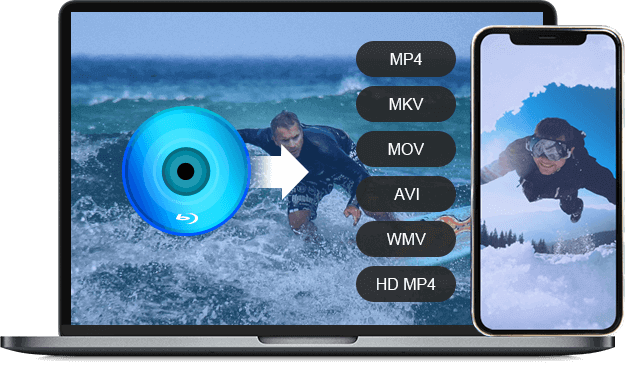
- 將藍光光碟/資料夾/ISO 翻錄為 MP4、MKV、MOV、AVI、WMV、HD MP4 等視訊和音訊格式。
- 將藍光電影傳輸到 iPhone、iPad、PS3 和其他流行的便攜式設備。
- 將藍光轉換為 FLAC、OGG、WAV、WMA 等音訊。
- 在翻錄藍光之前調整視訊編碼器、解析度、位元率、幀速率、寬高比和其他設定。
免費下載
對於 Windows
安全下載
免費下載
對於 macOS
安全下載
步驟1。免費下載、安裝並啟動免費藍光光碟翻錄軟體。將藍光光碟插入藍光光碟機。點選 載入藍光 > 載入藍光光碟 掃描所有藍光內容。
筆記: 請記得定期清潔藍光光碟,這有助於防止物質積聚,這些物質可能會隨著時間的推移而損壞光碟表面。

第2步。確定最佳格式 MP4在「輸出格式」清單中,您可以選擇將藍光光碟翻錄到硬碟的格式。該清單還包含許多特定於設備的格式供您選擇。

步驟 3.點擊齒輪按鈕可調整視訊和音訊參數,例如編碼器、位元率、聲道等。若要將藍光光碟複製到USB隨身碟或其他外接硬碟,您可以點選底部的資料夾按鈕設定輸出資料夾。請確保您已事先將USB連接到電腦。
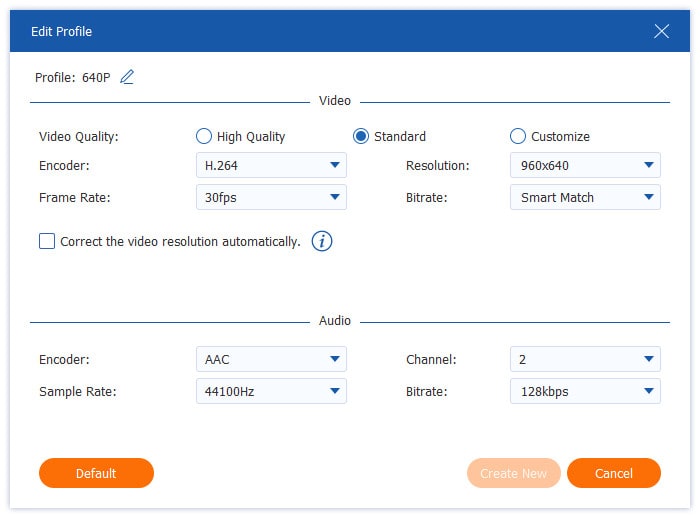
步驟4。最後,點擊 全部轉檔 右下角的按鈕可以將藍光電影傳輸到USB。
然後,您可以將刻有藍光電影的USB隨身碟插入Xbox 360、PS4等裝置中進行播放。

這款免費工具提供了一個簡單便捷的工作流程,可將藍光光碟翻錄到USB。透過GPU加速,您可以輕鬆地以無損方式完成翻錄過程。免費版可以處理加密的藍光光碟,但僅支援高解析度輸出。
第 3 部分。 免費將藍光光碟傳輸至 USB
製作MKV 是一款優秀的藍光光碟翻錄軟體,具有強大的藍光解密功能,能夠應付最新的藍光光碟複製保護技術。它可以對藍光電影進行重新封裝,並製作1:1的原始藍光光碟副本,包括完整的杜比視界、HDR10+和杜比全景聲音頻。此外,它還會掃描並顯示片名、字幕和音軌供您選擇。請關注我們,了解如何使用它來翻錄和複製藍光光碟。
步驟1。在電腦上下載 MakeMKV 後,安裝並開啟它。將藍光光碟插入光碟機,並將其載入到軟體中。
尖端
如果您想備份 4K UHD 藍光光碟,您需要使用刷有 LibreDrive 韌體的 UHD 相容光碟機,以便它可以繞過硬體級加密,並允許 MakeMKV 直接讀取原始 4K 光碟資料。

第2步。它會掃描藍光光碟,並在介面上顯示其完整資訊。選擇標題、音軌和字幕。

步驟 3.查看「輸出資料夾」區域,點選資料夾按鈕設定匯出資料夾。然後,點擊「產生 MKV」開始轉換。
筆記: 保存一部翻錄的 4K 藍光電影大約需要 50-100GB 的儲存空間。您可以使用 手煞車 將輸出的 MKV 檔案壓縮到適當的大小,同時盡量減少視訊品質的損失。

MakeMKV一直是許多人將藍光電影免費複製到USB隨身碟的首選工具。您可以選擇每月從MakeMKV論壇取得註冊碼免費使用,也可以購買長期使用權。許多用戶抱怨的一個問題是,產生的MKV檔案體積較大。
第 4 部分。 將藍光傳輸至 USB 隨身碟
Leawo 藍光開膛手 是另一款出色的藍光翻錄軟體,可讓您翻錄藍光影片並將其傳輸到 USB 隨身碟。它可以解密和翻錄藍光電影為 MP4、MKV、AVI、WMV 和更多數位格式,滿足您不同的觀看需求。此外,這個強大的工具可以處理 BD25、BD50、BD66、BD100 光碟、資料夾(BDMV 和 BDAV)和 ISO 映像檔。 Windows 和 Mac 用戶均可使用它。您可以按照以下指南了解如何使用它將藍光傳輸到您的 USB 隨身碟。
步驟1。前往Leawo Blu-ray Ripper官方網站安全下載。將其安裝到您的電腦上並打開該軟體。
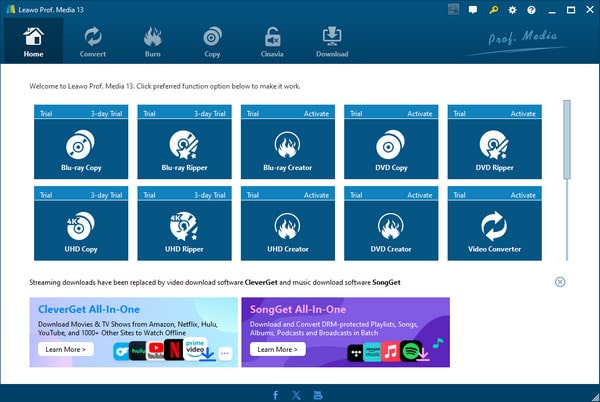
第2步。在上方選單中,選擇轉換選項並點擊 新增 UHD/藍光/DVD > 從 CD-ROM 新增 新增一個您想要傳輸到 USB 的藍光檔案。載入藍光檔案後,將有三種翻錄模式:完整電影、主電影和自訂模式。選擇 主要電影 模式並點擊 好的 按鈕繼續。
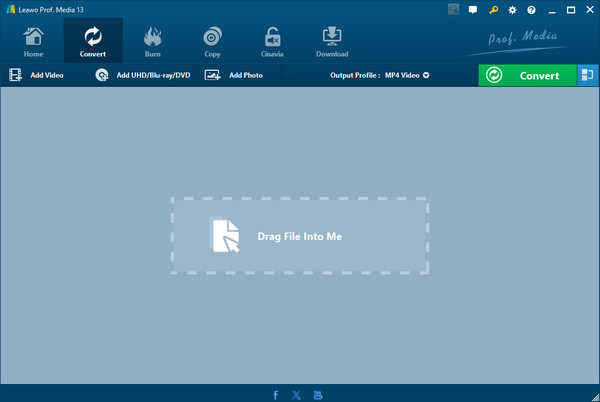
步驟 3.選擇 輸出設定檔 和 改變 設定導出格式。您可以選擇 多軌 MP4,可在各種裝置上播放。然後,點擊轉換按鈕。
筆記: 您也可以選擇“輸出設定檔”>“編輯”來調整輸出設定檔的參數。
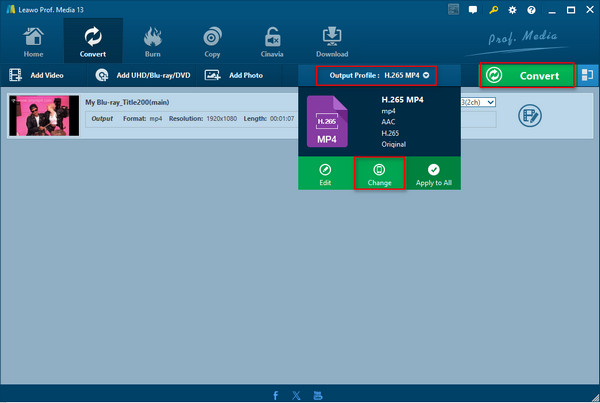
步驟4。點選 三點圖示 將翻錄影片的下載資料夾設為 USB 隨身碟,然後按一下 轉變 再次開始轉換過程。

第 5 部分。 專業技巧:如何在智慧電視、PS5 和 Xbox 上播放 USB 藍光電影
將檔案傳輸到USB只是成功的一半——你還需要確保你的硬體能夠播放該檔案。以下是你在將USB插入客廳音響系統之前需要了解的資訊:
音訊編解碼器相容性(AAC 與 AC3/DTS)
智慧電視(三星、LG、索尼): 現代電視可以輕鬆處理 AAC 和 AC3(杜比數位)立體聲/5.1 音訊。但是,許多新款電視(尤其是 LG 和三星)已經不再原生支援 DTS 音軌。如果您的藍光光碟翻錄版本使用了 DTS 音軌,您可能會遇到視訊無聲的情況。提示:在對藍光光碟進行編碼時,請選擇 AAC 或 AC3 格式,以確保所有裝置都能正常播放聲音。
在遊戲主機(PS5 和 Xbox Series X)上玩遊戲
- PS5: 插入U盤,從主畫面開啟媒體庫應用,選擇USB選項卡,即可直接播放MP4或MKV檔。
- Xbox Series X/S: 下載免費版 媒體播放器 從微軟商店下載應用程式。插入U盤,開啟應用,即可瀏覽電影檔案。
字幕格式很重要
智慧電視通常難以正確渲染藍光 PGS 字幕檔(.sup)。如果您需要使用外部字幕,請使用文字格式字幕。 SRT字幕 或在翻錄過程中將字幕直接刻錄/硬編碼到 MP4/MKV 影片中。
第 6 部分。 將藍光光碟傳輸到USB隨身碟的常見問題解答
-
儲存高清藍光電影的U盤,最佳檔案系統是什麼?
ExFAT始終是最佳選擇,可在Windows和Mac系統上無縫運作。它支援大於4GB的檔案(對於20GB以上的藍光電影至關重要)。
-
我可以將原始藍光 ISO 檔案放到 USB 隨身碟上,然後直接在我的三星智慧電視上播放嗎?
不,這些電視無法播放藍光 ISO 文件,您需要將藍光電影翻錄成 MP4/MKV 格式才能在電視上正常播放。
-
我需要多大容量的U盤來存放1080p或4K藍光電影?
這取決於您選擇轉換的藍光光碟。如果是壓縮的 1080p 藍光光碟翻錄檔案(MP4/MKV 格式),16GB 到 32GB 的 U 碟就足夠了(檔案大小通常在 8GB 到 15GB 之間)。如果是未壓縮的 1080p 備份檔案或 4K 超高清藍光光碟翻錄文件,您至少需要 64GB 或 128GB 的 U 盤,因為檔案大小從 30GB 到 80GB 以上不等。
-
為什麼在將藍光光碟複製到USB時,Windows會提示「檔案對於目標檔案系統來說太大」?
當您的磁碟機格式化為FAT32檔案系統時,就會發生這種情況,因為FAT32檔案系統對單一檔案的大小有4GB的限制。將USB重新格式化為exFAT檔案系統可以解決此問題。
-
MakeMKV 是否可以完全免費地將藍光光碟翻錄到外部硬碟或 USB 隨身碟?
是的。您可以定期造訪 MakeMKV 論壇取得註冊碼,即可永久免費使用 MakeMKV 測試版。
-
將藍光光碟翻錄並儲存到 USB 3.0 磁碟機通常需要多長時間?
將藍光光碟翻錄到USB平均需要15到30分鐘。
-
將藍光光碟翻錄到USB時,為了獲得最佳的裝置相容性,我應該選擇哪種影片格式?
MP4、H.264視訊編碼和AAC音訊始終是最佳選擇。如果您需要保留多條音軌和字幕,MKV格式更佳。
包起來
我們相信你已經學會如何 將藍光傳輸到 USB 隨身碟 透過這三種簡單的方法即可輕鬆備份您的藍光影片。我們特別推薦使用 Blu-ray Master Free Blu-ray Ripper,因為它可以將藍光電影轉換成多種格式並保存到 U 盤,方便您後續的播放和存儲。 MakeMKV 在處理最新的藍光複製保護方面表現出色。根據您的需求選擇合適的工具,備份您的藍光收藏!
藍光大師的更多內容
將藍光拷貝至設備

