

您可能會認為所有 DVD 都是一樣的,因為它們在物理上看起來都一樣。因此,在大多數情況下,當您需要為自己挑選一個時,您必須了解 DVD容量 或其儲存資料的能力。當嘗試刻錄新 DVD 時尤其如此,並且您必須始終考慮 DVD 可以提供的資料大小或數量。因此,您需要這篇文章來概述有關各種 DVD 類型及其相應容量的信息,以及為您的 DVD 內容獲得更多存儲容量的最佳技巧。

第1部分。 DVD容量是多少?
DVD 的容量指的是 DVD 可以儲存多少資料。這個容量取決於 DVD 的格式。由於技術和格式方面的因素,標稱容量和實際容量通常會有差異。因此,為了讓您了解一些常用 DVD 格式及其容量分類,以下是相應的詳細資訊。
| DVD格式 | 聲稱容量 | 實際容量 | DVD 層數 | DVD 容量(分鐘) |
| DVD-18 | 17.1GB,每面 8.5GB。 | 15.9GB。 | 2 | 485.28 分鐘 |
| DVD-10 | 9.4GB,即每面4.7GB。 | 8.75GB。 | 1 | 266 分鐘 |
| DVD-9 | 8.5GB。 | 7.95GB。 | 2 | 240分鐘 |
| DVD-5 | 4.7GB。 | 4.37GB。 | 1 | 120-130分鐘 |
DVD-18
從這款 DVD-18 開始,它是上述最常用 DVD 格式中 DVD 儲存容量最高的。這種類型的 DVD 是雙層雙面光碟。每面均可儲存約 8.5 GB 的媒體數據,最多可提供 17.1 GB 的容量。
DVD-10
接下來是DVD 10格式,總容量為9.4GB。此光碟格式採用單層光碟和雙面光碟。這種格式的每一面都能夠儲存高達 4.7GB 的媒體資料。
DVD-9
再來看這種雙層光碟格式,DVD 9 的容量約為 8.5GB。使用此大小,您已經可以儲存時間為 240 分鐘的影片。此外,它有兩層,每層能夠儲存 4.7 GB 的輸入。
DVD-5
最後,DVD 格式包含單層光碟 DVD 5。 DVD 5容量聲稱為4.7GB,實際容量為4.37GB。
請注意,由於電腦十進制系統的差異,光碟標稱容量與實際可用容量之間可能存在細微差別。其中,1GB 等於 1,073,741,824 位元組(讀取資料)。
第2部分。 不同類型DVD的容量
除了DVD-5、DVD-10等之外,還有許多其他類型的DVD,例如DVD-R、DVD-RW等等。請跟隨我們了解它們的容量。
| 格式 | 容量(單層) | 容量(雙層) | 編寫功能 |
| DVD燒錄機 | 4.7 GB | 8.5 GB(DVD-R DL) | 一次寫入(可記錄) |
| DVD-RW | 4.7 GB | 8.5 GB(DVD-RW DL) | 可重寫(可擦除和重寫約 1,000 次) |
| DVD+R | 4.7 GB | 8.5 GB(DVD+R DL) | 一次寫入(可刻錄格式,一種與 DVD-R 競爭的格式) |
| DVD+RW | 4.7 GB | 8.5 GB(DVD+RW DL) | 可擦寫(可擦除和重寫,與 DVD-RW 競爭的格式) |
| DVD-RAM | 4.7 GB (SS/SL) 或 9.4 GB (DS/SL)B | 不 | 高度可重寫(約10萬次),通常裝在卡帶中。 |
大多數可刻錄DVD的標準容量為4.7GB。只有當光碟使用第二層刻錄層或為雙面刻錄時,容量才會改變。
DVD-R: 這是可刻錄光碟,也就是說只能寫入一次。標準單層光碟容量為 4.7 GB。雙層版本(DVD-R DL)容量為 8.5 GB。
DVD-RW: 這是一張可擦寫光碟。您可以擦除光碟上的內容,並將新資料重新寫入光碟。標準單層光碟容量為 4.7 GB,雙層光碟容量為 8.5 GB。
DVD+R: 這也是一張可刻錄(一次寫入)光碟,但它採用的格式技術與DVD-R不同。它有4.7GB和8.5GB兩種容量。
DVD+RW 燒錄機: 這是一款可擦寫光碟,採用與DVD-RW競爭的格式技術。它可以擦除並重複使用約1000次。標準單層容量為4.7GB,雙層容量為8.5GB。
DVD-RAM: 這是一種專用的高可重寫磁碟,以其耐用性和基於檔案的資料儲存方式而聞名。它可以重寫高達 10 萬次。常見的單面容量為 4.7 GB,但較不常見的雙面版本容量可達 9.4 GB。
第 3 部分。 兩種節省DVD容量的方法
假設您想為 DVD 節省更多容量。在這種情況下,您應該利用以下兩種最佳方法或技巧來做到這一點。
1. 將 DVD 翻錄為數位視頻
是的,將DVD電影翻錄成數位視訊可以節省DVD的GB儲存空間。但要做到這一點,你必須使用一款功能全面且非常優秀的翻錄工具,例如… 藍光大師免費 DVD 開膛手它是一款功能強大的DVD光碟翻錄工具,能夠偵測並翻錄多種DVD類型,包括DVD-R、DVD-RW等。這款免費工具支援超過500種輸出媒體格式,例如MP4、MOV、MKV、AVI、AAC、MP3、Android等。此外,GPU加速、超高速轉換和人工智慧等先進技術進一步提升了該工具的效能。想像一下,它的翻錄和轉換速度最高可達原速度的30倍!如此明智的選擇,就是將DVD資料轉碼以節省檔案大小。
主要特徵
• 支援翻錄各種類型的 DVD。
• 支援所有流行的數位視訊輸出格式。
• 手動選擇要保留的標題和音軌。
• 提供編輯和增強工具,可在抓取和轉換過程中進行調整。
免費下載
對於 Windows
安全下載
免費下載
對於 macOS
安全下載
步驟1。使用以下命令取得適用於您電腦的軟體 下載 上面的按鈕。安裝時,您可以準備 DVD 光碟並將其插入光碟。然後,安裝完成後啟動軟體。
第2步。在主介面上,按一下 加載DVD 點選標籤選單或中心的加號圖示匯入已插入的 DVD。

步驟 3.DVD 載入完畢後,您可以從中選擇數位輸出設定檔。 輸出格式 下拉清單。選擇後,將彈出一個新窗口,您可以在其中選擇不同參數的視訊或音訊格式。

步驟4。之後,您將回到主介面,您需要點擊 全部轉檔 按鈕。這將啟動快速DVD翻錄過程。

好了,現在您已經學會如何使用這款免費工具翻錄 DVD 以便輕鬆備份。如果您想釋放一些 DVD 儲存空間,這款工具將對您有所幫助。這款強大的工具還擁有許多有趣的功能,例如調整 DVD 視訊濾鏡,您可以探索這些功能,讓您的 DVD 效果更佳。
2. 壓縮DVD光碟
您也可以使用 AnyMP4 DVD Copy 將 DVD 5、8、9、10 甚至 DVD-R 的儲存容量提升至最大。這款軟體是一款出色的刻錄程序,可將 DVD 複製到電腦硬碟中。它允許您將 DVD 電影克隆並保存為 ISO 檔案和資料夾。同時, DVD拷貝 軟體能夠壓縮您的 DVD 5 和 DVD 9 而不會損失其品質。以下是執行此操作的步驟。
步驟1。在您的電腦上取得該程式的副本,然後啟動它。但在啟動軟體之前,請確保您已將 DVD 光碟插入電腦的光碟機。現在,當您點擊 箭 按鈕的 來源 部分。
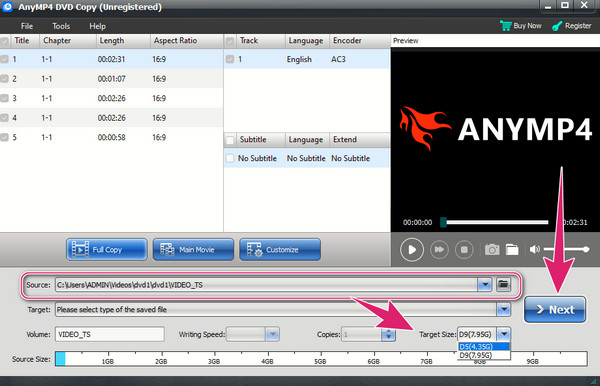
第2步。然後在裡面選擇你想要的尺寸 目標尺寸 部分。然後,點擊 下一個 標籤。
步驟 3.最後,點擊 開始 下一頁的按鈕開始壓縮。
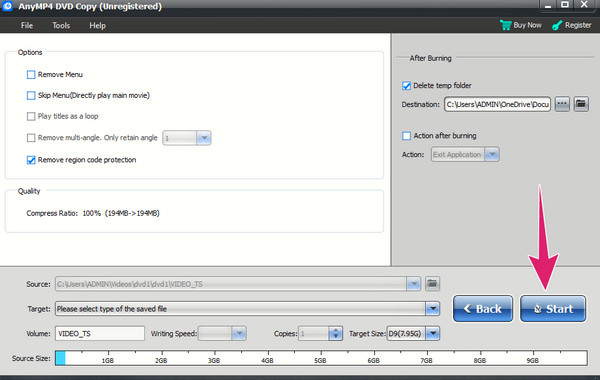
這款DVD複製工具在壓縮DVD檔案大小方面表現出色。它可以將大容量DVD光碟匯出為DVD-9或DVD-5格式,從而節省空間,讓您在光碟上儲存更多資料。請注意,這是一款付費軟體,但您可以試用其免費試用版來評估其DVD複製功能。
第 4 部分。 關於DVD容量的常見問題
-
DVD-R 可以容納多少資料?
標準DVD-R的容量為4.7GB。
-
我可以將高清電影保存在 DVD 上嗎?
這取決於您的 DVD 的儲存容量是否能夠容納您要儲存的高清電影的大小。
-
是否可以增加 DVD 的儲存容量?
不行。因此,如果您想要高儲存容量,請選擇能夠滿足您的儲存需求的 DVD 格式。
包起來
這 DVD容量 這取決於你的DVD格式。如果你想擴展容量,很遺憾,這是不可能的。不過,你可以反過來操作。與其擴展儲存容量,不如透過翻錄或壓縮的方式縮小DVD內容,將DVD轉換成數位媒體文件,以便在所有媒體播放器上播放。因此,請使用以下兩種方法。 藍光大師免費 DVD 開膛手.
藍光大師的更多內容
DVD 提示

