

Čvc 25, 2025Autor: Kevin Miller na Vytvořte Blu-ray
H.264 je v současnosti jedním z nejpoužívanějších formátů komprese videa. Je známý tím, že poskytuje vysoce kvalitní video s efektivními velikostmi souborů. Pokud nahráváte domácí videa, je pravděpodobné, že vaše soubory jsou kódovány v H.264. Chcete-li je však sdílet ve fyzickém formátu, vypalování H.264 na Blu-ray stává se chytrou volbou. Tento příspěvek vás naučí osvědčené postupy pro vytváření disků Blu-ray z videí H.264. Dozvíte se o dvou populárních nástrojích pro tvorbu Blu-ray, jejich silných stránkách a o tom, jak si vybrat správnou metodu pro vaše potřeby.

- Část 1. Úvod k H.264
- Část 2. Vypalte H.264 na Blu-ray pomocí programu Blu-ray Master DVD Creator
- Část 3. Vypalte H.264 na Blu-ray pomocí DVDFab Blu-ray Creator
- Část 4. Která cesta je nejlepší
Část 1. Úvod k H.264
H.264, také známý jako Advanced Video Coding, je standard pro kompresi videa. Je navržen tak, aby poskytoval vysoce kvalitní video s nižšími bitovými rychlostmi ve srovnání s MPEG-2. Toho dosahuje pomocí pokročilých kódovacích technik, včetně kompenzace pohybu, predikce variabilní velikosti bloků a filtrů pro deblokování ve smyčce. Podporuje různá rozlišení, jako je 1080p (Full HD) a dokonce i 4K, a zároveň zachovává efektivní velikosti souborů. Je kompatibilní s různými formáty, včetně MP4, MKV, M2TS a MOV.
Část 2. Vypalte H.264 na Blu-ray pomocí programu Blu-ray Master DVD Creator
DVD Creator je všestranný software pro tvorbu disků pro Windows a Mac OS. Ačkoli jeho název může naznačovat funkčnost pouze pro DVD, dokáže také vytvářet výstupy ve formátech Blu-ray. Obsahuje režim vypalování Blu-ray, který umožňuje převádět a vypalovat formáty mediálních streamů. Akceptuje různé formáty kódované v kodeku H.264, včetně MP4, MKV, MOV a 3GP. Můžete načíst více souborů H.264, nastavit typ disku, určit poměr stran a upravit kvalitu videa. Kromě toho nabízí 20 přizpůsobitelných šablon nabídek, které lze vylepšit hudbou, obrázky a úvodními videi.
Zde je návod, jak vypálit H.264 na Blu-ray:
Krok 1.Stáhněte si zdarma program Blu-ray Master DVD Creator. Nainstalujte software pro tvorbu Blu-ray disků a nechte instalaci dokončit. Během instalace vložte do mechaniky Blu-ray prázdný disk Blu-ray. Po dokončení instalace software otevřete.
Stažení zdarma
Pro Windows
Bezpečné stahování
Stažení zdarma
pro macOS
Bezpečné stahování
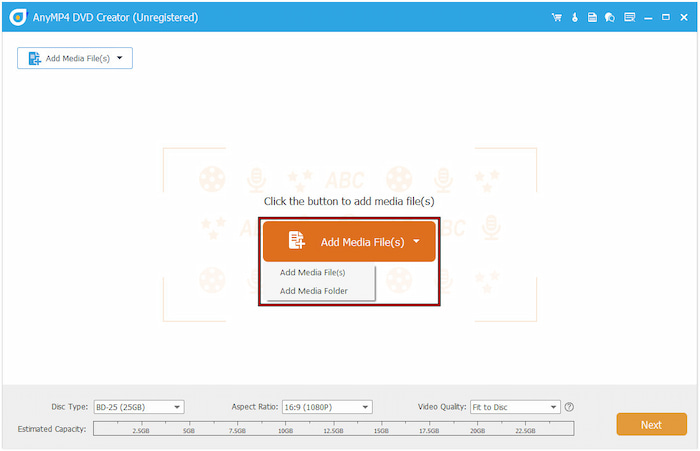
Krok 2.Po spuštění vyberte jako typ disku možnost Blu-ray Disc. Klikněte na Přidat mediální soubory tlačítko pro přenesení videa H.264 do softwaru. Pokud máte v jednom adresáři uloženo více videosouborů, použijte místo toho možnost Přidat složku médií.
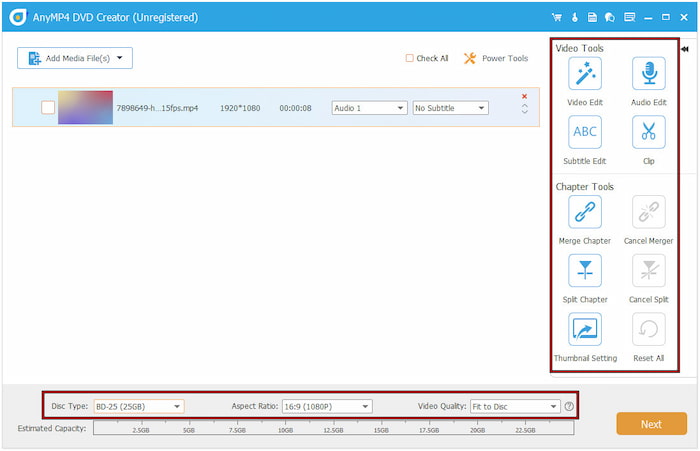
Jakmile jsou soubory přidány, nastavte typ disku podle velikosti souboru. Pokud je velikost videosouboru menší než 25 GB, zvolte BD-25; v opačném případě zvolte BD-50. Volitelně použijte Elektrické nářadí pro přístup k nástrojům Video Tools a Chapter Tools pro základní úpravy. Poté klikněte na tlačítko Další pro pokračování.
Krok 3V okně nabídky disku vyberte jednu z 20 dostupných šablon nabídky. Můžete si také vytvořit vlastní přidáním hudby na pozadí, nahráním vlastních obrázků na pozadí nebo vložením úvodního klipu. Jakmile jste spokojeni, klikněte na tlačítko Hořet tlačítko pro dokončení posledního kroku.

Krok 4.V okně Nastavení vypalování zaškrtněte políčko Vypálit na disk a vyberte Blu-ray mechaniku. Chcete-li vytvořit kopii jako ISO, vyberte možnost „Uložit jako ISO“ a zadejte cílový soubor. Jakmile je vše nastaveno, klikněte na Start vypálit soubor H.264 na fyzický disk Blu-ray.

Blu-ray Master DVD Creator nabízí spolehlivou metodu pro vypalování videí ve formátu H.264 na vysoce kvalitní disky Blu-ray. Kromě funkce vypalování obsahuje vestavěný editor se základními nástroji. Umožňuje vám vylepšit váš obsah aplikací efektů, přidáváním zvukových stop a vkládáním titulků, mimo jiné. Nyní, když jste se naučili, jak vytvořit Blu-ray z H.264, jste připraveni na něco jiného? Proč neudělat další krok a neobjevit, jak... převod DVD do H.264
Část 3. Vypalte H.264 na Blu-ray pomocí DVDFab Blu-ray Creator
DVDFab Blu-ray Creator je modul sady DVDFab, který umožňuje vytvářet Blu-ray disky. S jeho pomocí můžete importovat video soubory H.264 a vypálit je přímo na prázdný disk nebo je uložit jako složku BDMV či soubor s obrazem ISO. Umožňuje vám také vytvořit si navigaci v menu Blu-ray pomocí stylových šablon a dalších možností přizpůsobení.
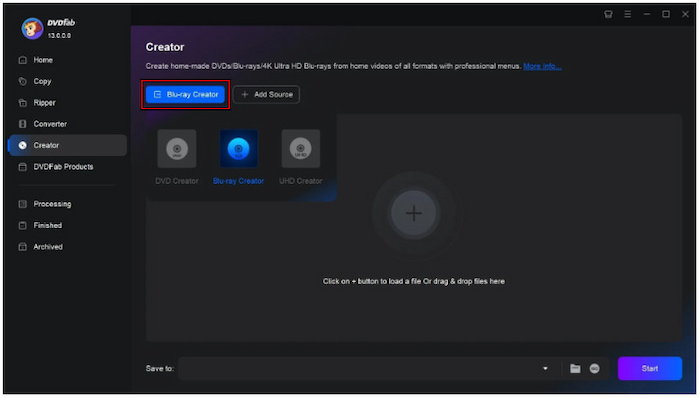
Krok 1.Připravte si prázdný Blu-ray disk a vložte jej do Blu-ray mechaniky. V DVDFabu vyberte modul Creator a přepněte do režimu Blu-ray Creator. Poté klikněte na + Přidat zdroj importovat video H.264 do softwaru.
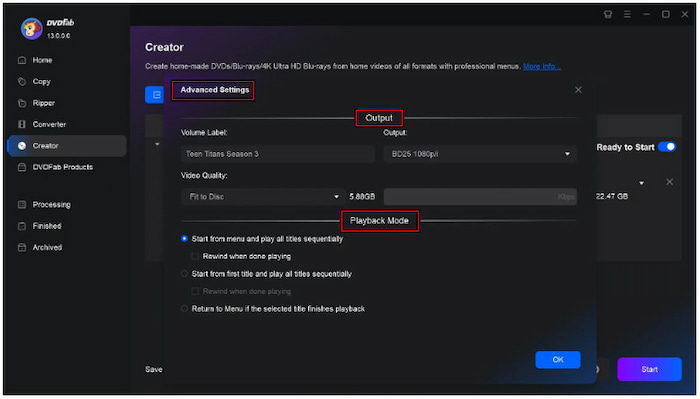
Krok 2.Klikněte na tlačítko Rozšířená nastavení a nastavte výstupní formát, kvalitu videa a režim přehrávání. Volitelně můžete přejít na kartu Nastavení nabídky a vytvořit navigaci v nabídce disku. Nabídku si také můžete přizpůsobit pomocí obrázků na pozadí, miniatur, hudby, textu atd.
Krok 3Jakmile dokončíte konfiguraci nastavení a vytvoření nabídky, můžete jej vypálit na Blu-ray. Klikněte na Start v pravém dolním navigačním panelu spusťte proces vypalování. Pokud nemáte disk Blu-ray, můžete videa H.264 uložit jako složku ISO nebo BDMV.
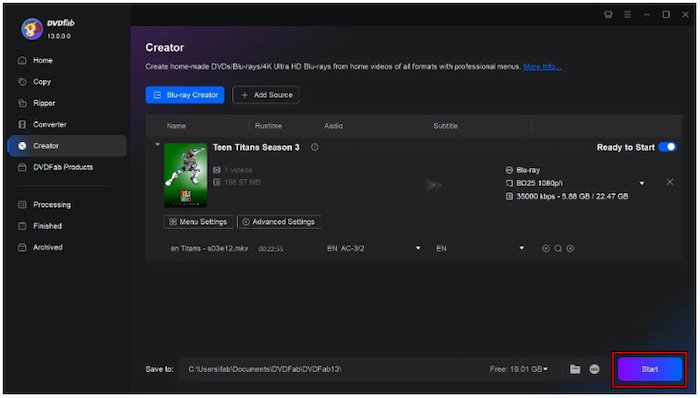
DVDFab Blu-ray Creator usnadňuje převod videí H.264 na fyzické disky. Software však dokáže přehrávat Blu-ray disky pouze v rozlišení 1080p. To znamená, že potřebujete specializovaný software. 4K Blu-ray vypalovačka
Část 4. Která cesta je nejlepší
Výběr správného softwaru při vypalování H.264 na Blu-ray může významně ovlivnit výsledek. Vzhledem k velkému množství dostupných nástrojů pro tvorbu Blu-ray disků je důležité zvážit několik faktorů. Toto srovnání vám pomůže rozhodnout se, který způsob je pro vaše projekty vypalování Blu-ray nejlepší.
| Blu-ray Master, tvůrce Blu-ray | Versus | DVDFab Blu-ray Creator |
| Windows a Mac | Kompatibilita | Windows a Mac |
| Zdarma, s možností upgradu | Cena | Zaplaceno |
| Videa H.264 ve formátech jako MP4, MKV, MOV, M2TS atd. | Vstup | MP4, MKV, MOV, 3GP atd. |
| Blu-ray disky (BD-25 a BD-50), DVD (DVD-5 a DVD-9), složka BDMV, složka VIDEO_TS a soubor s obrazem ISO | Výstup | Blu-ray disky (BD-25 a BD-50), složka BDMV a soubor s obrazem ISO |
| Rychle | Rychlost hoření | Záleží na rychlosti disku počítače |
 | Vestavěný editor | |
| Šablona menu pro 20 disků | Šablona nabídky | Omezený |
| Základní | Použitelnost | Snadný |
| Vysoce kvalitní Blu-ray výstup z jakéhokoli videa, včetně H.264, s rychlým zpracováním. | Nejlepší pro | Vytváření vysoce kvalitních Blu-ray disků s rozlišením až 1080p. |
Závěr
Spalování tvého H.264 na Blu-ray je vynikající způsob, jak uchovávat obsah ve vysokém rozlišení. Se správným nástrojem může být proces rychlý, snadný a plně přizpůsobitelný tak, aby splňoval specifické potřeby vašeho projektu. Mezi dostupnými možnostmi vyniká Blu-ray Master DVD Creator jako pozoruhodná volba. Poskytuje spolehlivé řešení s výkonnými funkcemi pro vytváření Blu-ray disků z videí H.264.
Více od Blu-ray Master
