

24. září 2025Autor: Kevin Miller na Vytvořit DVD
Pokud jde o vypalování dvd, ImgBurn je jedním ze svobodných softwarů, který tuto práci zvládne. Je spolehlivý nejen jako bezplatný program, ale také proto, že je účinný pro běžné vypalování DVD na PC. Bohužel je pro Mac nedostupný a pokud používáte tento OS, přicházíte o hodně. Ale co takhle hledat alternativy k ImgBurn pro Mac? Vybíráme ty nejlepší, které jsou na stejné úrovni jako ImgBurn, pokud jde o kvalitu, rychlost a výkon.
- Část 1. Funguje ImgBurn na Macu
- Část 2. 5 nejlepších alternativ k ImgBurnu pro Mac
- Část 3. Jak vypálit DVD/Blu-ray na Macu
- Část 4. Časté dotazy o alternativách k ImgBurn pro Mac
Část 1. Funguje ImgBurn na Macu
Abych vám rychle odpověděl: Ne. ImgBurn není podporován na žádné verzi macOS.
Vypalovačka DVD není v systému Mac OS podporována. Přestože se jedná o oblíbený nástroj pro počítače, vývojáři ImgBurnu nemají v úmyslu vytvořit verzi softwaru pro Apple. Pravděpodobněji je to proto, že systém Mac neumožňuje další úpravy, které by ImgBurnu umožnily používat knihovny a frameworky k provozu. Vývojáři se proto zaměřují pouze na upgrade vypalovačky DVD pro operační systém Windows pro lepší uživatelský komfort.
Část 2. Top 5 alternativ k ImgBurn pro Mac
Je důležité poskytnout vám přesné informace při doporučování Alternativy ImgBurn pro Mac OS. Následující nástroje jsou tedy testovány podle příslušných požadavků, jako je kvalita, podporované formáty, funkce a celkový výsledek. Po testu jsme vybrali 3 nejlepší softwary, které splňovaly daná kritéria.
AnyMP4 DVD Creator
Tato alternativa ImgBurn je sada nástrojů, která poskytuje efektivní funkce pro vypalování DVD a úpravy videa. Pomocí nástroje DVD Creator můžete také vytvářet další typy DVD, včetně souborů Blu-ray, složek a obrazů ISO. Navíc funguje dobře pro nejnovější verzi Mac OS.
iSkysoft
Pokud se chcete zaměřit na vypalování DVD na vašem Macu, iSkysoft je doporučenou alternativou. Funguje dobře pro širokou škálu formátů, takže je snadné vypálit MKV, AVI a MP4 na prázdný disk. Kromě toho můžete na DVD přidat fotografie, což je skvělá věc pro uvolnění dalšího úložného prostoru.
Expresní vypálení
Je to perfektní alternativa k ImgBurn pro Mac OS X 10.5 a vyšší, protože vypaluje DVD vysokou rychlostí. I když je vhodný pro vypalování video formátů, Express Burn funguje také dobře pro obrázky bez ztráty kvality.
| AnyMP4 DVD Creator | iSkysoft | Expresní vypálení | Hořet | Tekuté CD | |
| Celková sazba |
|
|
|
|
|
| Snadnost použití |
|
|
|
|
|
| Cena | $12.45 | $59.95 | $40 | Volný, uvolnit | Volný, uvolnit |
| Nejlepší pro | Rychlý proces a vysoce kvalitní výsledky | Přizpůsobte si video, obrázek a zvuk před vypálením na DVD | Vypalujte si CD zdarma | Interaktivní a open-source | Podpora disků M-Disc, spouštěcích disků a disků s více sekcemi |
| Podporované vstupní formáty | MOV, MKV, FLV, MPG atd. | WMV, MOV, 3GP, MPEG atd. | DivX, EMV, MP4 atd. | MP3, MOV, MP4, MLV atd. | ISO, MP4, FLV atd. |
| Výstupní formáty | DVD-R, DVD+R, DVD-ROM, BD-DL, BD9 a další | DVD disk, složka, soubor ISO a BDMV | DVD+R, CD-DA | DVD, CD | DVD-R, CD-Text, obraz ISO |
| Titulky |  | |  | | |
| Nástroje pro úpravy | Různé | Základní | | | |
| Šablony menu | | | | | |
| Rychlost hoření | Vysoký | Střední | Vysoký | Střední | Střední |
Blu-ray Master DVD Creator
Vytvořte požadovaný disk DVD a Blu-ray pomocí Blu-ray Master DVD Creator pro Mac jako alternativa ImgBurn na Macu. Nástroj je vybaven nejnovější technologií vypalování, která umožňuje přenos filmů, domácích videí, zvuku a obrázků na disk bez ztráty kvality. Podporovány jsou formáty MP4, MOV, MP3, FLAC, MKV a mnoho dalších. Má také nejlepší šablony nabídek, které můžete použít k návrhu menu, konkrétně s tématem pro dovolenou, cestování atd. A co je nejdůležitější, umožňuje vybrat výstupní televizní standardy, NTSC nebo PAL. Absence ImgBurn na Mac OS bude s tímto DVD tvůrcem postačovat, s efektivitou a snazší křivkou učení.
Stažení zdarma
Pro Windows
Bezpečné stahování
Stažení zdarma
pro macOS
Bezpečné stahování
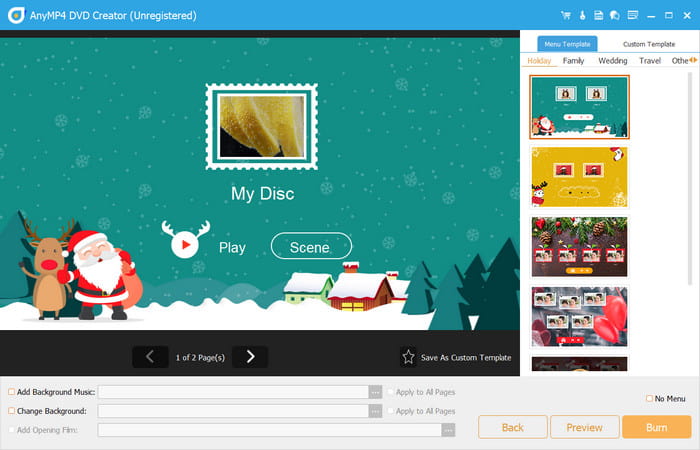
Funkce:
- Profesionálně vypalujte více mediálního obsahu na DVD, Blu-ray a CD.
- Poskytněte vestavěné editační funkce pro oříznutí, vyříznutí, rozdělení a úpravu souborů.
- Umožněte uživatelům ukládat nově upravené nabídky jako vlastní šablony nabídek.
- Lehký a rychlý s procesem vypalování DVD.
Klady
- Má velkorysou bezplatnou verzi pro Windows a Mac.
- Nakonfigurujte výstupní rozlišení, kvalitu a poměr stran.
Nevýhody
- Omezuje kapacitu vypalování u bezplatné verze.
iSkysoft DVD Creator
iSkysoft DVD Creator může být jednou z nejlepších alternativ k ImgBurnu na Macu, protože funguje perfektně při vypalování DVD s tímto operačním systémem. Zatímco ImgBurn je primárně jednoduchý a bezplatný nástroj pro vypalování zaměřený na data a ISO soubory, iSkysoft DVD Creator nabízí komplexnější sadu nástrojů pro Mac, které vám umožňují vypalovat videa a fotografie na DVD. Jeho nastavení a používání je snadné, takže vypalování DVD nebo CD je bezchybné. Navíc můžete jeho funkce použít k provedení několika změn v mediálním obsahu před jeho zpracováním.
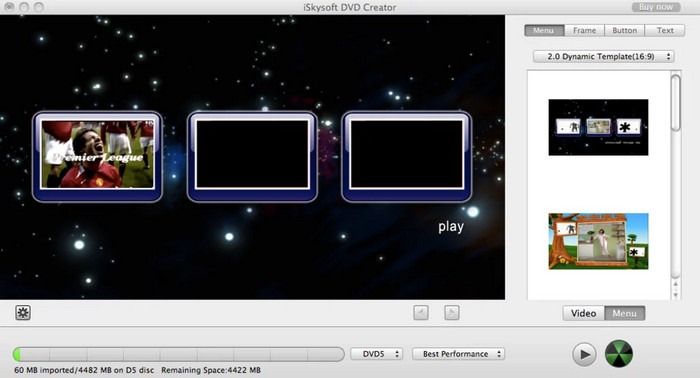
Funkce:
- Přizpůsobte si videa a obrázky pomocí vodoznaků nebo efektů.
- Vytvářejte snadno prezentace s hudbou na pozadí.
- Vhodné pro tvorbu Blu-ray a DVD.
- Před vypálením na disk si prohlédněte výstup.
Klady
- Vysoce kvalitní výstup.
- Podpora široké škály formátů mediálních souborů.
Nevýhody
- Proces vypalování je příliš pomalý.
- Nestabilní v náhodných časech.
Expresní vypálení
Express Burn je často považován za vhodnou alternativu k ImgBurnu pro Mac. Express Burn nabízí uživatelům Macu čisté a uživatelsky přívětivé rozhraní, které se zaměřuje na rychlé a efektivní vypalování disků. Ať už vytváříte CD, DVD nebo Blu-ray disky, nabízí rychlý výkon, aniž by vás zahlcoval složitým nastavením. Díky podpoře široké škály formátů a zaměření na jednoduchost usnadňuje Express Burn vypalování datových, audio nebo video disků jen několika kliknutími.
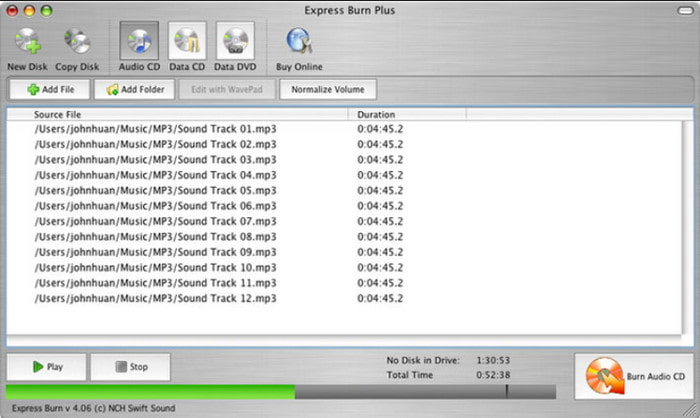
Funkce:
- Multimediální vypalovačka pro video a audio formáty.
- Uživatelsky přívětivé a čisté rozhraní.
- Může pracovat na více discích najednou.
- Vytvářejte nabídky a kapitoly ručně.
Klady
- Zálohujte si důležitá data.
- K dispozici v systémech Windows a Mac.
Nevýhody
- Nepodporuje MP3 a další běžné formáty.
- Chybí editační funkce.
Hořet
Burn je bezplatná alternativa k ImgBurn pro Mac a je vynikajícím řešením pro vypalování více různých souborů na jeden disk. Burn nabízí uživatelům Maců zjednodušené a efektivní uživatelské prostředí. Je schopen zvládnout širokou škálu úkolů, včetně vypalování datových, audio a video disků. Překvapivě jednou z jeho unikátních funkcí je nahrávání mediálního obsahu z různých platforem do počítače, což nahrávání usnadňuje.
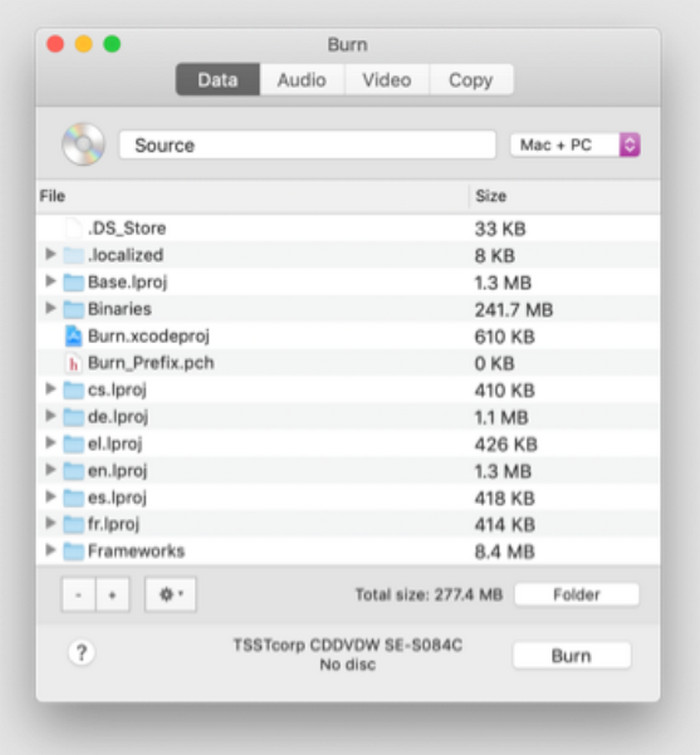
Funkce:
- Konfigurovatelné nastavení výstupu.
- Upravte metadata pro každý soubor.
- Otevřete pro další úpravy v systému.
- 100% zdarma ke stažení a použití na Mac,
Klady
- Má základní editační funkce,
- Před vypálením zkopírujte disky nebo vytvořte klony.
Nevýhody
- Šablony jsou staromódní.
Tekuté CD
Další bezplatnou alternativou k ImgBurn pro Mac je LiquidCD, který nabízí jednoduché a bezplatné řešení pro vypalování různých typů disků. Tento desktopový program pro tvorbu DVD obsahuje vypalování Blu-ray a M-Disc, kromě DVD. Dokáže vypalovat data, audio a video soubory na DVD. S touto platformou je také rychlejší vypalovat bootovací a multisession disky bez zkreslení původní kvality.
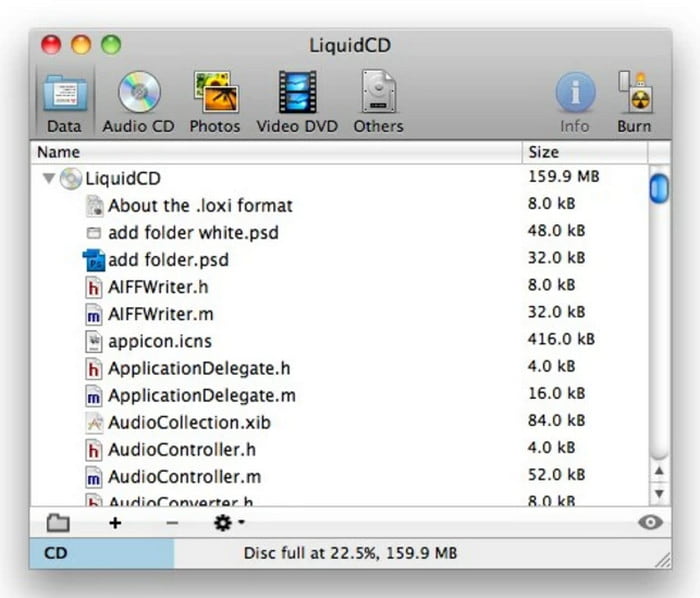
Funkce:
- Plná uživatelská kontrola nastavení výstupu.
- Napište audio tag a CD-text.
- Žádné další pluginy pro vypalování DVD.
- Funguje dobře pro dvouvrstvé DVD.
Klady
- Dobrá alternativa pro tvorbu audio CD.
- Tisk štítků a obalů disků.
Nevýhody
- Žádné další aktualizace od roku 2011.
Část 3. Jak vypálit DVD/Blu-ray na Macu
Nyní si přečtěte, jak podrobně vypalovat DVD nebo Blu-ray disky na počítačích Mac pomocí programu Blu-ray Master DVD Creator.
Krok 1.Stáhněte a nainstalujte Blu-ray Master DVD Creator na vašem Macu. Spusťte software a vyberte z DVD disk a Blu-ray disk podle vašich potřeb.
Stažení zdarma
Pro Windows
Bezpečné stahování
Stažení zdarma
pro macOS
Bezpečné stahování

Krok 2.Dále klikněte Přidat mediální soubory importovat video soubory, které chcete vypálit. Upozorňujeme, že můžete přidat soubory o velikosti až 5 GB v různých video a audio formátech. Poté klikněte na další pokračovat.
Poznámka: Můžete si vybrat Výkonné nástroje otevřete pravý panel nástrojů pro úpravy, kde můžete upravit videa, zvukové stopy a titulky.

Krok 3Zobrazí se nastavení, ze kterých si můžete vybrat ze šablon nabídek. V případě potřeby můžete k úpravě použít poskytnutá nastavení. Klikněte Hořet přejít k poslednímu kroku.
Spropitné: Zde je náhledové okno pro zobrazení efektů vybrané šablony nabídky. Můžete také kliknout na Zadní pro návrat k poslednímu rozhraní, které chcete upravit.

Krok 4.Nakonec postupně proveďte nastavení a klikněte na Start zahájíte proces vypalování DVD nebo Blu-ray.

Tento nástroj používáme jako příklad, abychom vám ukázali, jak vypalovat DVD na počítači Mac. Tento software nabízí intuitivní tlačítka pro navigaci a snadné vypalování. Navíc tento nástroj dokáže vytvářet DVD bezztrátově. Jedinou nevýhodou je, že jeho bezplatná verze je omezená a pro plné využití funkcí se musíte přihlásit k odběru.
Část 4. Časté dotazy o alternativách k ImgBurn pro Mac
-
Jak vypálím soubor ISO na MacBooku?
Pomocí AnyMp4 DVD Creator nainstalujte software do počítače Mac a kliknutím na tlačítko Přidat soubory nahrajte videa nebo zvukové soubory. Poté přejděte do editačních oken a podle potřeby přidejte vodoznaky, titulky a další prvky. Proces spustíte kliknutím na tlačítko Vypálit.
-
Funguje .ISO na Macu?
Ano, soubory ISO jsou podporovány na Macu. Takže můžete bez problémů pracovat na vypalování DVD na vašem počítači.
-
Je legální ripovat DVD?
Ve skutečnosti je nezákonné extrahovat obsah DVD z komerčních typů. Ale pokud máte v úmyslu vytvořit osobní kopii a žádný další prodej videí, pak jste v bezpečí.
Zabalení
Tento článek s vámi sdílí 5 alternativy k ImgBurn pro Mac které můžete použít k vypalování DVD. Ačkoli ImgBurn nefunguje na Macu, můžete tyto výkonné nástroje použít k vytváření DVD a Blu-ray disků. Mezi testovanými a doporučenými nástroji je Blu-ray Master DVD Creator nejprofesionálnější vypalovačkou DVD a Blu-ray, kterou lze na Macu a Windows získat. Kromě snadného použití je jeho efektivita nepopiratelně vynikající. Stáhněte si jej a vyzkoušejte jeho výkonnou technologii!
Recenze nejlepšího tvůrce DVD
