

19. září 2025Autor: Kevin Miller na Vytvořit DVD
Pokud máte mnoho video souborů uložených ve formátu MPEG, jedním z dobrých způsobů je vypálit je na DVD. Tím vytvoříte fyzický disk, který lze přehrávat na většině samostatných DVD přehrávačů a starších počítačů a zajistíte tak širší kompatibilitu a přístupnost bez nutnosti specifického mediálního softwaru nebo digitálního streamování. Tento proces převádí digitální soubory MPEG do standardního video formátu DVD, takže je lze univerzálně přehrávat. Nyní se podívejte na podrobné kroky, jak na to. vypálit MPEG na DVD 3 snadnými způsoby.

- 1. Co je MPEG a proč ho vypalovat na DVD
- 2. Jak zdarma vypálit MPEG na DVD pomocí DVD Creatoru
- 3. Jak zdarma vypálit MPEG na DVD pomocí DVDStyleru
- 4. Jak zdarma vypálit MPEG na DVD pomocí BurnAware Free
- 5. Běžné problémy a jejich řešení
- 6. Často kladené otázky
1. Co je MPEG a proč ho vypalovat na DVD
Možná znáte MPEG, ale pokud se vás někdo zeptá, co to je, nebudete znát jeho přesnou situaci. MPEG, neboli Moving Picture Experts Group, je skupina, která stanovuje směrnice pro kompresi zvuku a videa. Nejoblíbenější ze skupiny standardů označovaných tímto názvem jsou MPEG-1, MPEG-2 a MPEG-4.
MPEG-1: Původní standard MPEG-1 byl vytvořen pro video v kvalitě VHS. Jeho nejznámějšími aplikacemi jsou video CD (VCD) a hudební soubory MP3.
MPEG-2: MPEG-2 je vylepšení oproti MPEG-1 a je standardem používaným pro digitální televizní vysílání, DVD a některé kabelové a satelitní systémy. Ve srovnání s MPEG-1 poskytuje vyšší kvalitu, ale soubory jsou větší.
MPEG-4: Pro vylepšená multimédia, mobilní video a streamování webu je MPEG-4 efektivnějším a flexibilnějším standardem. Formáty jako MP4 a kodeky jako H.264, založené na MPEG-4, nabízejí vysokou kvalitu při výrazně menších velikostech souborů než MPEG-2.
Proč vypalovat soubory MPEG na DVD? Zde je několik běžných důvodů:
Univerzální přehrávání: Můžete použít téměř jakýkoli samostatný DVD přehrávač se správně zapsaným diskem DVD-Video. Vypalování MPEG na DVD umožňuje sledovat filmy na televizi bez nutnosti použití počítače, konkrétního přehrávače médií nebo připojení k internetu.
Archivace a uchovávání: Svá videa ve formátu MPEG si můžete fyzicky a trvale archivovat na DVD. Dobře udržované DVD nabízí spolehlivější zálohu ve srovnání s digitálním obsahem, který je náchylný k poškození nebo ztrátě v důsledku selhání pevného disku. Tímto způsobem lze uchovat domácí videa, cenné vzpomínky a další důležitý obsah.
Dárky a sdílení: Tituly videa, kapitoly a menu lze vytvářet pomocí softwaru pro tvorbu DVD. To usnadňuje uspořádání a procházení několika souborů MPEG na jednom disku, podobně jako u komerčního filmu na DVD.
2. Jak zdarma vypálit MPEG na DVD pomocí DVD Creatoru
Pokud vám záleží více na bezpečnosti programu a chcete z MPEG videí vytvářet profesionálněji vypadající DVD, můžete vyzkoušet nejlepší DVD vypalovačku, Blu-ray Master. DVD CreatorTento výkonný program pro tvorbu DVD dokáže vypalovat DVD s videi v různých formátech, včetně profilů MPEG, a je kompatibilní s počítači se systémem Windows i Mac. Navíc má mnoho pokročilých funkcí pro vylepšení vypalování DVD, jako je úprava titulků, editační nástroje a šablony nabídek.
Nyní se podívejme, jak pomocí tohoto výkonného nástroje vypálit MPEG na DVD.
Krok 1. Klikněte na tlačítko Stáhnout a stáhněte si Blu-ray Master DVD Creator do počítače. Spusťte software a vyberte DVD disk ve vyskakovacím okně.
Stažení zdarma
Pro Windows
Bezpečné stahování
Stažení zdarma
pro macOS
Bezpečné stahování

Krok 2. Vybrat Přidat mediální soubor importovat jeden nebo několik souborů MPEG, které chcete vypálit. Můžete si vybrat titulky a zvukové stopy, které chcete upravit. Poté klikněte na další pokračovat.
Poznámka: Můžete si také vybrat Výkonné nástroje v pravém horním rohu, kde můžete pomocí různých nástrojů pro úpravu video efektů použít různé editační nástroje.

Krok 3 Nabízí několik šablon menu, ze kterých si můžete vybrat, a můžete si také vytvořit vlastní šablonu. Kromě toho si můžete také vybrat Přidat hudbu na pozadí, Změnit pozadí, a Přidat úvodní filmChcete-li pokračovat, vyberte Hořet knoflík.

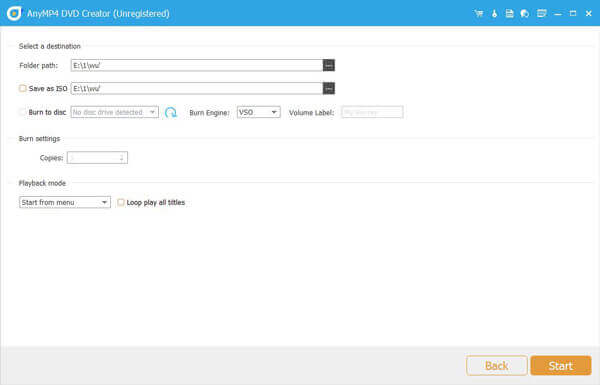
Krok 4. Nakonec nastavte cíl vypáleného DVD a klikněte na Start k zahájení procesu hoření.
Poznámka: Můžete nastavit Televizní standard tak jako NTSC nebo KAMARÁD aby odpovídaly standardům vaší oblasti.
3. Jak zdarma vypálit MPEG na DVD pomocí DVDStyleru
DVD Styler je multiplatformní, bezplatný program pro tvorbu DVD disků s profesionálním vzhledem. Jedná se o open-source software, který je zcela zdarma. Ať už chcete vypálit MPEG na DVD na počítači se systémem Mac, Windows nebo Linux, tento software vám může prokázat laskavost. Podporuje vstupní video a audio formáty MPEG, MPEG-2, MPEG-4, DivX, AVI, MOV, MP4, MP3, AC-3, OGG, WMV a další formáty souborů.
Zde je návod, jak používat DVDStyler k vypalování DVD.
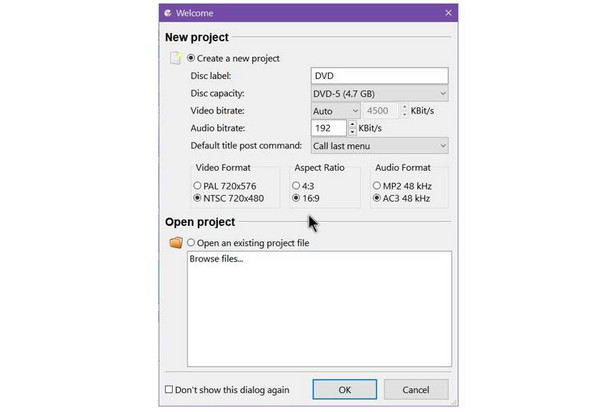
Krok 1. Stáhněte a nainstalujte DVDStyler z oficiálních webových stránek. V rozbalovacím okně Vítejte okno, nastavte parametry DVD, například Kapacita DVD, Formát videaatd. Poté klikněte na OK jít dál.
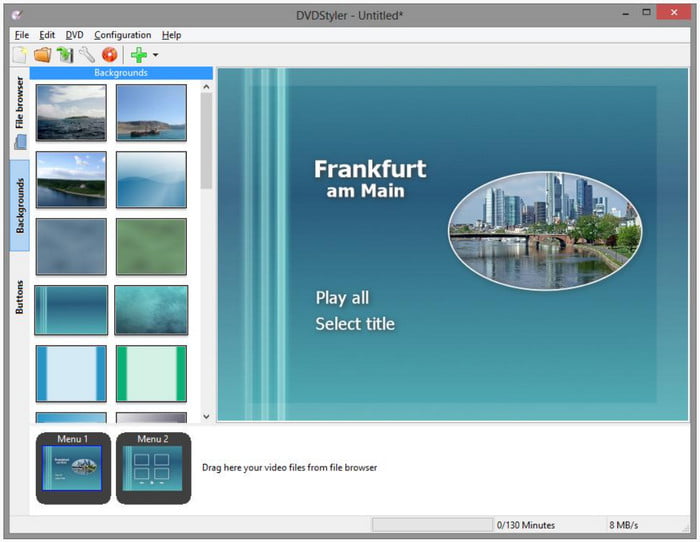
Krok 2. Vyhledejte video soubory v Průzkumník souborůa poté je přetáhněte do oblasti scénáře. Případně můžete kliknout pravým tlačítkem myši na scénář a vybrat „Přidat,' vybrat 'Soubor, ' a otevřete video soubory MPEG.

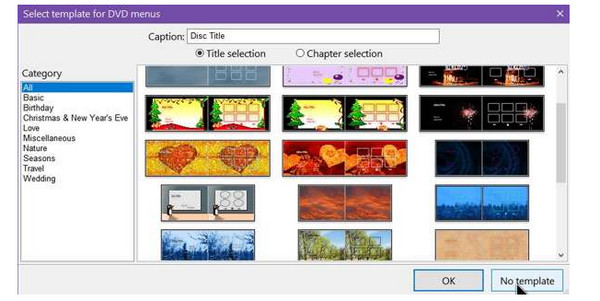
Krok 3 Pro vypálené DVD si můžete vybrat jídelní lístek. K dispozici je řada témat, ze kterých si můžete vybrat.
Krok 4. Vybrat Vypálit DVD z 'Soubor' nabídka. Chcete-li okamžitě spustit vypalování filmů na DVD, vyberte 'hořet' a stiskněte tlačítko 'Start' tlačítko. Tento nástroj můžete použít k vytváření souborů ISO a zálohování videí ve formátu ISO.
4. Jak zdarma vypálit MPEG na DVD s BurnWare Free
BurnAware je plně vybavený a bezplatný program pro vypalování CD, DVD a Blu-ray disků všech typů, včetně M-Disc. Tato bezplatná DVD vypalovačka podporuje oblíbené typy vstupních souborů, včetně videí, obrázků, hudby, dokumentů, digitálních fotografií atd. Domácí uživatelé mohou snadno vypalovat bootovací disky, vícesessionové disky, vysoce kvalitní video DVD a audio CD, vytvářet, kopírovat a vypalovat obrazy disků.
Krok 1. Přejít na BuenAware oficiální webové stránky, kde si jej můžete stáhnout a nainstalovat do počítače. Poté otevřete software a vyberte Datový disk.
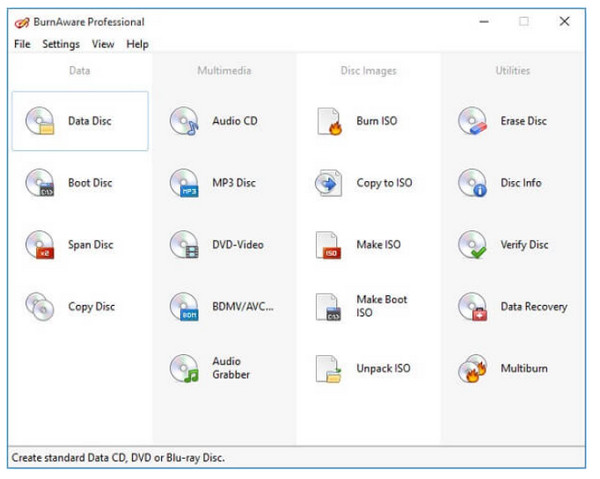
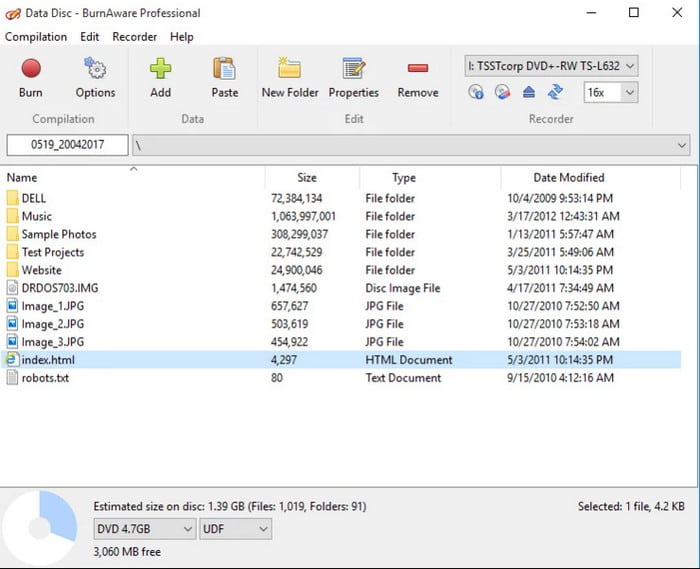
Krok 2. Klikněte na Přidat v horní části importujte soubory MPEG, které chcete vypálit.
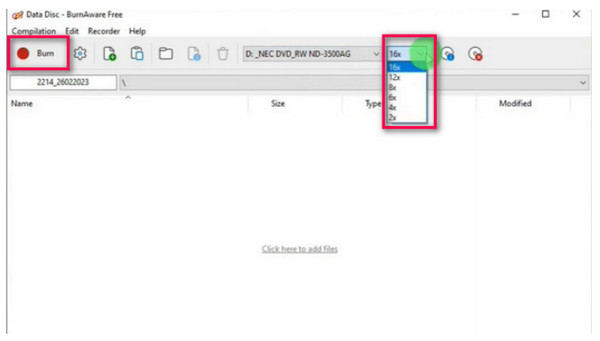
Krok 3 Poté upravte zadaná nastavení pro optimalizaci vypáleného DVD a klikněte na Hořet tlačítko pro vytvoření DVD.
5. Běžné problémy a řešení problémů
MPEG nebyl rozpoznán
Častým problémem je, že vypalovací software nerozpozná váš soubor MPEG. K tomu obvykle dochází proto, že přehrávače DVD vyžadují specifický typ souboru MPEG. Použijte software pro tvorbu DVD, který dokáže převést váš video soubor do formátu MPEG-2 kompatibilního s DVD. Tyto programy se postarají o překódování, vytváření menu a strukturu souborů nezbytnou pro vytvoření přehrávatelného disku. Pokud začínáte se souborem MPEG-2, můžete pro zachování kvality vyzkoušet program, který nepřekóduje.
Problémy s vypalováním nebo přehráváním
Pokud se proces vypalování spustí, ale selže, nebo se DVD úspěšně vypálí, ale s přehráváním se vyskytnou problémy, příčinou může být disk, hardware nebo rychlost vypalování.
Snižte rychlost vypalování: Vždy zvolte pomalejší rychlost vypalování, například 4x nebo 8x. To dává laseru více času na přesný zápis dat na disk, což má za následek spolehlivější vypalování a lepší přehrávání na jiných zařízeních.
Zkuste jinou značku nebo typ disku: Experimentujte s různými značkami prázdných DVD a vyzkoušejte DVD-R i DVD+R, abyste zjistili, co nejlépe funguje s vaší vypalovačkou a přehrávačem.
Vyčistěte si hardware: K čištění laseru ve vypalovačce DVD a přehrávacím zařízení použijte čisticí disk na čočky.
DVD se nepřehrává v domácím přehrávači – řešení problémů s regionem/kódem
Pokud se úspěšně vypálené DVD nemusí přehrát na samostatném DVD přehrávači, nejčastěji kvůli regionálnímu kódování nebo standardu video formátu.
Regionální kódy: Z důvodu regulace distribuce jsou DVD disky často regionálně uzamčeny. DVD přehrávač z jednoho regionu (například region 1 v Severní Americe) nemůže přehrát disk z jiného, pokud není „regionálně uzamčen“. Pokud vypalujete osobní film, ujistěte se, že váš program vytváří regionálně neuzamčené CD.
PAL vs. NTSC: PAL a NTSC jsou dva hlavní formáty videa. Pokud vypálíte disk PAL na přehrávači NTSC (nebo naopak), nebude se správně přehrávat nebo se nepřehraje vůbec. Vhodný formát pro vaši lokalitu můžete vybrat pomocí většiny softwaru pro tvorbu DVD.
6. Nejčastější dotazy
-
Jaký je nejlepší formát pro vypalování videí na DVD?
Nejlepším formátem pro vypalování videí na DVD je MPEG-2. Jedná se o standardní video kodek používaný pro všechna komerčně vyráběná a autorsky vytvořená DVD.
-
Mohu převést soubory MPEG-4 (H.264) na DVD?
Ano, můžete. Nejprve musíte použít software pro tvorbu DVD, abyste převedli soubory MPEG-4 (H.264) do požadovaného formátu MPEG-2.
-
Jak dlouho obvykle trvá vypálení videa MPEG na DVD?
Doba trvání závisí na délce videa, rychlosti zpracování vašeho počítače a zvolené rychlosti vypalování. Hodinové video na moderním počítači se střední rychlostí vypalování může trvat přibližně 30 až 60 minut.
-
Jaký je rozdíl mezi MPEG, MPG, MP4 a MOV?
Ačkoli se všechny jedná o formáty video souborů, MPEG, MPG, MP4 a MOV odrážejí odlišnou úroveň abstrakce. Zatímco MP4 a MOV jsou specifické kontejnerové formáty, které používají standardy MPEG pro kódování a mohou obsahovat mnoho forem mediálních dat, MPEG je rodina standardů pro kompresi videa a zvuku.
-
Přehraje se mi vypálené DVD na jakémkoli standardním DVD přehrávači?
Ano, správně napsané DVD by se mělo přehrávat na většině standardních DVD přehrávačů.
-
Mohu vypálit více souborů MPEG na jedno DVD?
Ano, můžete. Software pro tvorbu DVD umožňuje přidat více video souborů do jednoho projektu.
Závěr
Nyní jste se naučili 3 účinné způsoby, jak vypalování souborů MPEG na DVD s podrobnými kroky. S tímto podrobným návodem můžete převést soubory MPEG na DVD pro zálohování a archivaci. Z těchto tří způsobů je Blu-ray Master DVD Creator nejvíce doporučován pro své pokročilé funkce vypalování a vysokou rychlost vypalování. Pokud máte požadavky na vypalování souborů MPEG, vyzkoušejte tento výkonný nástroj!
Více od Blu-ray Master
Digitální převod na DVD
