Část 1. Příprava
Stažení a instalace
Přejděte na oficiální webové stránky Free Blu-ray Copy a klikněte na Stažení zdarma tlačítko pro stažení softwaru. Poté jej nainstalujte a otevřete podle pokynů na obrazovce.
Aktualizace
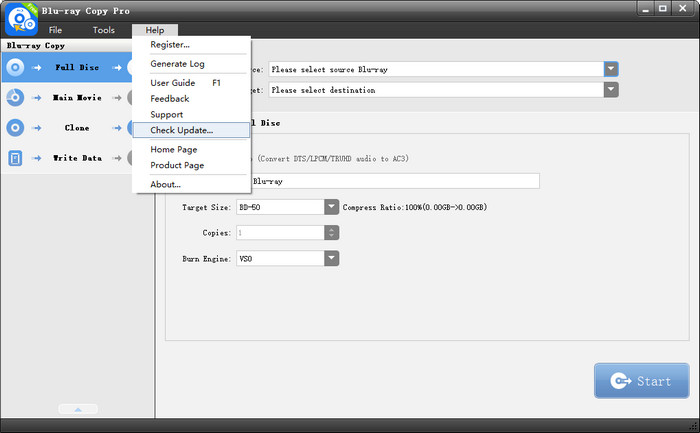
Klikněte na možnost Nápověda v levém horním rohu a vyberte Zkontrolovat aktualizaci tlačítko pro kontrolu nejnovější verze. Pokud je k dispozici novější verze, můžete software aktualizovat podle pokynů.
Nastavení předvoleb
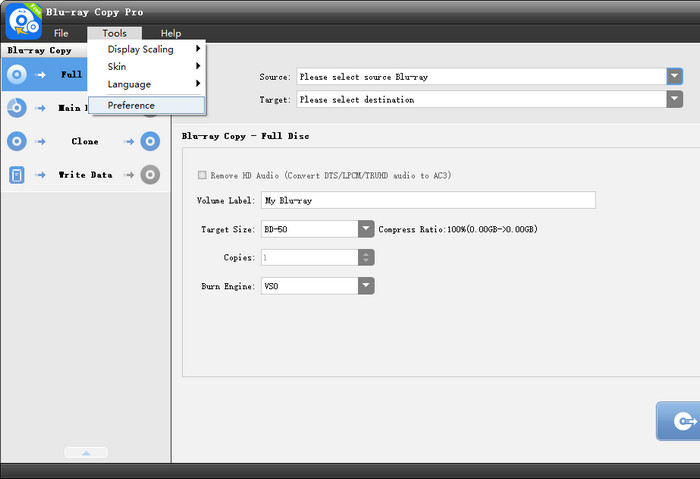
Před zahájením procesu kopírování Blu-ray můžete upravit nastavení preferencí podle svých zvyků kliknutím na Přednost v nabídce Nástroje. Nastavení předvoleb umožňuje změnit obecné předvolby a předvolby kopírování Blu-ray.
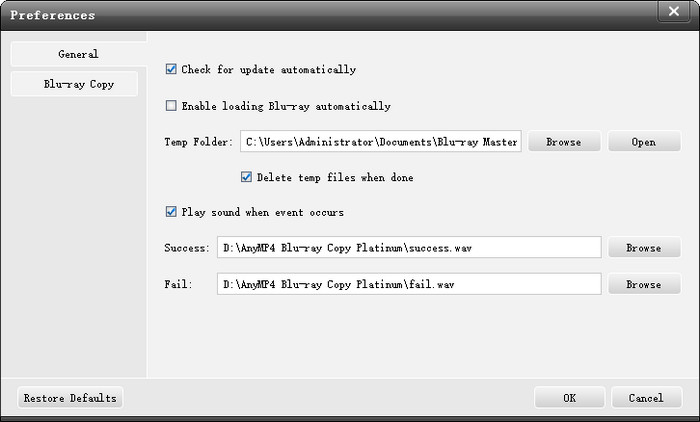
• Generál: Přejděte na kartu Obecné, kde si můžete zvolit automatickou kontrolu aktualizací, automatické načítání Blu-ray a přehrávání zvuku při výskytu události. Také vám to umožní změnit dočasnou složku a po dokončení smazat dočasné soubory.
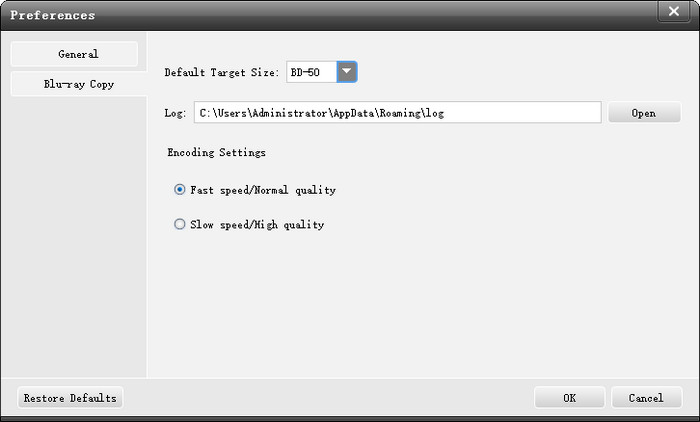
• Kopie na Blu-ray: Přejděte na kartu Kopie Blu-ray a můžete změnit výchozí cílovou velikost (BD-50/BD-25), rychlost kódování (rychlé/pomalé) a kvalitu kódování (normální/vysoká).
Vložený Blu-ray
Pokud chcete kopírovat Blu-ray disk, musíte jej před zahájením kopírování vložit do mechaniky. Software poté disk během několika sekund automaticky detekuje a ověří, zda je připojení k internetu v dobrém stavu.
Poznámka: Většina počítačů se systémem Windows má vestavěnou optickou mechaniku, nicméně mnoho nových počítačů se systémem Windows již ve snaze o tenký a lehký design a efektivnější výkon vestavěné optické mechaniky nemá. Pokud nemáte interní mechaniku, měli byste k počítači nejprve připojit externí disk.
Část 2. Zkopírujte Blu-ray
Bezplatná kopie Blu-ray nabízí uživatelům čtyři režimy kopírování: Celý disk, Hlavní film, Klonování a Zápis dat.
Plný disk
Tento režim kopírování zkopíruje celý obsah Blu-ray disku, včetně hlavního filmu, chybných scén, menu atd., a zachovává tak původní strukturu.
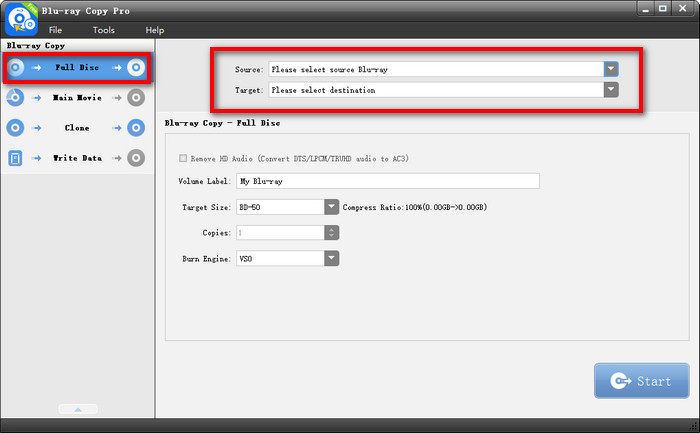
Krok 1. Klikněte na Plný disk v levém panelu a poté v pravém panelu vyberte zdrojovou a cílovou složku nebo soubor, který podporuje vstupní i výstupní formáty disků Blu-ray, složek Blu-ray a ISO obrazů Blu-ray.
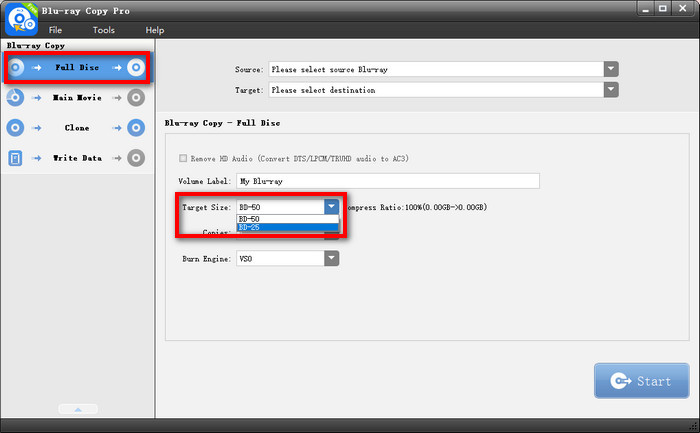
Krok 2. A také můžete upravit označení svazku a změnit cílovou velikost (BD-25/BD-50) podle svých potřeb.
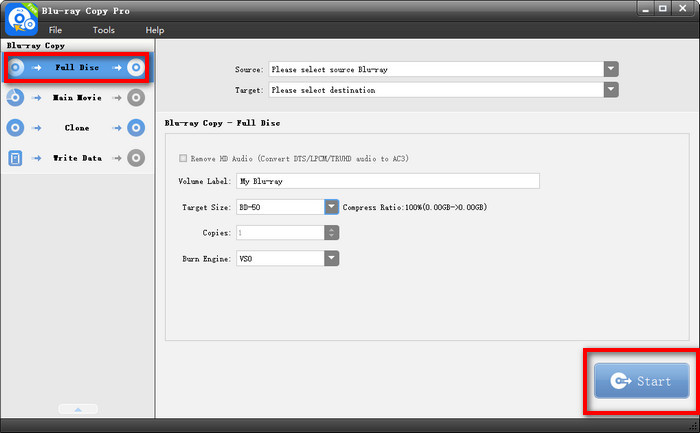
Krok 3 Poté klikněte na Start pro spuštění procesu kopírování. Kopírování bude dokončeno po několika sekundách.
Hlavní film
Kopíruje pouze obsah hlavního filmu, volitelně zachovává zvukovou stopu a titulky a odstraňuje chyby a menu, aby se ušetřilo místo.
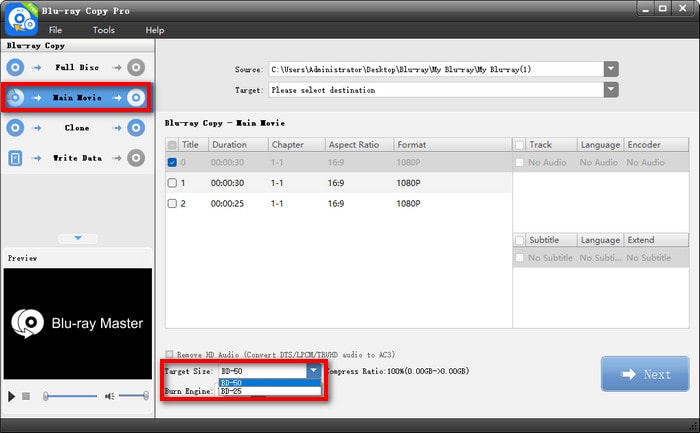
Krok 1. Klikněte na Hlavní film v levém panelu a poté v pravém panelu vyberte jako zdrojovou a cílovou oblast disky Blu-ray, složky nebo soubory ISO.
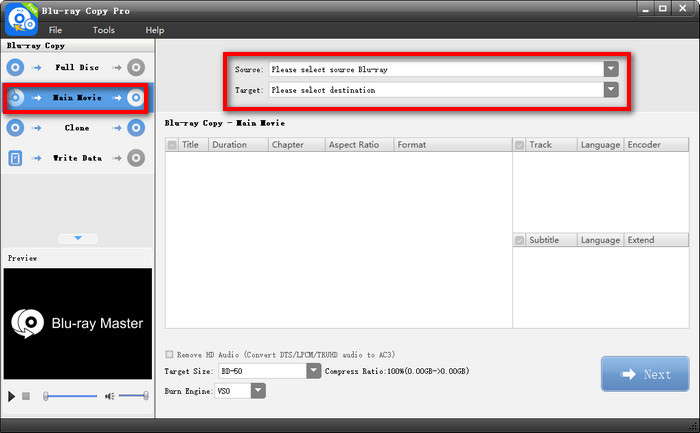
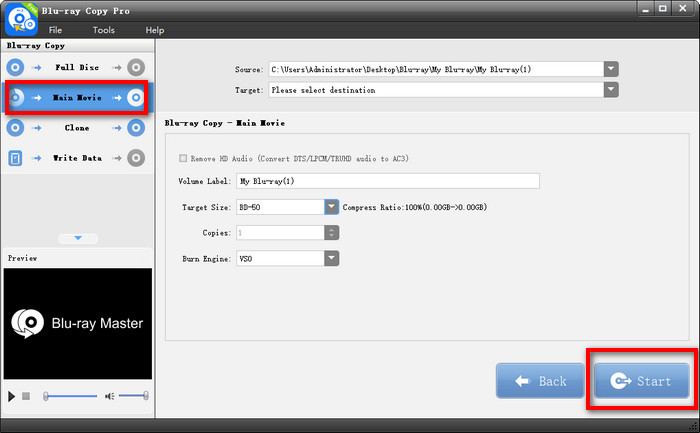
Krok 2. Poté vyberte kapitoly, tituly, zvukové stopy a titulky, které chcete kopírovat, a vyberte cílovou velikost (BD-25/BD-50). Poté klikněte na další knoflík.
Krok 3 Poté klikněte na Start pro spuštění kopírování Blu-ray disků. Proces bude dokončen již po několika sekundách.
Klonovat
Tento režim vytváří přesnou kopii Blu-ray disku v poměru 1:1, včetně všech dat a šifrovaných informací, což je vhodné pro zálohování nebo obnovu původního disku.
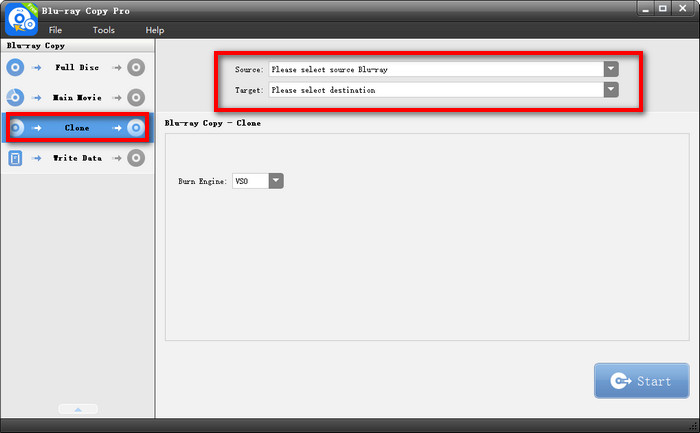
Krok 1. Klikněte na Klonovat v levém panelu a poté v pravém panelu vyberte vstupní a výstupní formát z disku Blu-ray, složky nebo obrazu ISO jako zdrojovou a cílovou složku nebo soubor.
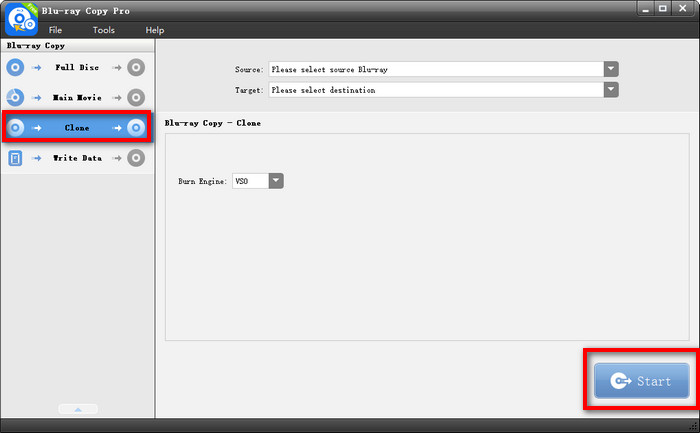
Krok 2. Nakonec klikněte na Start tlačítko pro spuštění procesu kopírování. Počkejte několik sekund, poté získáte kopii Blu-ray.
Zápis dat
Umožňuje kopírovat obsah Blu-ray disku na prázdné médium ve formě běžného datového souboru, který nezachovává strukturu disku, ale slouží pouze jako úložiště souborů.
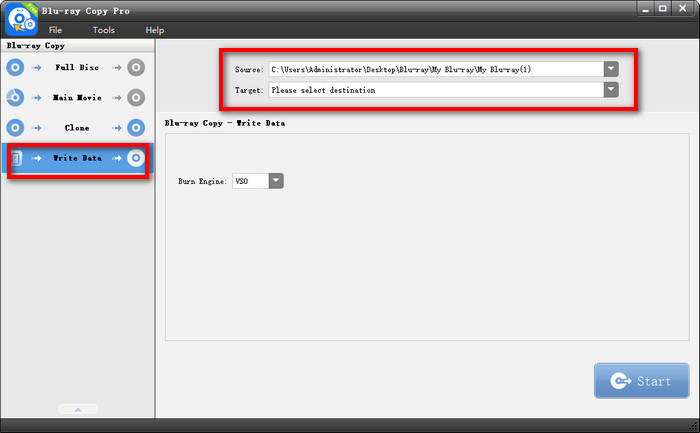
Krok 1. Klikněte na Zápis dat a poté vyberte zdrojový a cílový soubor nebo složku, která jako vstupní a výstupní formáty akceptuje disky Blu-ray, složky Blu-ray a ISO obrazy Blu-ray.
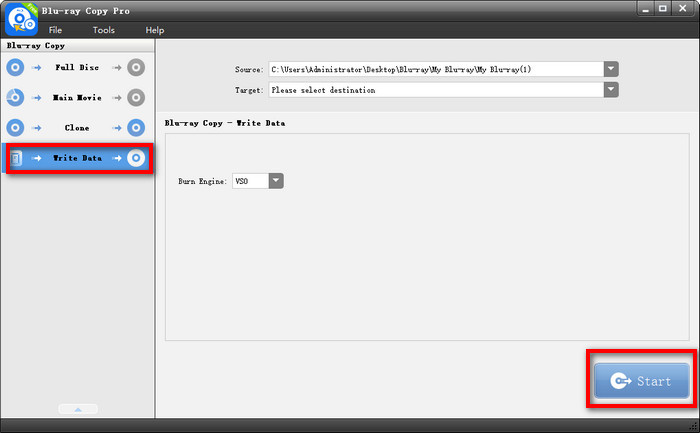
Krok 2. Poté klikněte na Start v pravém dolním rohu spusťte proces kopírování. Po několika sekundách bude dokončen.
Poznámka: Pokud chcete zapsat data z disku Blu-ray, složky nebo souboru ISO na jiný disk Blu-ray, musíte před zahájením vložit prázdný disk.


 Blu-ray přehrávač
 Blu-ray Ripper
 Blu-ray Copy Platinum
 DVD Creator


