

Čvc 29, 2025Autor: Brittany Garciaová na Zkopírujte Blu-ray
Jste také frustrovaní kopírování 3D Blu-ray kvůli neznalosti procesu a nedostatku důvěry v kopírovací nástroj? Mnozí se pokusili zkopírovat své 3D filmy z Blu-ray, ale byli zklamáni, když viděli, že jejich výstupy nemají 3D efekt. Místo toho byly pouze ve 2D. A díky tomu si uvědomili, že jsou důležité věci, kterým je třeba věnovat pozornost během procesu klonování. Tento příspěvek vám je pomůže najít, protože nastiňuje nejlepší nástroje s jejich komplexními pokyny pro efektivní provádění procesu klonování. Takže bez dalších pauz, pojďme získat tento návod k zálohování 3D Blu-ray, počínaje pokračováním k obsahu níže.

- Část 1. Potřebuje kopírovat 3D Blu-ray
- Část 2. Jak zkopírovat 3D Blu-ray do ISO/Blu-ray souboru
- Část 3. Jak zálohovat 3D Blu-ray do 3D digitálního formátu
- Část 4. Časté dotazy o kopírování 3D Blu-ray
| Snadnost použití | Nejlepší pro | Režimy kopírování | Podpora 3D | Bezztrátová kopie | |
|---|---|---|---|---|---|
| Blu-ray Master Kopírování Blu-ray zdarma | Celkové hodnocení | 1:1 kopie 3D Blu-ray filmů | Plná kopie, hlavní film |  | |
| Blu-ray kopie DVDFab | Celkové hodnocení | Vytvářejte přímé, nekomprimované zálohy 3D Blu-ray disků na prázdné disky, ISO soubory a složky | Celý disk, Hlavní film, Klon, Přizpůsobení | | |
| BurnAware | Celkové hodnocení | Vytvářejte přímé kopie nechráněných disků z disku na disk. | Kopírování disku, Kopírování do ISO, Vypalování ISO |  | |
Část 1. Potřebuje zkopírovat 3D Blu-ray
Existují různé důvody, proč potřebujete kopírovat filmy Blu-ray ve 3D. Zde je tedy seznam účelů, které jsou považovány za provedení tohoto úkolu.
1. Pro účely zálohování
Měli byste vědět, že všechny disky jsou křehké a mohou se poškodit, například poškrábáním nebo prasknutím. Fyzické disky Blu-ray nelze v případě poškození vyměnit, zejména pokud obsahují speciální 3D materiál. Vytvoření digitální zálohy, ať už se jedná o komprimovaný soubor nebo přesný obraz disku (ISO), nabízí základní ochranu před neúmyslnou ztrátou. To zaručuje, že vaše dlouhodobá investice do těchto speciálních filmů bude chráněna.
2. Pro pohodlí
Zkopírované Blu-ray disky do digitální podoby se pohodlněji přehrávají v každém přehrávači médií, který máte ve svém zařízení. Představte si, že s sebou nemusíte nosit disky ani fyzický Blu-ray přehrávač, abyste si mohli sledovat své oblíbené 3D filmy na notebooku, tabletu nebo chytrém telefonu. Digitální verze poskytují rychlý přístup, snižují nepořádek a odstraňují nutnost přepínání disků. Celou vaši knihovnu 3D filmů lze uložit na mediální server, externí pevný disk nebo cloudové úložiště, což k nim umožňuje přístup odkudkoli a kdykoli na různých moderních přehrávacích zařízeních.
3. Pro přizpůsobení
Při kopírování 3D Blu-ray disků budete mít možnost přizpůsobit si obsah filmu, například přidat filtry, témata a další prvky podle svých představ. Převod 3D Blu-ray disků do digitálních formátů vytváří příležitosti pro sofistikovanější správu a přizpůsobení médií než jen pro základní přehrávání. Pro širší kompatibilitu se zařízeními to může zahrnovat překódování filmu do nového 3D formátu (například Side-by-Side nebo Top/Bottom) nebo dokonce odstranění nepotřebných sekvencí, upoutávek nebo reklam. Díky jedinečným informacím, obalu a možnosti přidat externí titulky nebo vylepšit zvukové stopy umožňuje fanouškům dále integrovat film do systémů domácího kina a vytvořit si skutečně přizpůsobený zážitek ze sledování, který původní disk často nenabízí.
Část 2. Jak zkopírovat 3D Blu-ray do ISO/Blu-ray souboru
Způsob 1. Nejlepší způsob kopírování 3D Blu-ray
Tato část vás seznámí s nejlepší metodou kopírování nebo duplikování filmů na Blu-ray bez ovlivnění kvality. The Blu-ray Master Kopírování Blu-ray zdarma umožňuje vám vypálit a kopírovat všechny vaše Blu-ray disky ve skvělé kvalitě. Nabízí výběr ze dvou režimů kopírování: Hlavní film a Plná kopie. Tento nástroj vám navíc umožňuje vybrat si oblíbené titulky a zvukovou stopu při kopírování hlavního filmu. Blu-ray disk si můžete zálohovat do ISO obrazu nebo složky v počítači.
Pokud si myslíte, že zálohování 3D Blu-ray je složité, pak vás tento bezplatný nástroj pro kopírování Blu-ray přesvědčí o opaku. Je to proto, že tento software má snadno použitelné rozhraní, které můžete používat bez nutnosti odborných znalostí. Jinými slovy, je nejlepší pro začátečníky.
Klíčové vlastnosti:
- Zálohuje váš Blu-ray ve čtyřech různých režimech.
- Intuitivní rozhraní.
- Zachovejte prvky svých Blu-ray, jako jsou 3D efekty, zvuk a titulky.
- Klonujte své filmy na Blu-ray bezeztrátově.
- Flexibilní, aby vyhovovaly Blu-ray a DVD.
Stažení zdarma
Pro Windows
Bezpečné stahování
Čtěte dále a dozvíte se, jak s jeho pomocí kopírovat 3D Blu-ray disky.
Krok 1. Nejprve a především musíte začít bezplatným stažením softwaru na plochu. Chcete-li jej snadno získat, můžete kliknout na Stažení tlačítka uvedená výše.
Krok 2. Během instalace již můžete vložit Blu-ray disk do optické mechaniky stolního počítače. Poté spusťte software a začněte vybírat požadovaný režim kopírování.
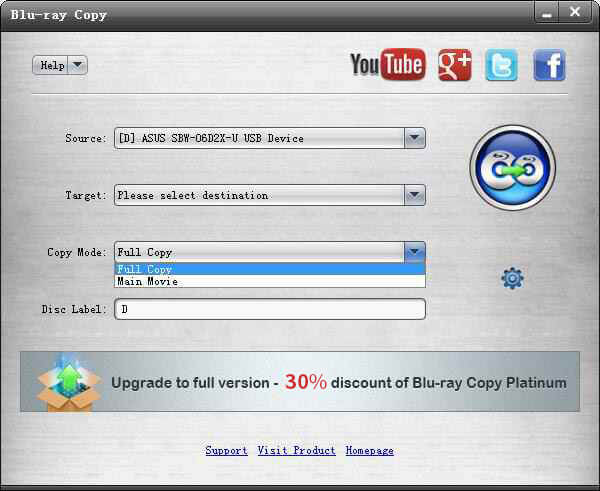
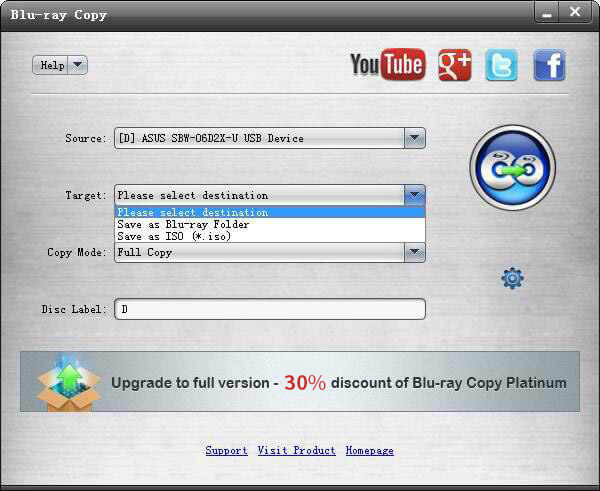
Krok 3 Vedle toho je import vašeho 3D Blu-ray. Chcete-li nahrát obsah, přejděte na Zdroj a vyberte vložený 3D Blu-ray disk. Poté v části cílová zvolte své výstupní označení. Poté stiskněte Začněte hořet pro zahájení procesu kopírování. A to je způsob, jak rychle kopírovat 3D Blu-ray filmy.
Způsob 2. Jak používat DVDFab ke kopírování 3D Blu-ray
Tentokrát přejdeme k použití dalšího úžasného softwaru, který vám pomůže pracovat při kopírování vašich 3D Blu-ray disků, DVDFab Blu-ray Copy. Je to jeden z populárních programů pro kopírování, klonování, kompresi, vypalování a přizpůsobení filmu Blu-ray. Spolu s těmito funkcemi jsou dobré možnosti nástrojů, jako je např Blu-ray ripper, konvertor, tvůrce, spouštěcí panel a další. Proto pomocí níže uvedených kroků můžete překonat obtížný proces kopírování tohoto programu.
Klíčové vlastnosti:
- Ripper a konvertor, které pomáhají vytvářet digitální videa.
- Hardwarová akcelerace GPU.
- Elegantní a intuitivní rozhraní.
- Editační nástroje, jako je Cropper, trimmer atd.
Zde je podrobný návod, jak používat DVDFab Blu-ray Copy ke kopírování 3D Blu-ray disků.
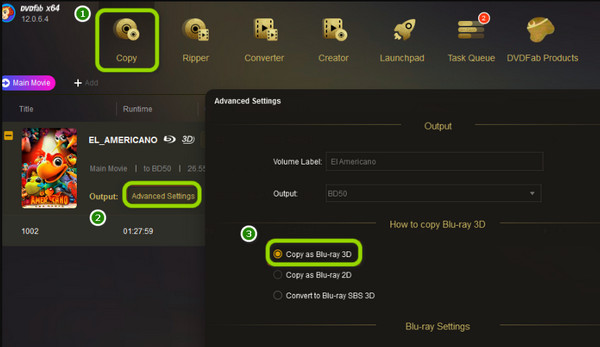
Krok 1. Otevřete tento nově nainstalovaný software na vašem počítači a získejte přístup k němu kopírovat modul. Poté klikněte na Plus tlačítko pro import zdroje Blu-ray.
Krok 2. Dále je třeba přizpůsobit výstup Blu-ray pomocí možností nastavení uvedených v rozhraní.
Krok 3 Poté klikněte na Pokročilé nastavení a poté stiskněte pro přepnutí Kopírovat jako Blu-ray 3D titulek.
Způsob 3. Jak používat BurnAware ke klonování 3D Blu-ray
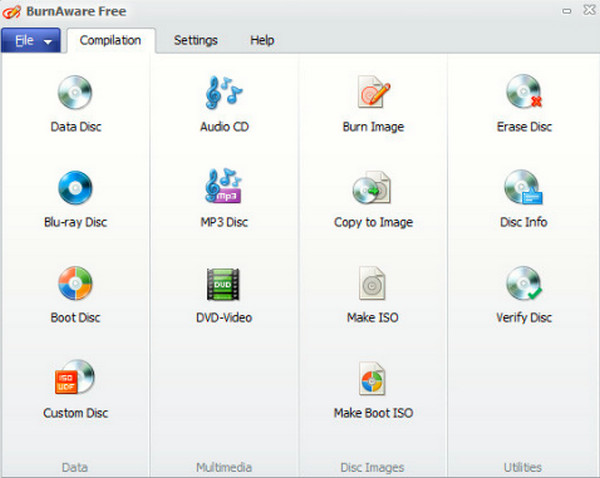
Pokud hledáte software, který vám to umožní vypálit si Blu-ray, DVD a CD disky, pak tento BurnAware je něco, co můžete získat. Proces vypalování, kterým tento nástroj disponuje, vytváří vysoce kvalitní zobrazení a zvuk. Kromě toho také obsahuje pokročilé možnosti, které zahrnují ovládání nastavení zesílení. Zde je návod, jak kopírovat 3D Blu-ray filmy pomocí BurnAware. Vezměte však prosím na vědomí potenciální nadýmání, se kterým se můžete během procesu instalace setkat.
Klíčové vlastnosti:
- Označení disku.
- Vytvoření obrazu disku.
- S kontrolou integrity.
- Ovládání nastavení zesílení.
Podívejme se, jak zálohovat 3D Blu-ray disky pomocí programu BurnAware.
Krok 1. Nainstalujte software a připravte disk vložením do diskové jednotky.
Krok 2. Jakmile se dostanete do rozhraní, klikněte na Kopírovat disk knoflík. Poté nastavte navigaci na možnosti zdroje a cíle.
Krok 3 Poté stiskněte kopírovat nebo Start tlačítko pro zahájení procesu. Poté zkontrolujte cílovou složku, kterou jste vybrali pro zkopírovaný a uložený 3D film.
Část 3. Jak zálohovat 3D Blu-ray do 3D digitálního formátu
Pokud chcete zálohovat 3D Blu-ray do digitálního formátu, vyzkoušejte výkonné Blu-ray Ripper ripovat 3D Blu-ray filmy na 3D videa ve formátu MP4, WMV, KMV, MOV, MKV atd. S ním můžete převádět 3D Blu-ray na 3D videa, jako je TS Anaglyph 3D, AVI Top and Bottom 3D, FLV Slide by Slide 3D a další. Navíc vám umožňuje extrahovat zvuk z 3D Blu-ray filmů a přímo jej převádět do MP3, FLAC, AIFF, AAC atd. 3D video můžete upravovat oříznutím, úpravou efektů, oříznutím a sloučením 3D Blu-ray tituly pro pokročilejší funkce.
- Ripujte 3D Blu-ray do MP4, MKV, AVI, H.264, MPEG, MKV atd.
- Různé 3D režimy, včetně Anaglyph, Side By Side a Top and Bottom.
- Výkonné funkce pro úpravu 3D videa a četná nastavení výstupu.
- Podpora dávkové konverze a náhledu před ripováním.
Krok 1. Stáhněte si 3D Blu-ray ripper kliknutím na tlačítko Free Download, nainstalujte a spusťte jej na svém počítači.
Stažení zdarma
Pro Windows
Bezpečné stahování
Stažení zdarma
pro macOS
Bezpečné stahování
Krok 2. Klepnutím na tlačítko Načíst Blu-ray načtete 3D Blu-ray.
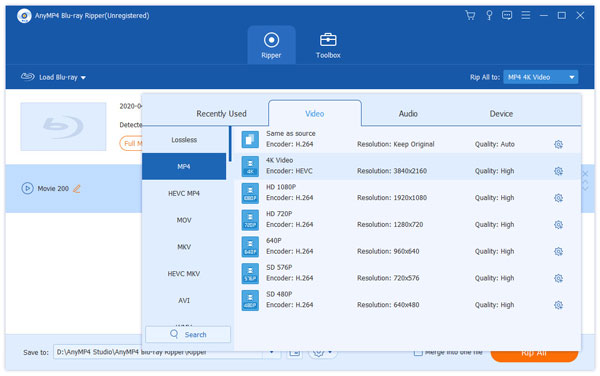
Krok 3 Chcete-li vybrat digitální formát, klepněte na tlačítko Výstupní formát a vyberte požadovaný formát pro 3D video.
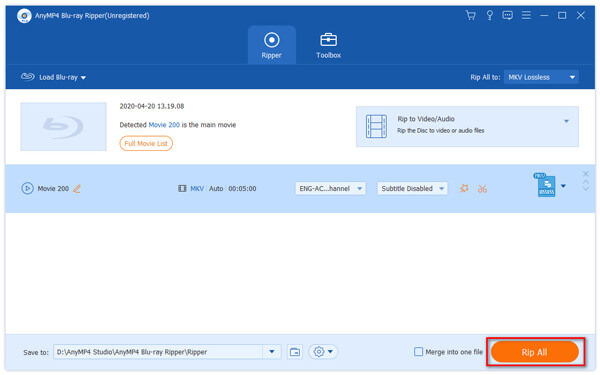
Krok 4. Nakonec klikněte na tlačítko Rip All a začněte kopírovat 3D Blu-ray.
Část 4. Časté dotazy o kopírování 3D Blu-ray
-
Dokáže si zkopírovaný 3D Blu-ray zachovat svůj 3D efekt?
Záleží na vašem kopírovacím softwaru. 3D efekt na vašem 3D Blu-ray disku lze zachovat pouze tehdy, pokud je váš software pro kopírování 3D Blu-ray dostatečně výkonný, aby umožňoval bezztrátové klonování. Můžete použít Blu-ray Master Free Blu-ray Copy a vychutnat si zachované 3D efekty z disku do souboru.
-
Mohu k uložení zkopírovaného 3D Blu-ray použít běžný disk DVD?
Ne. Běžné disky DVD nejsou schopny udržet vysokou kvalitu filmů na Blu-ray, zejména těch s 3D efekty.
-
Je legální duplikovat 3D Blu-ray disky?
Záleží. Pokud se chystáte zkopírovat 3D film a ponechat si jej pro osobní použití, pak je to v pořádku. Pokud to ale hodláte sdílet nebo prodávat kopii, pak je to nezákonné jednání.
Zabalení
Někdy musíte být průzkumníkem při zkoušení něčeho nového, jako je klonování Blu-ray do 3D efektů. Pak zjistíte, že k přístupu a provádění tohoto procesu nemusíte být odborníkem. Jde jen o to zkusit. Tento článek je tím nejlepším médiem a průvodcem kopírování 3D Blu-rayViděli jste nejlepší nástroje, které dokáží kopírovat, vypalovat a upravovat vaše 3D. Navíc si při jejich použití můžete být jisti bezeztrátovým zpracováním, zejména Blu-ray Master Free Blu-ray Copy.
Více od Blu-ray Master
Jak kopírovat Blu-ray disky
Bezplatný nástroj pro bezztrátové kopírování libovolného souboru Blu-ray na disk, do složky nebo do ISO obrazů.
100% Bezpečné. Bez virů.
