

1. června 2026Autor: Kevin Miller na Ripujte Blu-ray
Uchovávání fyzické sbírky Blu-ray disků nabízí nedotčenou kvalitu, ale s sebou nese potíže s fyzickým úložištěm a neustálé riziko degradace disku. Digitalizace Blu-ray disků do počítače je nejlepší způsob, jak zajistit budoucnost vaší mediální knihovny. Převodem disků do digitálních formátů, jako je MP4 nebo MKV, můžete ušetřit místo, zabránit poškrábání a pohodlněji je přehrávat. Tato aktualizovaná příručka ukazuje 4 snadné způsoby, jak ripovat Blu-ray do PC.

- Příprava na ripování Blu-ray do PC
- Metoda 1. Extrahujte bezztrátový MKV z Blu-ray pomocí MakeMKV
- Metoda 2. Digitalizujte Blu-ray do MP4/MKV pomocí Blu-ray Master Free Blu-ray Ripper
- Metoda 3. Komprimujte a překódujte videa Blu-ray pomocí HandBrake
- Metoda 4. Převod nešifrovaných Blu-ray disků do formátů pro PC pomocí VLC Media Player
- Nejčastější dotazy ohledně ripování Blu-ray do počítače s Windows 10/11
Naše testovací metodologie a benchmarkové prostředí
Abychom poskytli objektivní a technicky přesné vyhodnocení, provedli jsme praktické benchmarking s využitím standardizovaného, vysoce výkonného hardwarového prostředí. Každé softwarové řešení bylo testováno s použitím přesně stejného komerčního Blu-ray disku – dvouhodinového celovečerního filmu (dvouvrstvý BD-50, přibližně 42,5 GB nezpracovaných dat) se standardní vrstvou ochrany proti kopírování AACS.
- Testovací operační systém: Windows 11 Pro (verze 23H2, sestavení 22631)
- Procesor (CPU): Intel Core i7-13700K (až 5,4 GHz, 16 jader / 24 vláken)
- Paměť (RAM): 32GB DDR5 @ 5600MHz
- Grafika (GPU): NVIDIA GeForce RTX 4070 (12 GB VRAM, podpora hardwarové akcelerace NVENC)
- Optický hardware: Interní Blu-ray mechanika ASUS BW-16D1HT (s firmwarem kompatibilním s UHD)
- Cíl úložiště: Samsung 990 Pro 2TB NVMe M.2 SSD (rychlost čtení/zápisu až 7450/6900 MB/s)
Hloubková srovnávací matice (výsledky testu BD-50)
Následující matice jde nad rámec základních rychlostí a posunů a hodnotí každý nástroj podle strukturální dešifrovací schopnosti, flexibility kontejneru, strukturální integrity zvukového průchodu a využití výpočetních zdrojů.
| Metriky hodnocení | MakeMKV (v1.17.6 Beta) | Blu-ray Master Ripper zdarma | Ruční brzda (v1.8.0) | Přehrávač médií VLC (v3.0.20) |
| Možnost dešifrování | Pokročilé (AACS, BD+, bypass bez regionů) | Základní (standardní regionální kódy a starý AACS) | Žádné (Vyžaduje předem ripované nebo nechráněné zdroje) | Žádné (Na komerčních discích nativně selhává) |
| Rychlost ripování / kódování | Ultrarychlý (~14 min) – Omezeno pouze rychlostí čtení optické mechaniky. | Střední (~28 min) — Základní softwarové kódování. | Rychlý (~22 min) – Vysoce optimalizovaný díky NVIDIA NVENC. | Pomalé (~68 min) — Sekvenční vykreslování streamu v reálném čase. |
| Kvalita výstupního videa | 1:1 Bit-Perfect | Stlačený | Uživatelsky definované | Stlačený |
| Podpora průchodu zvuku | Plná podpora (TrueHD, DTS-HD MA, Dolby Atmos 1:1) | Omezené (downmixy do AAC/AC3 2.0 nebo 5.1) | Pokročilé (podporuje průchozí zvuk nebo vlastní vícekanálový downmix) | Základní (Nespolehlivé mapování více kanálů během konverze) |
| Velikost výstupního souboru | Obrovský (~35 GB – 45 GB) | Kompaktní (~2 GB – 5 GB) | Vysoce optimalizováno (~4 GB – 8 GB přes efektivní CRF) | Střední (~5 GB – 10 GB) |
| Hardwarová akcelerace | Není vyžadováno (propustnost přímého I/O z disku na SSD) | Vynikající | Vynikající | Chudý |
Příprava pro ripování Blu-ray do PC
Před ripováním Blu-ray byste měli provést následující přípravy, abyste zajistili úspěšné ripování.
1. Ověřte kompatibilitu jednotky Blu-ray.
Ujistěte se, že váš počítač má Blu-ray mechaniku. Pokud váš počítač nemá interní Blu-ray mechaniku, můžete připojit externí Blu-ray mechaniku přes USB.
2. Zaškrtněte políčko Šifrování disku.
Některé disky Blu-ray mohou mít ochranu proti šifrování nebo kopírování. Ne všechny nástroje pro ripování podporují ripování zašifrovaných disků a měli byste se ujistit, že vybraný software pro ripování dokáže zpracovat konkrétní metodu šifrování používanou na vašich discích Blu-ray. Blu-ray Master Free Blu-ray Ripper je bez regionů a podporuje ripování jakéhokoli typu disku.
3. Nainstalujte software pro ripování disků Blu-ray.
Nainstalujte do počítače vybraný software pro kopírování disků Blu-ray. Postupujte podle pokynů k instalaci softwaru.
4. Vytvořte záložní kopie.
Před zahájením procesu kopírování zvažte vytvoření záložní kopie svých disků Blu-ray. To může být užitečné v případě jakýchkoli problémů během procesu ripování.
5. Zkontrolujte dostupné úložiště.
Ujistěte se, že váš počítač má dostatek místa pro uložení zkopírovaných souborů Blu-ray. Soubory Blu-ray mohou být velké, zejména pokud kopírujete ve vysoké kvalitě.
Metoda 1. Extrahujte bezztrátový MKV z Blu-ray pomocí MakeMKV
MakeMKV je proprietární multiplatformní Blu-ray ripper. Je primárně určen pro dešifrování a digitalizaci optických disků do open-source formátů. Jako průmyslový standard si dobře vede při čtení a dešifrování komerčních Blu-ray disků. Bez ohledu na AACS, BD+ a další pokročilé technologie šifrování Blu-ray si s nimi snadno poradí. Bez nutnosti překódování Blu-ray filmů dokáže plně zachovat informace o Blu-ray filmech, včetně originálních video stop, HD audio streamů, značek kapitol a metainformací. Nabízí štědré, opakující se bezplatné beta období, což z něj činí nejdůležitější první krok pro jakýkoli projekt zálohování disků s vysokou věrností.
Nyní se podívejte na to, jak pomocí MakeMKV ripovat Blu-ray do počítače.
Krok 1. Stáhněte a nainstalujte MakeMKV z oficiálních webových stránek. Spusťte software, získejte registrační klíč z fóra MakeMKV a aktivujte jej.
Krok 2. Vložte vložený Blu-ray film do softwaru a ten jej naskenuje a zobrazí všechny informace o Blu-ray disku. Můžete si vybrat název, zvukové stopy a titulky, které chcete převést.

Krok 3 Klikněte na ikonu složky pro nastavení složky pro stahování a klikněte na Vytvořte MKV pro zahájení konverze.

Metoda 2. Digitalizujte Blu-ray do MP4/MKV pomocí Blu-ray Master Free Blu-ray Ripper
Chcete-li ripovat Blu-ray do počítače, použijte Blu-ray Master Zdarma Blu-ray RipperJe to jeden z nejlepších Blu-ray ripperů, který se snadno používá. Je kompatibilní s Windows 7/8/10 a 11, takže je snadno dostupný. Slouží jako univerzální uživatelský nástroj, který integruje základní dešifrování, konverzi a editaci, takže ho zvládnou i začátečníci. Můžete jej použít k ripování Blu-ray disků z regionů A, B a C do MOV, MP4, AVI, FLV, MKV, M4V a dalších. Díky intuitivnímu rozhraní a jednoduchým krokům mohou program bez problémů ovládat profesionálové i začátečníci. Navíc nabízí také rychlý proces ripování.
Kromě kopírování filmů z Blu-ray existují další funkce, které si můžete při práci s programem užít. Nástroj také umožňuje upravovat video pomocí funkce úprav. Pokud chcete z videa odstranit nepotřebné části nebo okraje, můžete použít jeho funkci oříznutí. Pokud navíc video vlastníte a chcete jej chránit před ostatními, můžete přidat vodoznak pomocí funkce vodoznaku. Použijte níže uvedené kroky a zjistěte, jak ripovat Blu-ray do PC.
Krok 1. Přejděte do svého prohlížeče a vyhledejte Blu-ray Master Zdarma Blu-ray Ripper. Poté si jej stáhněte a nainstalujte do počítače. Instalační program můžete také získat prostřednictvím Stažení tlačítko níže. Poté spusťte instalaci programu.
Stažení zdarma
Pro Windows
Bezpečné stahování
Stažení zdarma
pro macOS
Bezpečné stahování
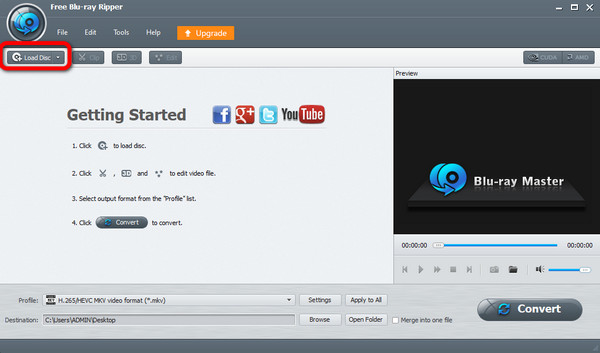
Krok 2. První proces, který musíte udělat, je vložit vaše Blu-ray filmy do rozhraní. Chcete-li to provést, klepněte na Vložte disk možnost v pravé horní části rozhraní programu. Po kliknutí vyberte soubor ze složky počítače.
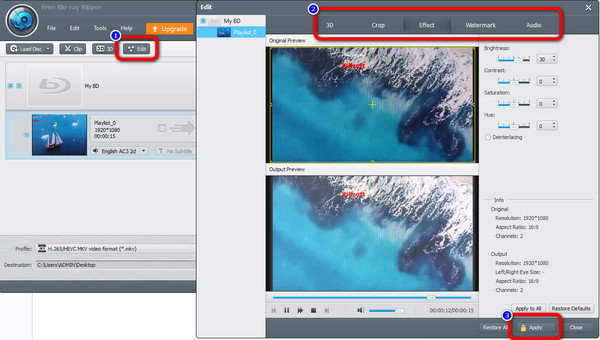
Krok 3 Po dokončení nahrávání Blu-ray můžete použít Upravit funkce pro vylepšení a vylepšení videa. Můžete upravit barvu videa, oříznout videa a přidat do videí vodoznaky. Po provedení změn klikněte na Aplikovat knoflík.
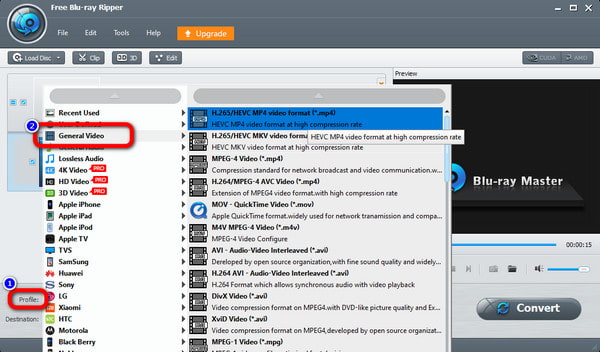
Krok 4. Poté, chcete-li změnit Blu-ray na jiný formát videa, klikněte na Profil tlačítko na spodním rozhraní. Poté přejděte na Obecné video a vyberte preferovaný výstupní formát.
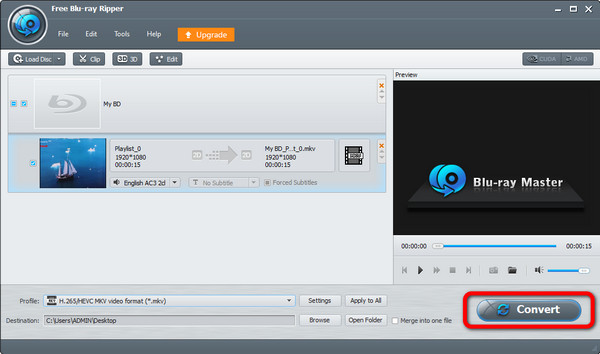
Krok 5. Poté, pokud jste dokončili výběr požadovaného formátu videa, klikněte na Konvertovat volba. Poté se okamžitě spustí proces ripování.
Metoda 3. Komprimujte a překódujte videa Blu-ray pomocí HandBrake
Ruční brzda je open-source vícevláknový video transkodér s licencí GPL. Slouží také jako Blu-ray ripper, který umožňuje ripovat Blu-ray disky na PC. Dokáže načíst Blu-ray disky, ISO soubory a složky a ripovat je do MP4, MKV a WebM. I když mu chybí nativní schopnost dešifrovat komerční disky chráněné proti kopírování, představuje zlatý standard pro kompresi a formátování videa po ripu. Mnoho lidí používá MakeMKV k dešifrování a HandBrake ke kompresi a konverzi.
Můžete upravit kvalitu videa, snímkovou frekvenci, bitrate, video kodér atd. HandBrake má navíc funkci náhledu, která vám umožní zobrazit vaše Blu-ray video. Tímto způsobem budete znát možný výsledek po procesu ripování. Níže naleznete kroky pro ripování Blu-ray na vašem PC pomocí HandBrake.
Krok 1. Dostaň Ruční brzda program na vašem počítači. Poté jej spusťte po dokončení procesu instalace.
Krok 2. V levém rozhraní klikněte na Složka možnost načíst Blu-ray film, který chcete ripovat.
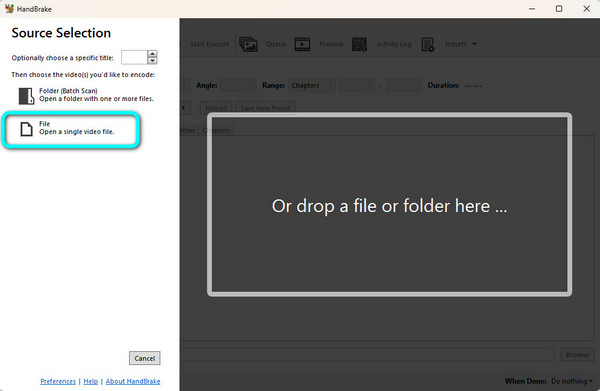
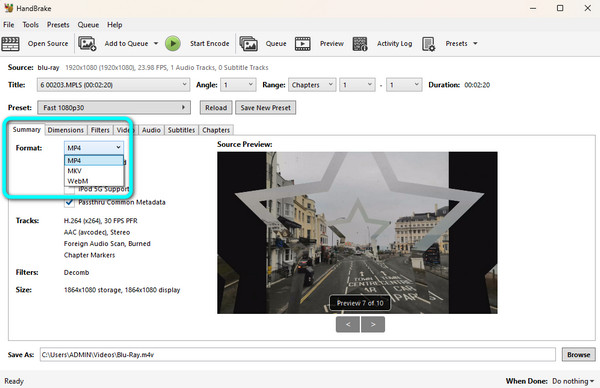
Krok 3 Poté pokračujte na souhrn a přejděte na Formát volba. Poté vyberte požadovaný formát videa pro soubor.
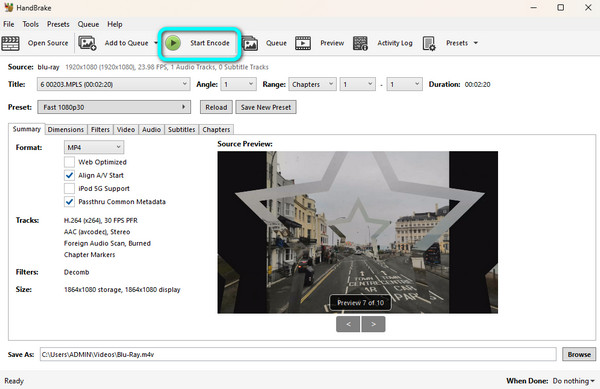
Krok 4. Udeř Spusťte kódování tlačítko na horním rozhraní pro zahájení kopírování filmu Blu-ray ve zvoleném formátu videa. Poté, po několika okamžicích, můžete sledovat svůj roztrhaný Blu-ray.
Níže uvedená tabulka ukazuje hlavní problémy každého ze čtyř nástrojů a jejím cílem je poskytnout vám jasné představení 4 nástrojů, které vám pomohou lépe se rozhodovat.
Metoda 4. Převod nešifrovaných Blu-ray disků do formátů pro PC pomocí VLC Media Player
VLC Media Player je bezplatný, open-source, multiplatformní modulární software pro přehrávání médií a streamovací server vyvinutý projektem VideoLAN. Je to jeden z nejlepších způsobů, jak ripovat Blu-ray do počítače. Má funkci Převod/Ukládání pro načítání a ripování Blu-ray do různých video formátů, jako jsou MP4, MOV, AVI a MKV. Navíc nabízí jedno nastavení, které vám umožňuje zvolit spuštění ripování Blu-ray od určitého titulu. Domácí filmy na Blu-ray lze ripovat rychle a plynule. Pokud chcete převést šifrované Blu-ray disky, musíte si stáhnout specifický soubor KEYDB.cfg.
Také rozhraní programu je trochu matoucí. Můžeme říci, že pokud jste začátečník a nemáte o programu žádné ponětí, nemůžete Blu-ray snadno ripovat. Nebojte se! Následují podrobné kroky, jak kopírovat Blu-ray do počítače pomocí VLC.
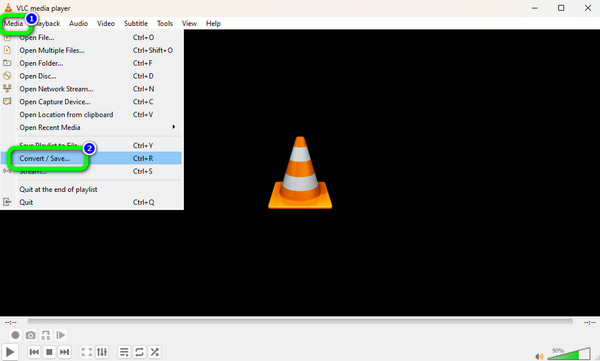
Krok 1. Stáhněte a nainstalujte VLC na tvém počítači. Poté vyberte možnost Média a klikněte na Převést / Uložit knoflík.
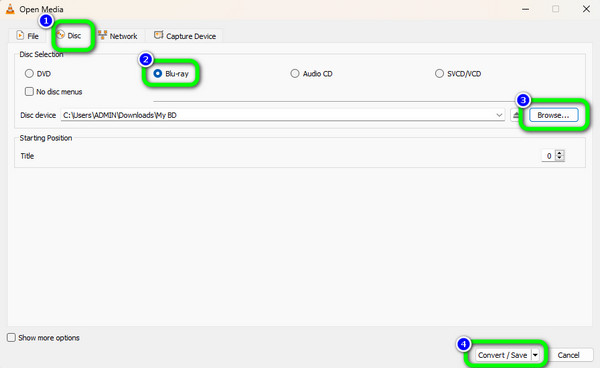
Krok 2. Poté vyberte Disk > Blu-ray volba. Poté, chcete-li přidat film Blu-ray, klikněte na Procházet tlačítko na pravém rozhraní. Až budete hotovi, zaškrtněte Převést / Uložit tlačítko níže.
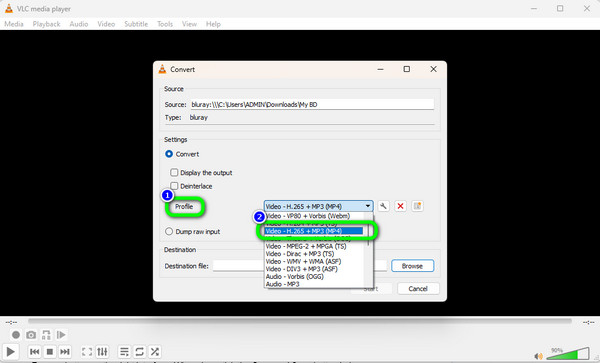
Krok 3 Přejít na Profil a vyberte výstupní formát videa, který chcete pro Blu-ray. Poté je posledním procesem kliknout na Start možnost ripování Blu-ray.
Nejčastější dotazy o ripování Blu-ray do počítače s Windows 10/11
-
Mohu ripovat Blu-ray do svého počítače?
Ano, můžete. Můžete použít výše zmíněný Blu-ray ripper. Jedná se o Blu-ray Master Free Blu-ray Ripper, VLC Media Player a HandBrake.
-
Může VLC ripovat Blu-ray?
Určitě ano. VLC není spolehlivý pouze pro přehrávání videí nebo filmů. Dokáže také ripovat Blu-ray a převádět jej do různých video formátů.
-
Jak zkopíruji Blu-ray do MP4?
K ripování Blu-ray do formátu MP4 můžete použít program Blu-ray Master Free Blu-ray Ripper. Po spuštění programu klikněte na možnost Načíst disk a přidejte Blu-ray. Poté vyberte sekci Profil > Obecné video a vyberte preferovaný formát. Poté zaškrtněte možnost Převést a spusťte ripování souboru.
-
Existuje bezplatný Blu-ray ripper?
Ano, existuje. Můžete použít bezplatnou verzi programu Blu-ray Master Free Blu-ray Ripper. S tímto programem můžete okamžitě ripovat Blu-ray disky bez utrácení peněz. Patří také mezi Blu-ray rippery s perfektním rozhraním, takže je vhodný pro všechny.
-
Může být Blu-ray pirátské?
Je to smutné, ale ano. Blu-ray disky lze v dnešní době snadno pirátit. Lze jej snadno nahrát pomocí vaček nebo jakéhokoli videorekordéru.
-
Jaká je nejlepší bezplatná alternativa k MakeMKV pro ripování Blu-ray disků do počítače s Windows 11?
Blu-ray Master Free Blu-ray Ripper je dobrou volbou pro ripování Blu-ray disků ve Windows 11. Dokáže obejít většinu ochran proti kopírování Blu-ray a má akceleraci GPU pro usnadnění procesu ripování.
-
Jak můžu ripovat komerční Blu-ray disk pomocí HandBrake? Musím si nainstalovat libdvdcss nebo jiné pluginy?
Ne, HandBrake nedokáže zpracovat šifrované Blu-ray disky ani s knihovnou libdvdcss. Můžete použít MakeMKV pro zpracování komerčních Blu-ray disků.
-
Může VLC Player ripovat 4K UHD Blu-ray disky ve Windows 10 bez ztráty kvality?
Ne. VLC Media Player není určen pro ripování Blu-ray disků v rozlišení 4K UHD.
-
Jakou externí Blu-ray mechaniku si mám koupit pro svůj notebook, abych mohl digitalizovat svou sbírku filmů?
Můžete vyzkoušet Pioneer BDR-XD07B nebo LG WP50NB40, které jsou spolehlivé a přenosné.
-
Proč se u mého ripovaného Blu-ray videa v HandBrake zobrazuje chyba „Nenalezen žádný disk“ nebo „Chráněno proti kopírování“?
K této chybě dochází, protože HandBrake narazí na schémata správy digitálních práv (DRM), jako jsou AACS, BD+ nebo laciné playlisty, jejichž analýza je legálně i technicky blokována. Pokud HandBrake nenalezne platné tituly, ukončí skenování, aby ochránil stabilitu systému. Chcete-li tento problém vyřešit, musíte spustit aktivní dešifrovací nástroj současně s optickou mechanikou nebo před importem adresáře do HandBrake předkopírovat obsah nezpracovaného disku do nechráněné složky.
Zabalení
Jak ripovat Blu-ray do PC? Naštěstí vám příspěvek odpověděl na otázku. Poskytujeme vám také nejlepší rippery Blu-ray s metodami, které můžete zkontrolovat a ovládat. Pokud chcete ripovat svůj Blu-ray do mnoha formátů videa, použijte Blu-ray Master Zdarma Blu-ray Ripper. Na rozdíl od dalších dvou výše zmíněných programů může podporovat téměř všechny video formáty.
Více od Blu-ray Master
Ripování Blu-ray do zařízení

Ripujte Blu-ray disky do libovolných video a audio formátů s různými parametry zdarma během několika minut.
100% Bezpečné. Bez virů.
