

27. září 2025Autor: Kevin Miller na Vytvořit DVD
Formát M2TS je preferovaným formátem pro mnoho profesionálních videokamer díky své výjimečné kvalitě obrazu. Tato vysoká kvalita je však také spojena se značnou úložnou zátěží. Jeden video soubor M2TS často zabírá několik gigabajtů místa. Ještě znepokojivější je, že většina domácích DVD přehrávačů nepodporuje přímé přehrávání videí M2TS.
Nejlepším řešením tohoto problému je vypálit soubory M2TS na standardní DVD, což zachová vysoce kvalitní video a zároveň zajistí, že tyto vzácné vzpomínky bude možné plynule přehrávat na jakémkoli DVD přehrávači. Tento článek poskytne podrobné metody, jak... vypálit M2TS na DVD, což vám pomůže uvolnit místo na pevném disku a zároveň zajistí kompatibilitu vašich drahocenných videí s širší škálou DVD přehrávačů.
- Část 1. Co je M2TS a co je M2TS vs. MTS
- Část 2. Jak vypálit soubory MTS na DVD offline
- Část 3. Jak vypálit soubory MTS na DVD online
- Část 4. Proč si nevybrat online DVD vypalovačku
- Část 5. Nejčastější dotazy
Část 1. Co je M2TS a co se liší od M2TS vs. MTS?
M2TS (MPEG-2 Transport Stream) je profesionální formát pro ukládání videa ve vysokém rozlišení, který se používá hlavně na discích Blu-ray a ve špičkových kamerách. Jako jeden ze standardních formátů ve filmovém a televizním průmyslu využívá M2TS pokročilou technologii kódování videa H.264/AVC, která dokáže dokonale zachovat kvalitu ve vysokém rozlišení 1080p a zároveň si zachovat vynikající kompresní účinnost.
MTS a M2TS jsou oba formáty souborů videa s vysokým rozlišením, které úzce souvisejí se standardem AVCHD. Přestože se MTS a M2TS často zaměňují, existují mezi nimi zásadní rozdíly. Pojďme se na ně podívat.
| MTS | Rozdíly | M2TS |
| Původní formát záznamu generovaný přímo videokamerami AVCHD. | Původ | Konečný hotový formát po zpracování systémového balení. |
| Videokamery a software pro střih videa. | Podpora zařízení pro přehrávání | Přehrávače Blu-ray a specifické přehrávače médií. |
| MPEG-4/H.264 | Formát podpory | MPEG-2 část 2/H.262, MP3G-4 AVC/H.264, Dolby Digital, DTS atd. |
| Kvalita videa ve vysokém rozlišení. | Kvalita videa | Kvalita videa ve vysokém rozlišení. |
| MTS se obecně používá pro video nahrané videokamerami. | Používání | M2TS se používá pro ukládání videa na disky Blu-ray a nachází se také v souborech AVCHD importovaných pomocí určitého softwaru. |
Část 2. Jak vypálit soubory M2TS na DVD offline
V návaznosti na výše uvedenou analýzu profesionálních charakteristik M2TS byl pro dosažení vysoce kvalitní konverze souborů M2TS na standardní DVD zvolen Blu-ray Master. DVD Creator je nejlepší offline řešení, které dokonale řeší klíčové problémy převodu M2TS na DVD. Zde jsou jeho výkonné funkce:
• Nativně podporuje formát M2TS, který umožňuje uživatelům importovat soubory M2TS přímo bez konverze a zachovat tak původní kvalitu.
• Má vysokou kompatibilitu s výstupem, který podporuje formáty DVD-5 / DVD-9, NTSC / PAL, což zajišťuje plynulé přehrávání na různých DVD přehrávačích.
• Vestavěné nástroje pro úpravu videa podporují ořezávání, otáčení, ořezávání, přidávání titulků, úpravu vizuálních efektů a další.
• Funkce integrace titulků a zvukových stop podporuje přidání více zvukových stop a externích titulků (SRT, ASS, SSA).
• Uživatelé si mohou vybrat DVD menu z poskytnutých šablon menu nebo si DVD menu přizpůsobit podle svých potřeb.
Krok 1. Nahrávání souborů M2TS
Chcete-li začít, klikněte na tlačítko Stažení zdarma a nainstalujte si software DVD Creator do počítače.
Stažení zdarma
Pro Windows
Bezpečné stahování
Stažení zdarma
pro macOS
Bezpečné stahování
Klikněte na DVD disk Jakmile aplikaci spustíte, pokračujte v nahrání souborů M2TS, které chcete vypálit, kliknutím na Přidat mediální soubory knoflík.
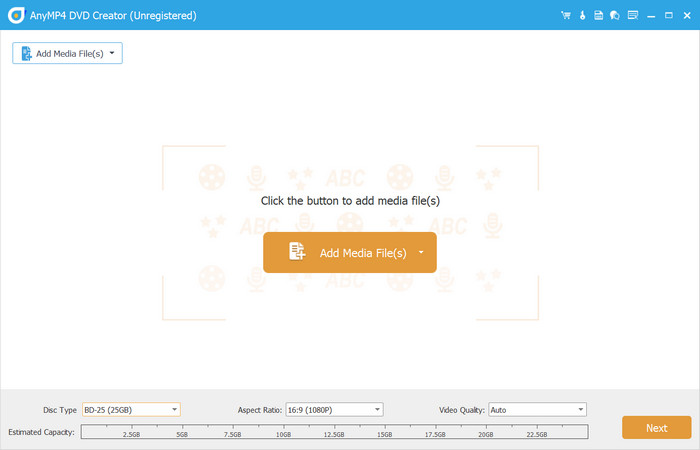
Krok 2. Upravte videa
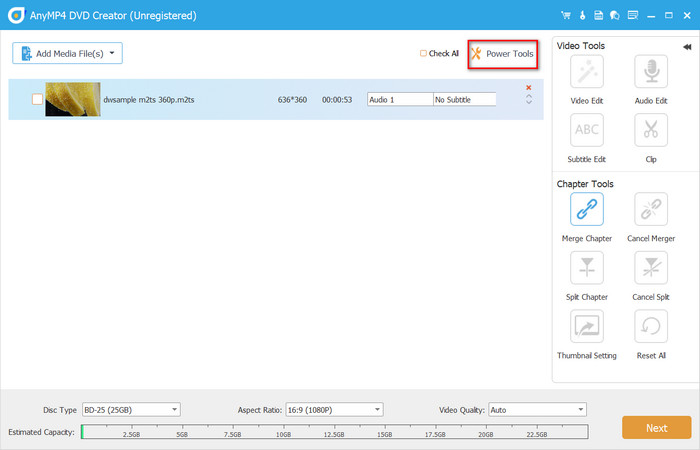
Zaškrtněte políčko nahraného souboru a poté přejděte na Elektrické nářadí nabídku pro úpravu, sloučení, stříhání a editaci videa. V dolní části hlavního rozhraní vyberte z nabídky Typ disku, Poměr stran a Kvalita videa. Klikněte na další tlačítko pro pokračování.
Krok 3 Vytvoření DVD menu
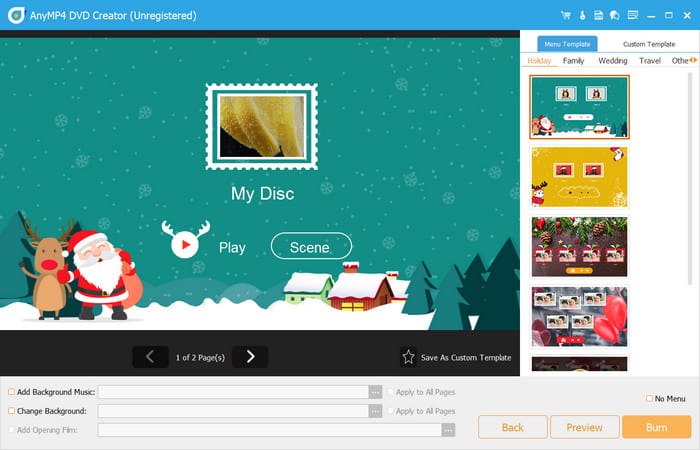
Vyberte šablonu nabídky z pravého panelu a upravte ji podle svých preferencí. Klikněte na Uložit jako vlastní šablonuTlačítko e použije šablonu pro vypalování DVD. Poté si před pokračováním prohlédněte náhled konečného výstupu.
Poznámka: Do spodního panelu můžete také přidat další prvky, například hudbu na pozadí, úvodní film a nový obrázek na pozadí.
Krok 4. Strat Burning
Když kliknete na Hořet Kliknutím na tlačítko budete přesměrováni do dalšího okna, kde musíte vybrat cíl. Vyberte televizní standard a počet kopií, které chcete vytvořit, a poté klikněte na tlačítko Start tlačítko pro zahájení vypalování DVD.
Poznámka: Chcete-li vypálit M2TS na DVD, ujistěte se, že je do optické mechaniky vložen prázdný disk.
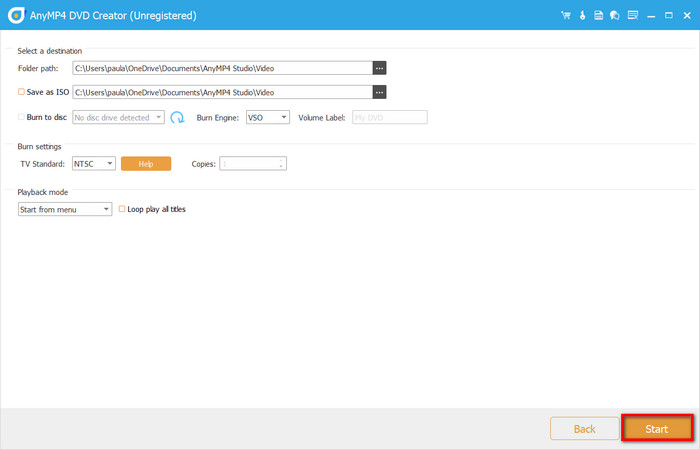
Všechny výše uvedené kroky jsou krok za krokem pro vypalování souborů M2TS na DVD pomocí offline řešení. Celkově vzato, DVD Creator, který si vybral Blu-ray Master, není jen nástroj pro vypalování, ale spíše kompletní platforma pro tvorbu DVD. Obzvláště se mi líbí jeho funkce úpravy menu, která nejen nabízí širokou škálu šablon, ale také umožňuje volně přidávat hudbu na pozadí a navigaci v kapitolách, což je velmi praktické pro domácí videa nebo nahrávky událostí. Rychlost vypalování je také uspokojivá a akcelerace GPU šetří spoustu času při zpracování velkých souborů. Pokud hledáte také profesionální a snadno použitelný software pro tvorbu DVD, rozhodně stojí za vyzkoušení.
Část 3. Jak vypálit soubory M2TS na DVD online
Přestože jsou offline řešení výkonná, všechna vyžadují stahování a instalaci programů a určitou úroveň operačních znalostí. Existují tedy nějaká online řešení pro uživatele, kteří chtějí rychlé řešení bez instalace? Kvůli omezením webových prohlížečů neexistují žádné plně funkční online nástroje, které by dokázaly přímo vypálit soubory MTS na DVD. Můžete toho však dosáhnout pomocí online nástroje Convertio, který převede vaše video soubory M2TS do formátu VOB kompatibilního s DVD.
Podrobné kroky jsou následující:
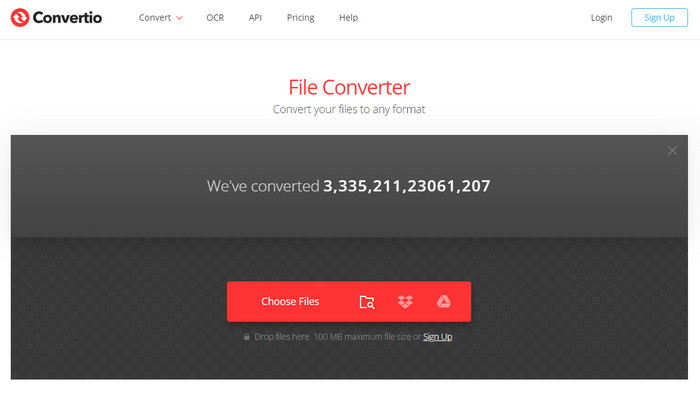
Krok 1. Přejděte na webové stránky Convertio a klikněte na Vyberte Soubory tlačítko pro nahrání souboru M2TS. Soubor můžete také přetáhnout na stránku.
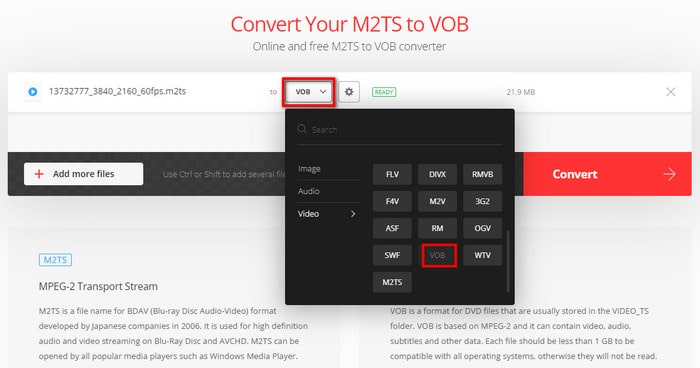
Krok 2. Po nahrání souboru vyberte formát VOB z rozbalovací nabídky vedle názvu souboru. A poté klikněte na Konvertovat tlačítko pro zahájení převodu.
Krok 3 Proces převodu můžete vidět na obrazovce. Po několika minutách bude proces převodu dokončen a můžete kliknout na tlačítko Stažení pro přístup k převedenému souboru VOB.
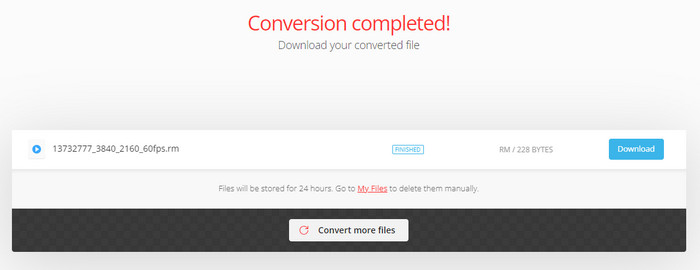
Pomocí výše uvedených jednoduchých kroků můžete převést video soubory M2TS na soubory VOB kompatibilní s DVD bez stahování softwaru. Convertio je obecně lehký, ale praktický nástroj, vhodný zejména pro dočasné projekty nebo rychlé převody formátů. Je však důležité si uvědomit, že bezplatná verze Convertio má určitá omezení velikosti souboru a uživatelé jsou také omezeni počtem převodů, které mohou denně provádět. A pokud máte velké množství materiálu nebo požadujete vyšší kvalitu uchování, stále se doporučuje použít offline software pro úplné vypálení.
Část 4. Proč si nevybrat online DVD vypalovačku
I když jsou online vypalovací služby pro DVD pohodlné pro vypalování souborů M2TS na DVD, obvykle nejsou nejlepší volbou ve srovnání s offline vypalovačkami DVD. Důvody jsou následující:
• Online nástroje pro vypalování DVD často postrádají pokročilé funkce, jako jsou vlastní nabídky, různé výstupní formáty a vysoce kvalitní kódování.
• Online DVD vypalovačky vyžadují stabilní připojení k internetu, což může být v některých oblastech nebo při výpadcích připojení problém.
• Vždy s sebou nesou potenciální obavy o soukromí, protože nahrávání souborů na server třetí strany může vyvolat otázky týkající se soukromí.
Pokud vám tedy záleží na zachování kvality videa, přizpůsobení DVD a zabezpečení obsahu, je DVD Creator lepší volbou. Spouští se lokálně na vašem počítači, nativně podporuje M2TS a nabízí řadu funkcí pro tvorbu DVD.
Část 5. Nejčastější dotazy
-
Může DVD přehrávač přehrávat soubory M2TS?
Ne, není pochyb o tom, že DVD přehrávač nepodporuje soubor M2TS, protože se používá hlavně pro disky Blu-ray. Pokud nemáte multimediální zařízení Přehrávač M2TS, je stále možné bez problémů přehrávat M2TS. U starších nebo novějších DVD přehrávačů však může být nutné soubory převést, aby byly kompatibilní se zařízením.
-
Je M2TS lepší než MP4?
Pokud porovnáte oba formáty na základě kvality videa, M2TS je ideální. Pro širší kompatibilitu se zařízeními a standardní kvalitu převeďte M2TS do formátu MP4.
-
Co je formát M2TS?
Je to formát, který se používá pro záznam videa ve vysokém rozlišení. Ačkoli je stejný jako MTS a M2TS, M2T se běžně používá pro starší videokamery a může podporovat rozlišení až 720p a 1080i. Japan Victor Company vyvinula formát M2T.
-
Jak otevřu soubor M2TS?
VLC Media Player, Splash, 5KPlayer a PotPlayer. Protože výchozí přehrávače médií ve Windows a Macu podporují pouze nativní a běžné formáty, mohou vám pomoci tyto aplikace třetích stran.
-
Jaký formát je nejlepší uložit na DVD?
Pokud si přejete uložit své M2TS soubory na DVD, můžete je převést do MPEG-2. Tato přípona souboru je ideální pro vypalování obsahu na DVD, zejména při použití kodeku H.262.
Závěr
Nyní jste získali více znalostí o formátu M2TS a o tom, zda je přehrávatelný na DVD přehrávači. I když ne, zjistili jste, že nejlepší metodou je vypálit M2TS na DVD pomocí programu DVD Creator. Software je plný nejlepších nástrojů pro editaci a vypalování videa s uživatelsky přívětivým rozhraním pro snazší navigaci. Stáhněte si ho a vyzkoušejte hned teď!
Více od Blu-ray Master
Digitální převod na DVD
